
by Audrey May 07,2025
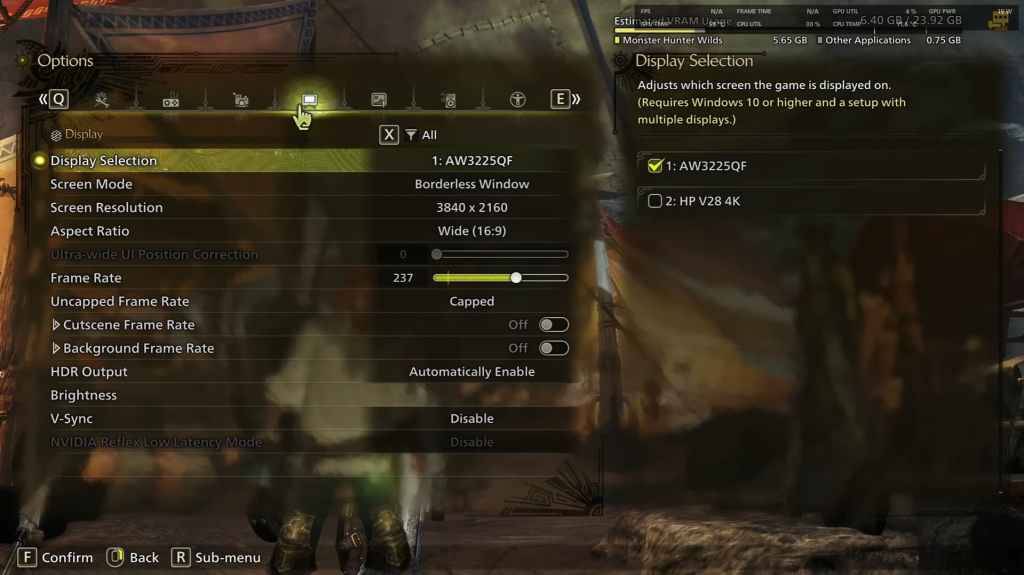
* Monster Hunter Wilds* ist ein visuell atemberaubendes Spiel, aber es kann eine Herausforderung sein, die beste Leistung beizubehalten und gleichzeitig außergewöhnliche Grafiken aufrechtzuerhalten. Hier sind die optimalen Grafikeinstellungen für * Monster Hunter Wilds *, um die perfekte Balance zu treffen.
Wenn Sie höhere Auflösungen oder maximale Einstellungen anstreben, benötigen Sie eine High-End-GPU mit mehr VRAM und einer leistungsstarken CPU. Stellen Sie vor dem Eintauchen in die Einstellungen sicher, dass Ihr System diese Spezifikationen erfüllt oder übertrifft:
| Mindestanforderungen | Empfohlene Anforderungen |
| Betriebssystem: Windows 10 oder neuer CPU: Intel Core I5-10600 / AMD Ryzen 5 3600 Speicher: 16 GB RAM GPU: NVIDIA GTX 1660 Super / AMD Radeon RX 5600 XT (6 GB VRAM) DirectX: Version 12 Speicher: 140 GB SSD erforderlich Leistungserwartung: 30 fps @ 1080p (von 720p hochgekannt) | Betriebssystem: Windows 10 oder neuer CPU: Intel Core I5-11600K / AMD Ryzen 5 3600x Speicher: 16 GB RAM GPU: NVIDIA RTX 2070 Super / AMD RX 6700XT (8-12GB VRAM) DirectX: Version 12 Speicher: 140 GB SSD erforderlich Leistungserwartung: 60 fps @ 1080p (Frame -Generierung aktiviert) |
Egal, ob Sie mit einem erstklassigen RTX 4090 oder einem budgetfreundlichen RX 5700xt ausgestattet sind, es ist entscheidend, die Grafikeinstellungen in * Monster Hunter Wilds * zu optimieren. Sie können erhebliche Leistungsverbesserungen erzielen, ohne die visuelle Qualität zu beeinträchtigen. In den heutigen Spielen ist der Unterschied zwischen Ultra und hohen Einstellungen häufig visuell minimal, aber die Leistungssteigerungen können erheblich sein.
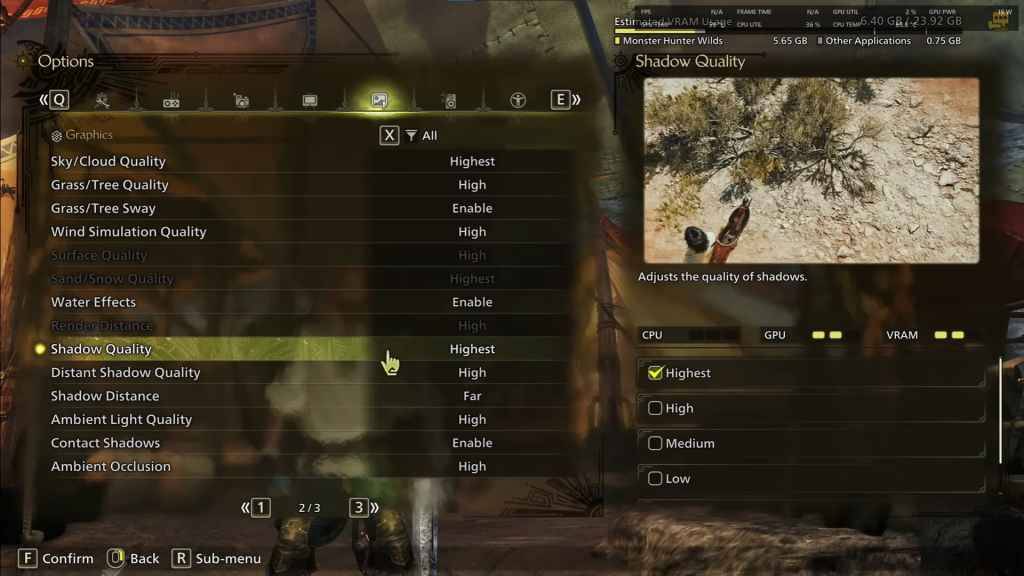
| Einstellung | Empfohlen | Beschreibung |
| Sky/Wolkenqualität | Höchste | Verstärkt das atmosphärische Detail |
| Gras/Baumqualität | Hoch | Beeinflusst Vegetationsdetails |
| Gras/Baumschwankung | Ermöglicht | Fügt Realismus hinzu, aber ein kleiner Leistungsschlag. |
| Windsimulationsqualität | Hoch | Verbessert die Umwelteffekte |
| Oberflächenqualität | Hoch | Details vor Ort und Objekten |
| Sand/Schneequalität | Höchste | Für detaillierte Geländetexturen |
| Wassereffekte | Ermöglicht | Fügt Reflexionen und Realismus hinzu |
| Entfernung | Hoch | Bestimmt, wie weit Objekte gerendert werden |
| Schattenqualität | Höchste | Verbessert die Beleuchtung, ist aber anspruchsvoll |
| Entfernte Schattenqualität | Hoch | Verbessert das Schattendetail in der Entfernung |
| Schattenabstand | Weit | Steuert, wie weit Schatten erstrecken |
| Umgebungslichtqualität | Hoch | Verbessert das Schattendetail in einiger Entfernung |
| Wenden Sie sich an Schatten | Ermöglicht | Verbessert das Schatten des kleinen Objekts |
| Umgebungsverschluss | Hoch | Verbessert die Tiefe in Schatten |
Diese Einstellungen priorisieren die visuelle Treue vor rohen FPS, was für * Monster Hunter Wilds * geeignet ist, da es sich nicht um ein Wettbewerbsspiel handelt. Jeder PC -Build ist jedoch einzigartig. Daher können Sie diese Einstellungen anpassen, wenn Sie immer noch schlechte Bildraten haben.
Um die Leistung zu verbessern, sollten Sie zuerst Schatten und Umgebungsverschlüsse senken, da sie die ressourcenintensivsten sind. Das Reduzieren von fernen Schatten und Schattenabstand kann auch die FPS erheblich steigern. Darüber hinaus kann die Senkung der Wassereffekte und die Sand/Schneequalität dazu beitragen, die VRAM -Verwendung zu verwalten.
Nicht jeder hat ein High-End-System, das Spiele bei 4K durchführen kann. Hier sind die besten Einstellungen für verschiedene Gebäudestufen, um ein reibungsloses Gameplay zu gewährleisten:
HINWEIS: Die unten nicht erwähnten Einstellungen sollten bei Standardeinstellung zurückgelassen werden.
* Monster Hunter Wilds* bietet zahlreiche grafische Optionen, aber nicht alle Impact Gameplay gleichermaßen. Wenn Sie mit Leistung zu kämpfen haben, kann es helfen, Schatten, Umgebungsverschluss und Rendernentfernung zu reduzieren. Budgetbenutzer sollten FSR 3-Upscaling nutzen, um die FPS zu steigern, während High-End-Builds mit der Rahmenerzeugung bequem 4K-Einstellungen ausführen können.
Verwenden Sie für die beste Balance eine Mischung aus mittelgroße bis hohe Einstellungen, aktivieren Sie die Hochskalierung und passen Sie Schatten und Entfernungseinstellungen anhand Ihrer Hardwarefunktionen an.
Und da haben Sie es - die besten Grafikeinstellungen für *Monster Hunter Wilds *.
*Monster Hunter Wilds ist jetzt auf PlayStation, Xbox und PC verfügbar.*
Girls Frontline 2: Exilium Global Website geht live, zusammen mit seinen sozialen Netzwerken!
Marvel -Rivalen: Das Verstehen von Bussen und Fangen
Neues Spiel Plus in Assassins Creed Shadows: bestätigt?
Top -Fähigkeiten, um Yasuke in Assassins Creed Shadows zu priorisieren
Assassins Creed Shadows -Bewegungen, die von zwei Parkour -Athleten überprüft wurden
Death Stranding 2 Erscheinungsdatum in massivem Trailer vorgestellt
Pokemon Go Leak neckt neue Abenteuereffekte
Amazon Music Unlimited: Kostenlose 3-Monats-Testversion verfügbar

The Walking Dead: Выжившие
Herunterladen
Magic Revenge:Casual IDLE RPG
Herunterladen
Chihuahua Dog Simulator
Herunterladen
Maiden Academy
Herunterladen
Trash Monsters
Herunterladen
Super Run Go - Adventure World
Herunterladen
Offline Clash Squad Shooter 3D
Herunterladen
Land Arcana-ふしぎの大陸-
Herunterladen
Splash of Fun Coloring Game
HerunterladenDeath Stranding 2: Auf dem Strand zeigt neuen Trailer
Mar 17,2026
Cyberpunk 2077-Update 2.3 verzögert, um Umfang zu erweitern
Mar 16,2026
Ersteller von South Park engagieren Verhandlungsführer im Streit um 3-Milliarden-Dollar-Deal
Mar 16,2026
Clair Obscur Studio has officially unveiled its latest collectible: the Esquie Plushie, a limited-edition soft toy inspired by the mysterious and whimsical character Esquie from the studio’s acclaimed alternate reality narrative. Known for blending surreal storytelling with intricate design, Clair Obscur Studio has built a cult following for its immersive art and narrative-driven merchandise. The Esquie Plushie features hand-crafted detailing, ethereal textures, and a subtle glow effect in its eyes—designed to reflect Esquie’s enigmatic presence in the studio’s lore. Only 500 hand-numbered units were produced, with each piece individually signed by the studio’s lead artist. In a statement released on their official website and social media channels, Clair Obscur Studio issued a firm warning against counterfeit versions of the plushie. The studio emphasized that: The authentic Esquie Plushie is only available through the official Clair Obscur Studio webstore (clairobscurstudio.com). No third-party retailers, including major marketplaces like Amazon, Etsy, or eBay, have been authorized to sell the item. Fake plushies may feature incorrect stitching, mismatched colors, or unauthorized logos, and often sell at significantly lower prices. The studio has partnered with digital authentication technology to verify ownership—each genuine plushie includes a QR code linked to a unique verification portal. “Esquie is more than a character—she’s a symbol of quiet rebellion and hidden truth,” the studio wrote. “We created her for the dreamers, the seekers, the believers. Don’t let fakes steal the magic.” Fans are encouraged to report any suspected counterfeit listings to the studio’s anti-piracy team via their contact form. Additionally, a special "Mythos Explorer" digital badge will be unlocked for verified owners who submit their plushie’s serial number. The Esquie Plushie sold out within 48 hours of launch—proof of the cult status surrounding Clair Obscur Studio’s creations. For true collectors, authenticity isn’t just a detail—it’s part of the story. Stay vigilant. Seek the truth. Embrace the obscure.
Mar 15,2026
As of now, there is no official confirmation from FromSoftware or Bandai Namco regarding a "Nightreign Patch" for Elden Ring. It's possible there may be some confusion or misinformation circulating online—potentially mixing up the name with another game, mod, or fan-made content. Elden Ring has received several major patches since its 2022 launch, including: Patch 1.10 (Deliverance of the Goddess) – Released in June 2023, this patch introduced significant content, including: New weapons, armor, and spells. Balance changes to bosses and gameplay. The final major update before the release of Shadow of the Erdtree, the official expansion. The highly anticipated Shadow of the Erdtree expansion launched on February 21, 2024, and has since received its own patches and updates. If you're hearing about a "Nightreign Patch," it might be: A fan-made mod (e.g., for Elden Ring mods on PC via Nexus Mods or similar). A rumor or misinformation spread on social media. A mix-up with another game (e.g., Elden Ring: Nightreign is not a real title). ✅ For accurate updates, always refer to official sources: Elden Ring Official Website Bandai Namco News FromSoftware’s official social media accounts Let me know if you meant a different game or patch, and I’d be happy to help clarify!
Mar 13,2026
 Kategorie




