
by Nicholas Feb 26,2025
ファイナルファンタジー7再生 DirectX 12エラーに不満を抱いていますか?このガイドは、ゲームに戻すためのソリューションを提供します。
Final Fantasy 7 RebirthのDirectX12エラーの原因は何ですか?
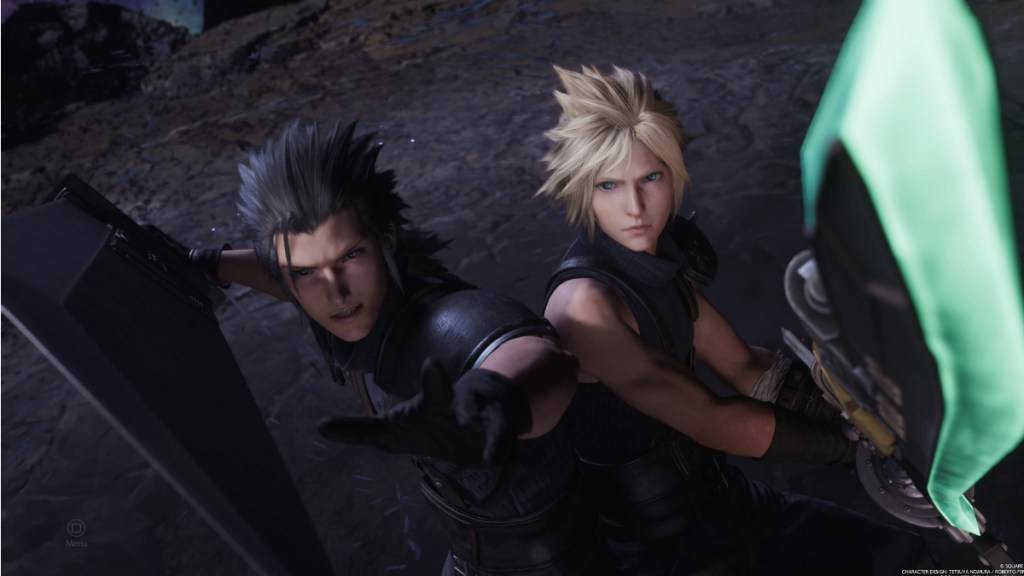
1。 Windowsバージョンの確認:システムがWindows 10または11を実行することを確認します。古いバージョンを使用している場合は、オペレーティングシステムのアップグレードが必要です。
2。 DirectXバージョンを確認してください: Windows 10または11でも、DirectXバージョンを確認してください。
3。グラフィックカードの互換性: DirectX 12がインストールされている場合、問題はグラフィックカードに由来する可能性があります。 Final Fantasy 7 Rebirthが最小のGPU要件を持っています。
-AMD RADEON™RX 6600 * -Intel®ARC™A580 -NVIDIA®GEFORCE®RTX2060 *
GPUがこれらの仕様を満たしていない場合は、最適なゲームプレイにアップグレードをお勧めします。
4。システムの要件:完全なシステム要件については、Square Enixの公式Webサイトを参照してください。これらを満たすことで、スムーズなゲーム体験が保証されます。
これらの手順に従ってエラーが発生している場合は、さらなる支援のためにSquare Enixサポートに連絡することを検討してください。
Final Fantasy 7 Rebirthは、PlayStation and PCで利用できます。
ドールズフロントライン 2: Exilium Global Website がソーシャル機能とともにライブ配信されます!
マーベルライバル:バスを理解し、それをキャッチします
Assassin's Creed Shadowsの新しいゲームプラス:確認されましたか?
アサシンの信条の影でYasukeに優先順位を付けるための最高のスキル
Assassin's Creed Shadowsの動きは、2人のパルクールアスリートによってレビューされました
Death Stranding 2リリース日は、大規模なトレーラーで発表されました
ポケモンゴーリークは新しいアドベンチャー効果をからかいます
Amazon Music Unlimited:無料の3か月間のトライアルが利用可能です
Little Robot Mod
ダウンロード
Charades and other party games - Lexis Pexis
ダウンロード
Brain Boom - Tricky Puzzles game, IQ Challenge
ダウンロード
Rezident slot safes
ダウンロード
Poker Mania
ダウンロード
EA Sports FC Mobile 25 (FIFA Fútbol)
ダウンロード
MainCraft: build & mine blocks
ダウンロード
Red Cherry Slot Machine
ダウンロード
Hex Kingdom
ダウンロード
Netflix、スマートフォンで友達と楽しめるインタラクティブパーティーゲームを近日提供へ
Apr 27,2026
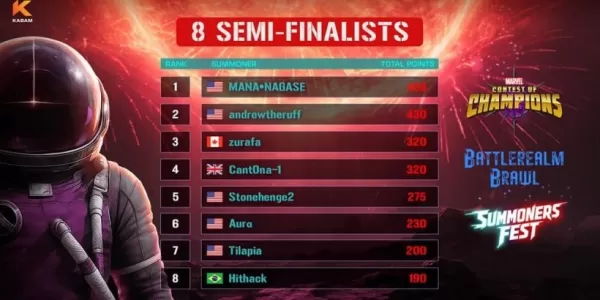
バトルレルム・ブロウル、マーベルコンテスト準決勝進出者発表
Apr 25,2026
果てないランクアップ:ピクセルサガ-進捗を加速するための最高のコツとテクニック
Apr 22,2026
フォレタレス:カードゲームが終末の運命を形作る
Apr 20,2026

Once Human is a fast-paced, sci-fi survival RPG blending immersive PvE exploration with intense PvP combat. Whether you're diving into the alien ruins, surviving the toxic wasteland, or clashing with rival players, choosing the right build is key to success. Below are optimized PvE and PvP builds for Once Human, based on current meta (as of 2024–2025), character roles, and balance. 🎯 Core Gameplay Overview Classes: Scout, Engineer, Medic, Soldier, Tech (each with unique roles) Playstyles: Stealth, tanking, damage, support, hybrid Progression: Unlock abilities, customize loadouts, upgrade weapons and armor Key Mechanics: Cooldowns, energy management, crowd control, environmental interaction 🔥 Best PvE Builds (Solo & Group Raids) Perfect for surviving alien threats, exploring ruins, and completing story missions. 1. The Relentless Medic (Support/Healer) – PvE MVP Class: Medic Role: Healing, buffing, utility Why it works: Keeps your team alive through high-damage bosses and endless enemies. 🔧 Build Specs: Primary Weapon: Syringe Launcher (heals on hit, inflicts status) Secondary: Bio-Hack Grenade (stuns, slows, heals allies) Passives: Regen Pulse – Heals allies in radius every 5s Adrenaline Surge – 30% speed boost + 10% healing Field Med Kit – Instant revive (1 use per mission) 🧩 Loadout: Healing Beacon (deployable, auto-heals team) Health Regen Armor (increases healing received) Emergency Bandage (30% heal on kill) ✅ PvE Tips: Stay in cover behind tanks. Use Bio-Hack Grenade to control hordes. Prioritize reviving fallen allies in boss fights. 🏆 Best For: Raids, high-level dungeon runs, team-based missions. 2. The Iron Wall (Tank/Melee) – Frontline Protector Class: Soldier Role: Tank, crowd control, decoy Why it works: Absorbs damage, holds aggro, protects squishy teammates. 🔧 Build Specs: Primary: Plasma Repeater (high burst, close-range) Secondary: Shock Baton (stuns, 100% uptime CC) Passives: Shield Bash – Stun on block Vitality Armor – 40% reduced damage when below 30% HP War Cry – Decreases enemy damage by 15% in range 🧩 Loadout: Heavy Combat Shield (blocks 80% of incoming damage) Sonic Pulse Grenade (knocks back enemies) Reinforced Armor Set (reduces fall damage) ✅ PvE Tips: Use Shield Bash to interrupt enemy abilities. Position yourself between the boss and your team. Use War Cry to make bosses focus on you. 🏆 Best For: Boss fights, front-line push, solo challenging dungeons. 3. The Phantom Scourge (Stealth DPS) – Solo Explorer Class: Scout Role: Assassin, scout, burst damage Why it works: Silent kills, high mobility, ideal for solo play. 🔧 Build Specs: Primary: Shadow Stalker Rifle (silent headshot, 1-shot kill at range) Secondary: Cloak Device (20s invisibility, 3 uses per mission) Passives: Shadow Step – Teleport 10m with 1.5s invisibility Phantom Sneak – +50% movement speed in shadows Silent Assassin – 300% damage bonus to backstab 🧩 Loadout: Acid Dart Grenade (poison + bleed over time) Stealth Cloak Armor (reduces enemy detection chance) Night Vision Goggles (see through fog) ✅ PvE Tips: Use Shadow Step to flank enemies. Kill sentries silently before alerting others. Focus on high-value targets (scouts, medics). 🏆 Best For: Solo exploration, hidden objectives, night missions. 🌪️ Best PvP Builds (Player vs Player) Designed for chaos, map control, and quick eliminations. 1. The Devastator (Melee Assassin) – PvP King Class: Scout (specialized) Role: High-risk, high-reward assassin Why it works: Fast, silent, and lethal at close range. 🔧 Build Specs: Primary: Flesh Ripper Knife (1.5s to kill, 30% bleed) Secondary: Grapple Hook (teleport to enemy, 20m range) Passives: Killer Instinct – 50% faster reload when under 30% HP Silent Death – 100% critical chance on backstab Blade Storm – 3 rapid slashes (20% chance to spawn a clone) 🧩 Loadout: Eclipse Cloak (invisible for 1.5s when not moving) Berserker Gauntlets (increased melee damage, bleed) Magnetic Pull Grenade (pulls enemies into your kill zone) ✅ PvP Tips: Use Grapple Hook to surprise enemies mid-strafe. Circle back for backstabs in open areas. Avoid open fights — ambush from cover. 🏆 Best For: Control maps, capture points, assassinate high-value targets. 2. The Stormbringer (Area Control DPS) – PvP Dominator Class: Engineer Role: Zone control, AoE damage, trap master Why it works: Controls space, disables groups, dominates objective zones. 🔧 Build Specs: Primary: Tesla Coil Rifle (electrifies area, shocks multiple enemies) Secondary: Remote Mine (triggered by footstep, 300 damage) Passives: Overload Field – 10m explosion every 10s (AoE damage + stun) EMP Pulse – Disables enemy gadgets for 5s Trap Master – 2x trap capacity, 30% faster trap setup 🧩 Loadout: Laser Tripwire (triggers mines remotely) Anti-Gravity Field (slows and pulls enemies) Rapid-Fire Grenade Launcher ✅ PvP Tips: Set up mines in choke points and spawn areas. Use Overload Field to clear enemy pushes. Combine EMP Pulse with traps to disable healers. 🏆 Best For: Control maps, objective defense, team fights. 3. The Iron Bastion (PvP Support/Tank) – Unkillable Wall Class: Soldier (tank build) Role: Flag carrier, point defense, tank Why it works: Survives long fights, protects team, absorbs damage. 🔧 Build Specs: Primary: Heavy Plasma Cannon (high-damage, slow fire rate) Secondary: Stun Grenade (1.5s knockback + 1.5s stun) Passives: Last Stand – 50% damage reduction when under 20% HP Shield Wall – 30% chance to reflect 25% damage on block Battle Cry – Increases team damage by 15% in 10m radius 🧩 Loadout: Kinetic Armor Plate (blocks 70% of melee damage) Cryo Trap (freezes enemies for 2s) Shield Generator (self-revive, 20s cooldown) ✅ PvP Tips: Carry the flag while tanking enemy pushes. Use Shield Wall to reflect enemy abilities. Position near objectives to deter attackers. 🏆 Best For: Flag capture, point defense, team duels. 🎮 General Tips for Both PvE & PvP Tip Reason Always carry 1–2 healing items Critical in both modes, especially in PvP. Use environment Hide behind pillars, use walls to block shots, lure enemies into traps. Master your class’ unique ability It’s often game-breaking (e.g., Grapple Hook, Bio-Hack Grenade). Rotate builds Try different loadouts to adapt to new maps and meta changes. Play to your strengths Don’t be a Scout in a tank fight. Use roles strategically. 📌 Final Verdict: Top 3 Builds Mode Best Build Why PvE (Solo) Phantom Scourge (Scout) Silent, fast, deadly – ideal for solo content. PvE (Group) Relentless Medic (Medic) Keeps team alive; essential for raids. PvP (Match) Stormbringer (Engineer) Controls zones, dominates map objectives. 🔥 Pro Tip: Combine Medic + Engineer in your group for perfect synergy: Medic heals Engineer sets traps and disables enemy abilities Scout flanks Soldier tanks Team composition wins wars. Stay sharp, keep your gear upgraded, and remember: In Once Human, survival isn’t just about strength — it’s about smart choices. Ready to dive in? The ruins are calling. 🌑💥
Apr 17,2026
 カテゴリー
カテゴリー 




