by Zoe Jan 18,2025
マウスの加速は競技シューティングゲームにとって大きな欠点であり、残念ながら Marvel Rivals も例外ではありません。 ゲームのデフォルトではマウス アクセラレーションが使用されており、それを無効にするゲーム内オプションはありません。 これを修正する方法は次のとおりです。
ゲームにはゲーム内設定がないため、設定ファイルを編集する必要があります。それは簡単です。次の手順に従ってください:
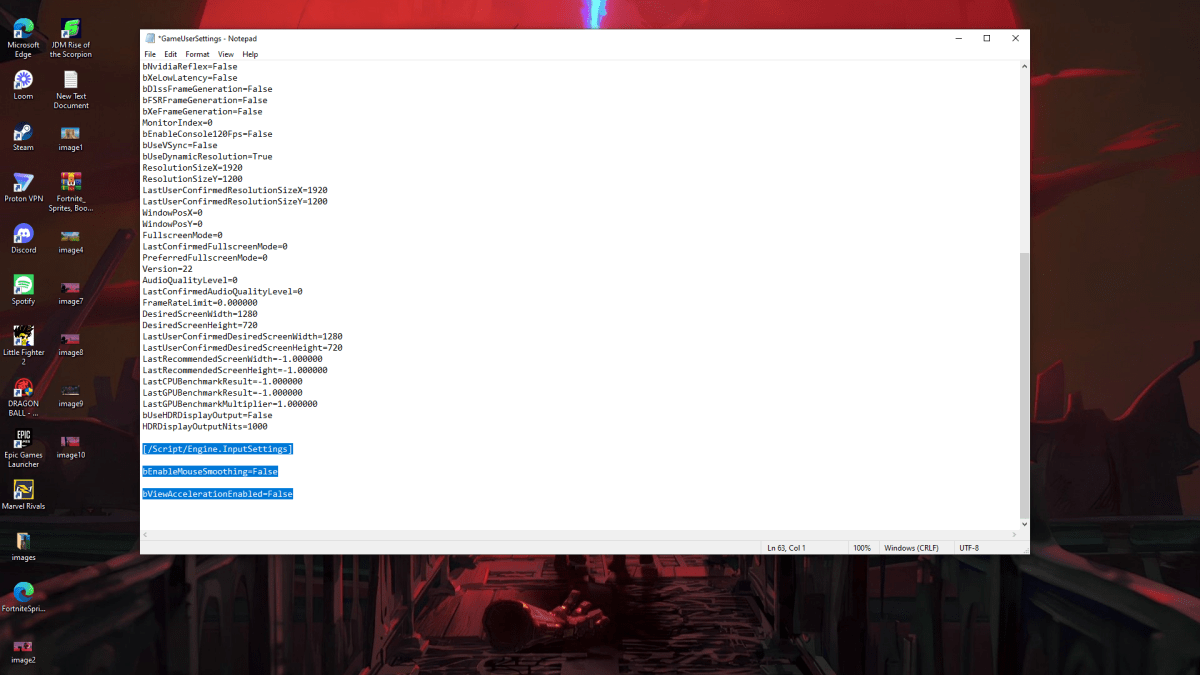
%localappdata% と入力します。Marvel フォルダーを見つけて、MarvelSavedConfigWindows に移動します。GameUserSettings.ini を開きます。[/Script/Engine.InputSettings]
bEnableMouseSmoothing=False
bViewAccelerationEnabled=Falseこれで、ゲーム内のマウス アクセラレーションが無効になりました。 目標が大幅に改善されたと感じるはずです。
Windows の設定でマウス アクセラレーションを無効にすることも重要です:
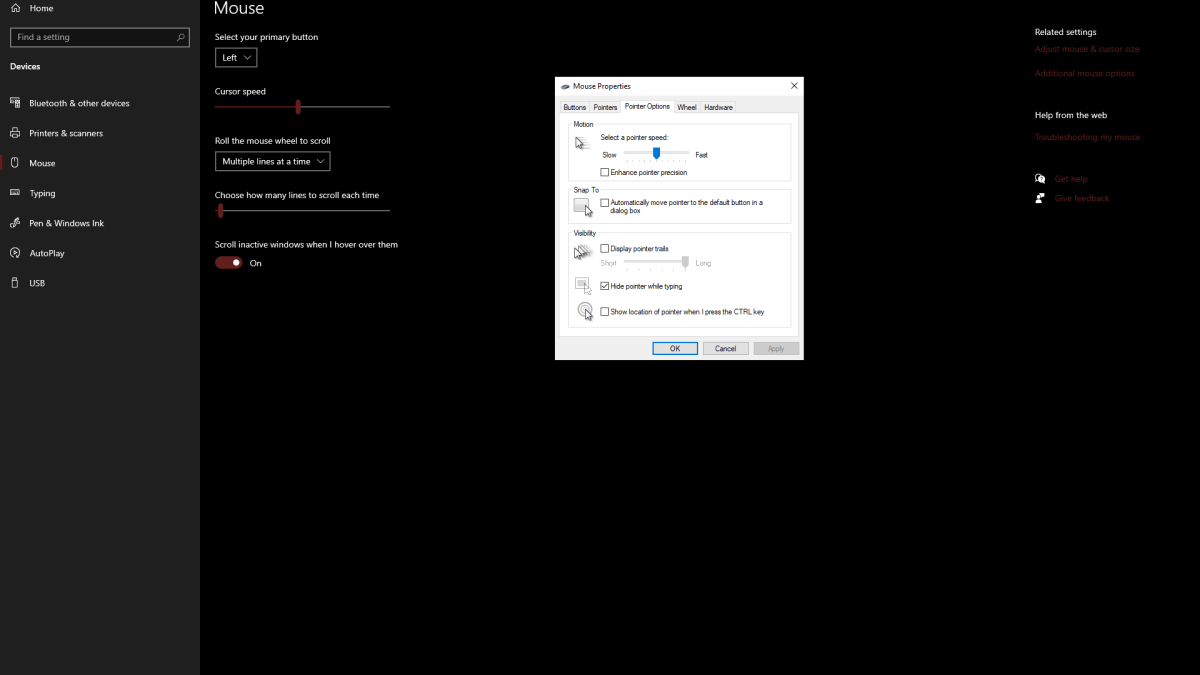
ゲームと Windows の両方でマウス アクセラレーションを無効にすると、Marvel Rivals で一貫した感度が得られ、照準と筋肉の記憶が向上します。
マウスの加速により、マウスの移動速度に基づいて感度が変化します。速く動かすと感度が高くなり、ゆっくり動かすと感度が低くなります。これは一般的な使用には便利ですが、Marvel Rivals のようなシューティングゲームにとっては有害です。 一貫した感度は筋肉の記憶を構築し、照準を向上させるための鍵です。
Marvel Rivals は PS5、PC、Xbox Series X|S で現在利用可能です。
ドールズフロントライン 2: Exilium Global Website がソーシャル機能とともにライブ配信されます!
マーベルライバル:バスを理解し、それをキャッチします
Assassin's Creed Shadowsの新しいゲームプラス:確認されましたか?
アサシンの信条の影でYasukeに優先順位を付けるための最高のスキル
Death Stranding 2リリース日は、大規模なトレーラーで発表されました
Assassin's Creed Shadowsの動きは、2人のパルクールアスリートによってレビューされました
ポケモンゴーリークは新しいアドベンチャー効果をからかいます
Amazon Music Unlimited:無料の3か月間のトライアルが利用可能です
 カテゴリー
カテゴリー