by Emily Jan 24,2025
В этом руководстве объясняется, как использовать встроенные функции перевода Google Chrome для легкого перевода веб-страниц. Мы рассмотрим перевод целых страниц, выделенного текста и настройку параметров перевода. Освоение этих методов разрушит языковые барьеры и позволит эффективно использовать многоязычный просмотр.
Шаг 1
Найдите и щелкните меню «Дополнительные инструменты» в правом верхнем углу Google Chrome (обычно оно представлено тремя вертикальными точками или тремя горизонтальными линиями).

Шаг 2
Выберите «Настройки» в раскрывающемся меню, чтобы получить доступ к странице настроек Chrome.

Шаг 3
Используйте строку поиска вверху страницы настроек. Введите «Перевести» или «Языки», чтобы быстро найти нужные настройки.

Шаг 4
Найдите и нажмите кнопку «Языки» или «Перевод».
Шаг 5
В настройках языков вы найдете раскрывающееся меню со списком поддерживаемых языков. Нажмите «Добавить языки» или проверьте существующие языки.

Шаг 6
Убедитесь, что опция «Предлагать перевод страниц, которые не на языке, который вы читаете», включена. Это заставит Chrome автоматически предлагать перевод страниц на языки, отличные от языка по умолчанию. Это обеспечивает беспрепятственный просмотр на нескольких языках.
Girls Frontline 2: Exilium Global Website выходит в свет вместе с социальными сетями!
Marvel конкуренты: понимание приготовления и поймать его
Новая игра плюс в Assassin's Creed Shadows: подтверждено?
Лучшие навыки, чтобы расставить приоритеты для Ясуке в Ассасина
Смерть Стронг 2 Дата выпуска, представленная в массивном трейлере
Assassin's Creed Shadow
Pokemon Go утечка дразнит новые эффекты приключений
Amazon Music Unlimited: бесплатное 3-месячное испытание

Наughty Dog опровергает слухи о третьей части The Last of Us
May 11,2026

Наушники с шумоподавлением Beats Studio Pro стали дешевле $140 к Черной пятнице
May 11,2026

It sounds like you're referencing a recent update or announcement related to a game—possibly The Sims, Skyrim, Red Dead Redemption 2, or another title with active DLC and mod support. Here's a breakdown based on your mention: "Mod Group Expands, More DLC Coming" This likely means: Mod Group Expansion: A popular modding community (e.g., Nexus Mods, Steam Workshop, or a dedicated Discord group) has grown, with new contributors or more frequent updates. This often leads to enhanced content, better compatibility, or new features like quality-of-life improvements, new characters, or expanded gameplay mechanics. More DLC on the Way: The developer (e.g., Bethesda, EA, Rockstar, etc.) has officially teased or confirmed upcoming downloadable content. This could include: New regions or maps Additional storylines or quests New items, clothing, or vehicles Season Pass content or expansion packs For example: If it’s The Elder Scrolls V: Skyrim, Bethesda might be announcing a new DLC or a major mod pack (like "The Elder Scrolls 6" rumors). If it’s The Sims 4, EA could be releasing a new expansion like Sims 4: Dream Home Designer or a new "Get to Work" expansion. If it’s Red Dead Redemption 2, Rockstar might be hinting at a new episode or post-launch content (though it's been a few years since the main release). 👉 What You Can Do Next: Check official channels (Steam, Xbox, PlayStation, or developer websites) for patch notes or press releases. Visit the mod group’s Discord, Nexus Mods, or Steam Workshop page for updates. Follow trusted gaming news sites like IGN, GameSpot, or PC Gamer for confirmation. If you tell me the specific game, I can give you a more detailed summary of what’s coming and when!
May 09,2026
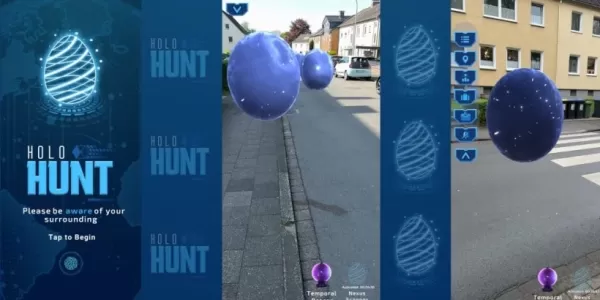
Holo Hunt AR Egg Hunt Offers Real Rewards in Early Access Step into the future of augmented reality (AR) gaming with Holo Hunt, the immersive AR egg hunt that's currently in early access and already delivering real-world rewards. Developed by a team of innovative game designers and tech enthusiasts, Holo Hunt blends location-based gameplay with AR magic, turning everyday parks, streets, and landmarks into treasure troves of adventure. What’s New in Early Access? Real Rewards for Real Players: Hunt for glowing, holographic eggs hidden across the real world using your smartphone. Find rare eggs to unlock exclusive digital collectibles, discounts, and even physical prizes like gift cards, merchandise, and limited-edition items. Immersive AR Gameplay: Use your device’s camera and AR features to spot, capture, and hatch magical eggs. Each egg contains unique animations, lore, and challenges that evolve as you progress. Seasonal and Themed Events: From Easter-inspired hunts to holiday-themed adventures, new events drop regularly, keeping the experience fresh and exciting. Community Challenges: Team up with friends or join global hunts to solve puzzles, unlock Easter eggs (literally), and rise on the leaderboard for bigger rewards. Early Access Perks: Players who join now get exclusive early-bird badges, VIP event access, and beta testing opportunities for new features. Why Play Holo Hunt? Unlike traditional scavenger hunts, Holo Hunt brings the magic of AR to life with stunning visuals, social engagement, and tangible incentives. It’s perfect for families, casual gamers, and treasure hunters alike. How to Join Download Holo Hunt now on the Apple App Store and Google Play. Sign up for early access and begin your hunt today—every corner of your city might hold a golden egg. Holo Hunt: Where the real world becomes a game, and every hunt could lead to a real reward. 🥚✨📲 HoloHunt #ARGame #EggHunt #EarlyAccess #RealRewards #ARAdventure #HoloHuntGame
May 09,2026
As of recent reports, Disney has quietly removed 14 classic video games from its PC storefronts—specifically, the Disney Games section on platforms like Steam and the Disney Store’s digital storefront—without providing any official explanation. The titles pulled include beloved classics such as: Disney’s The Lion King (1994) Disney’s Aladdin (1993) Disney’s Pocahontas (1995) Disney’s Tarzan (1999) Disney’s Hercules (1997) Disney’s Beauty and the Beast (1991) Disney’s The Jungle Book (1994) Disney’s Tangled: The Video Game (2010) Disney’s Winnie the Pooh: Adventures in the Hundred Acre Wood (2009) These games were originally released in the late 1990s and early 2000s, many of them developed by companies like THQ, Eidos, and even Disney’s own internal studios. Some have since been re-released or remastered, but the removal of these older digital versions has left fans confused and disappointed. Why the removal? Disney has not issued a public statement about the reason for the removals. Possible explanations include: Licensing or rights issues: Some games may have licensing agreements tied to third-party publishers no longer in effect. Digital rights management (DRM) or outdated technology: Older games may not be compatible with modern systems, or the digital storefronts may not support legacy titles anymore. Strategic shift: Disney may be focusing on newer, exclusive content or shifting to subscription-based models (e.g., Disney+), making older standalone game sales less relevant. Legal or contractual obligations: Some games might contain elements (music, assets, branding) that are now under different legal or licensing terms. Fan Reaction Gamers and nostalgia enthusiasts have expressed frustration, especially since these titles were accessible for years. Many had purchased them legally and were able to download and play them at any time. The sudden unavailability has sparked concern about digital ownership and platform control. What can users do? Check if the games are still available on other platforms (e.g., physical copies, retro stores like GOG or limited digital re-releases). Some fans have turned to emulation (though this raises legal questions). Contact Disney customer service to request clarification, though responses have been limited. In short, while Disney hasn’t explained the move, the removal highlights ongoing challenges with digital game preservation and platform policy. Fans are left hoping for transparency—and maybe even a revival of these nostalgic classics.
May 06,2026
 Категория