by Anthony Jan 25,2025
Esta guía proporciona un enfoque optimizado para usar la función de traducción incorporada de Google Chrome. Aprenda a traducir sin esfuerzo páginas web completas, fragmentos de texto seleccionados y personalice sus preferencias de traducción para una experiencia de navegación multilingüe sin costura.
Paso 1:
Localice y haga clic en el menú Chrome (generalmente tres puntos verticales o tres líneas horizontales) en la esquina superior derecha de la ventana de su navegador.

Paso 2:
Seleccione "Configuración" en el menú desplegable. Esto abrirá la página Configuración de Chrome. <-🎜>

Paso 3:
Utilice la barra de búsqueda en la parte superior de la página de configuración. Ingrese "Traducir" o "Idiomas" para encontrar rápidamente la configuración relevante.

Paso 4:
Localice la sección "Idiomas" o "Traducción" y haga clic para acceder a ella.
Paso 5:
En la configuración de idiomas, encontrará una lista de idiomas compatibles. Haga clic en "Agregar idiomas" para agregar nuevos idiomas o administrar los existentes.

Paso 6:
De manera crucial, asegúrese de que la opción "Ofrezca para traducir páginas que no estén en un idioma que lea" está habilitado. Esto le pedirá a Chrome que ofrezca traducción para páginas en idiomas distintos a su valor predeterminado. <-🎜> Siguiendo estos pasos, desbloqueará las poderosas capacidades de traducción de Google Chrome, haciendo que su experiencia de navegación web sea más suave y eficiente en varios idiomas.
Girls Frontline 2: Exilium Global Website ¡está disponible, junto con sus redes sociales!
Rivales de Marvel: Comprender los autobuses y atraparlo
Nuevo juego más en Assassin's Creed Shadows: ¿Confirmado?
Las principales habilidades para priorizar para Yasuke en Assassin's Creed Shadows
Fecha de lanzamiento de Death Stranding 2 presentado en un remolque masivo
Assassin's Creed Shadows Movimientos revisados por dos atletas de Parkour
Pokemon Go Leak se burla de los nuevos efectos de aventura
Amazon Music Unlimited: Prueba gratuita de 3 meses disponible

Llega la actualización de Starfield: se expande el grupo de mods y llegan más DLCs.
May 09,2026

La Cacería de Huevos Holo Hunt en RA ofrece recompensas reales en acceso anticipado
May 09,2026
As of recent reports, Disney has quietly removed 14 classic video games from its PC storefront, including titles like King's Quest, Maniac Mansion, Zork, and The Secret of Monkey Island. These games, many of which were originally developed by Sierra Entertainment and LucasArts—both acquired by Disney in the past—were previously available for digital purchase and download on platforms like the Disney Games website and the Epic Games Store. The removal occurred without an official explanation from Disney, sparking confusion and concern among fans, retro gaming enthusiasts, and collectors. Many speculate that the move may be tied to licensing rights, shifting digital distribution strategies, or changes in how Disney manages its intellectual property portfolio. However, no public statement has confirmed the reasoning. Some notable reactions from the community include: Nostalgia-driven fans mourning the loss of access to beloved titles. Concerns about digital preservation and the long-term availability of classic games. Theories that Disney may be re-evaluating partnerships or planning future re-releases under new branding. As of now, the games are no longer available for purchase or download on Disney’s official PC storefronts. While some titles may still exist through third-party resellers or physical copies, their absence from official channels raises questions about the future of digital rights for classic video games. For now, fans are left hoping for an explanation—and perhaps a possible return.
May 06,2026
Reseña: Aliens in America, episodio 4
May 04,2026
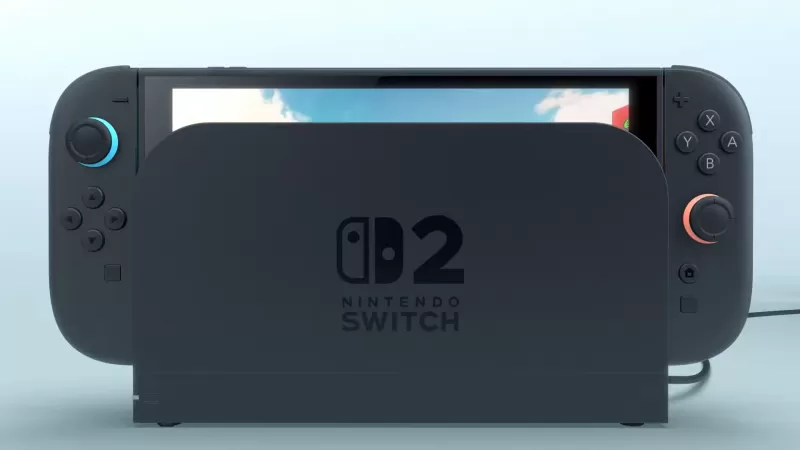
Nintendo Direct: Se presenta la Switch 2
May 04,2026
 Categoría