
 Catégorie
 by Amelia Mar 21,2025
Votre nom en jeu dans Blizzard Games est plus qu'un simple surnom; C'est votre identité numérique, le reflet de votre personnalité et de votre style de jeu. Mais que se passe-t-il lorsque ce nom cool vieillit? Heureusement, changer votre nom Overwatch 2 est simple, bien que la méthode dépend de votre plate-forme.
Oui! Changer votre nom est facile, le processus variant légèrement selon que vous jouez sur PC ou la console, et si le jeu multiplateforme est activé.
Votre nom dans le jeu est lié à votre compte Battle.net (votre Battletag). Voici les informations clés:
Explorons chaque méthode en détail.
Cette méthode s'applique aux joueurs PC et aux joueurs de console avec jeu multiplateforme activé:

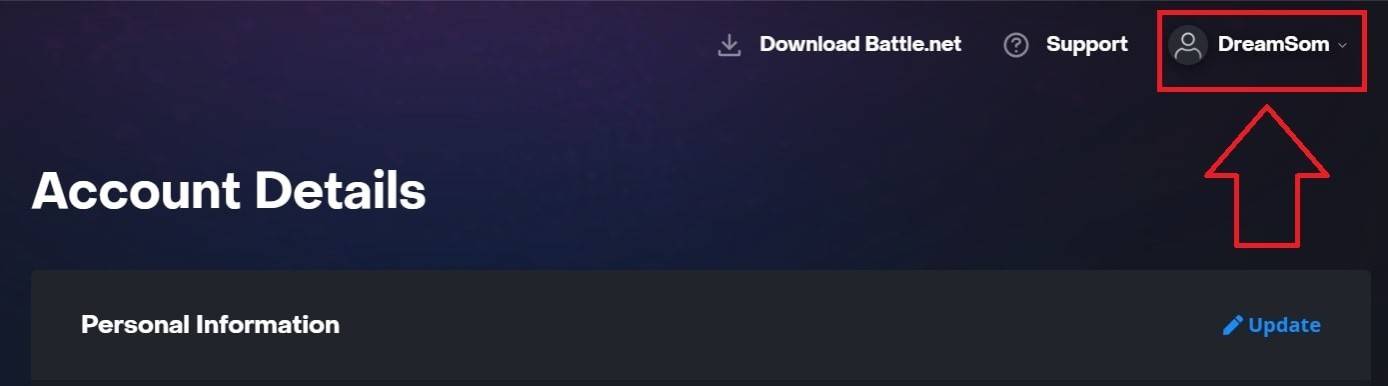
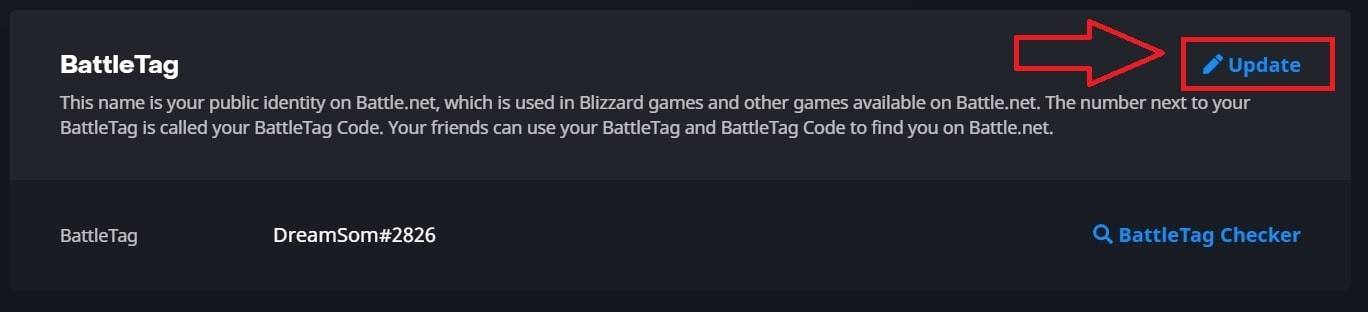
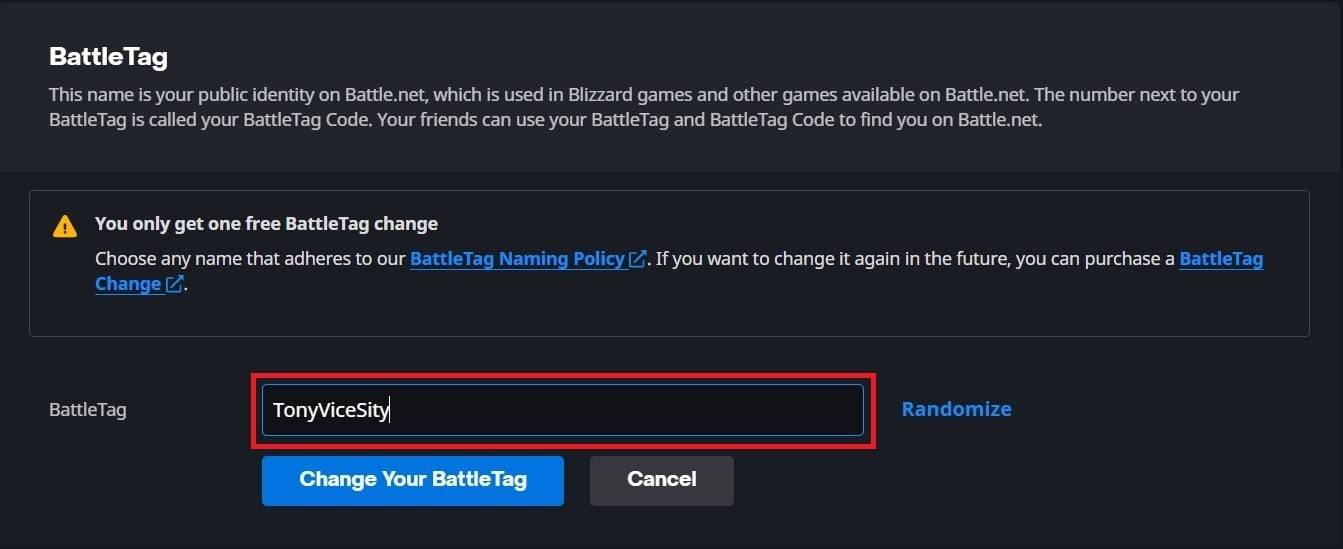
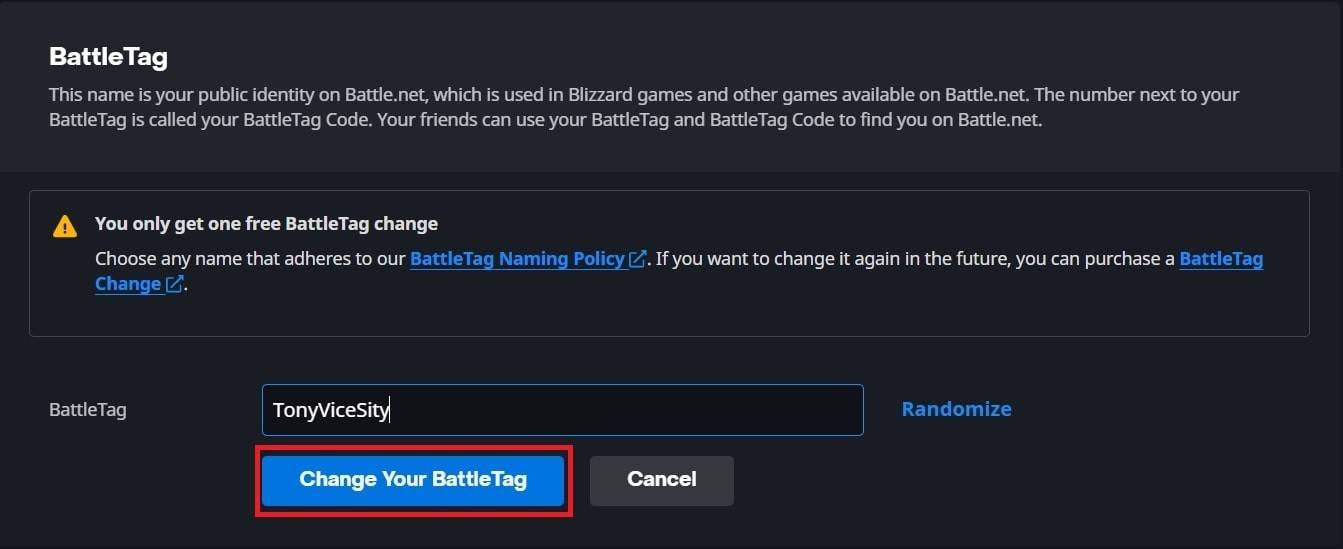
Remarque: les modifications peuvent prendre jusqu'à 24 heures pour mettre à jour entièrement.
Cela s'applique aux joueurs Xbox avec une lecture multiplateforme désactivée. Votre nom dans le jeu sera votre Xbox Gamertag:
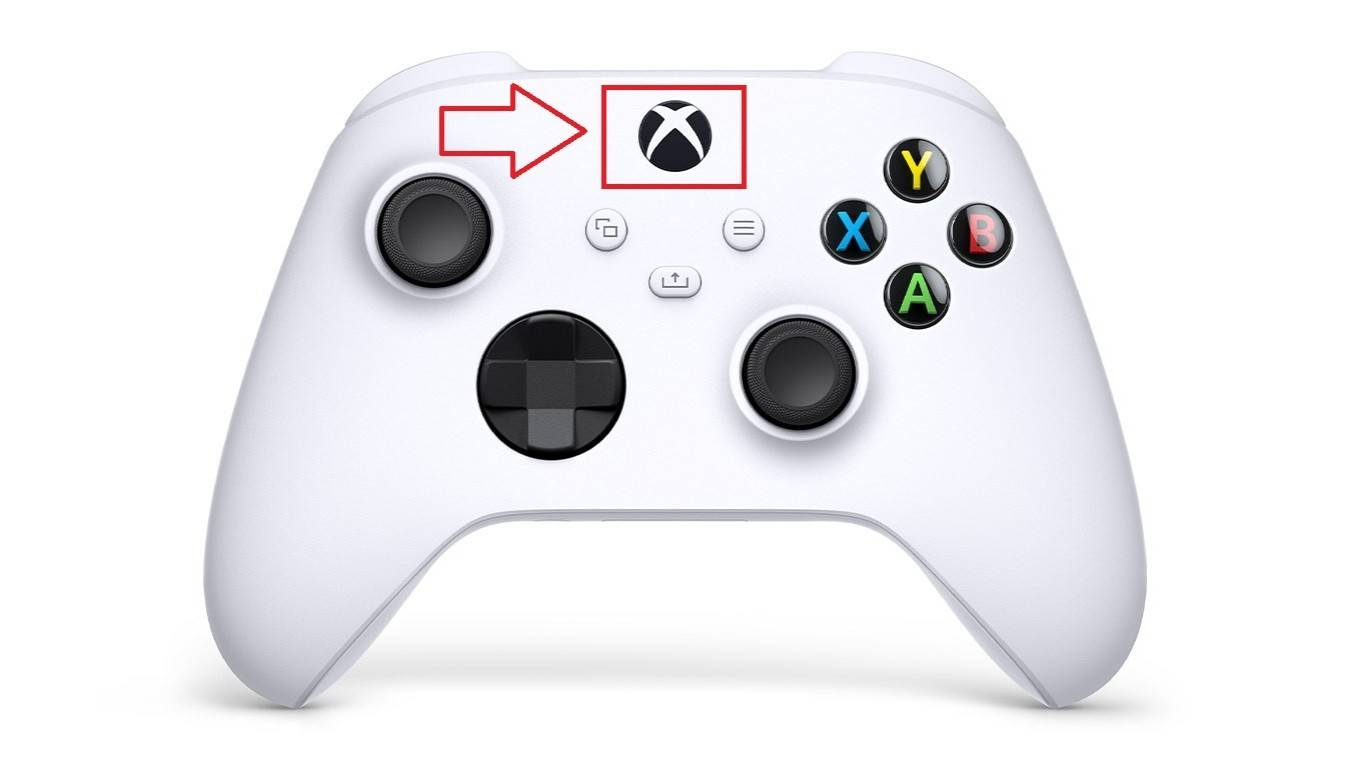
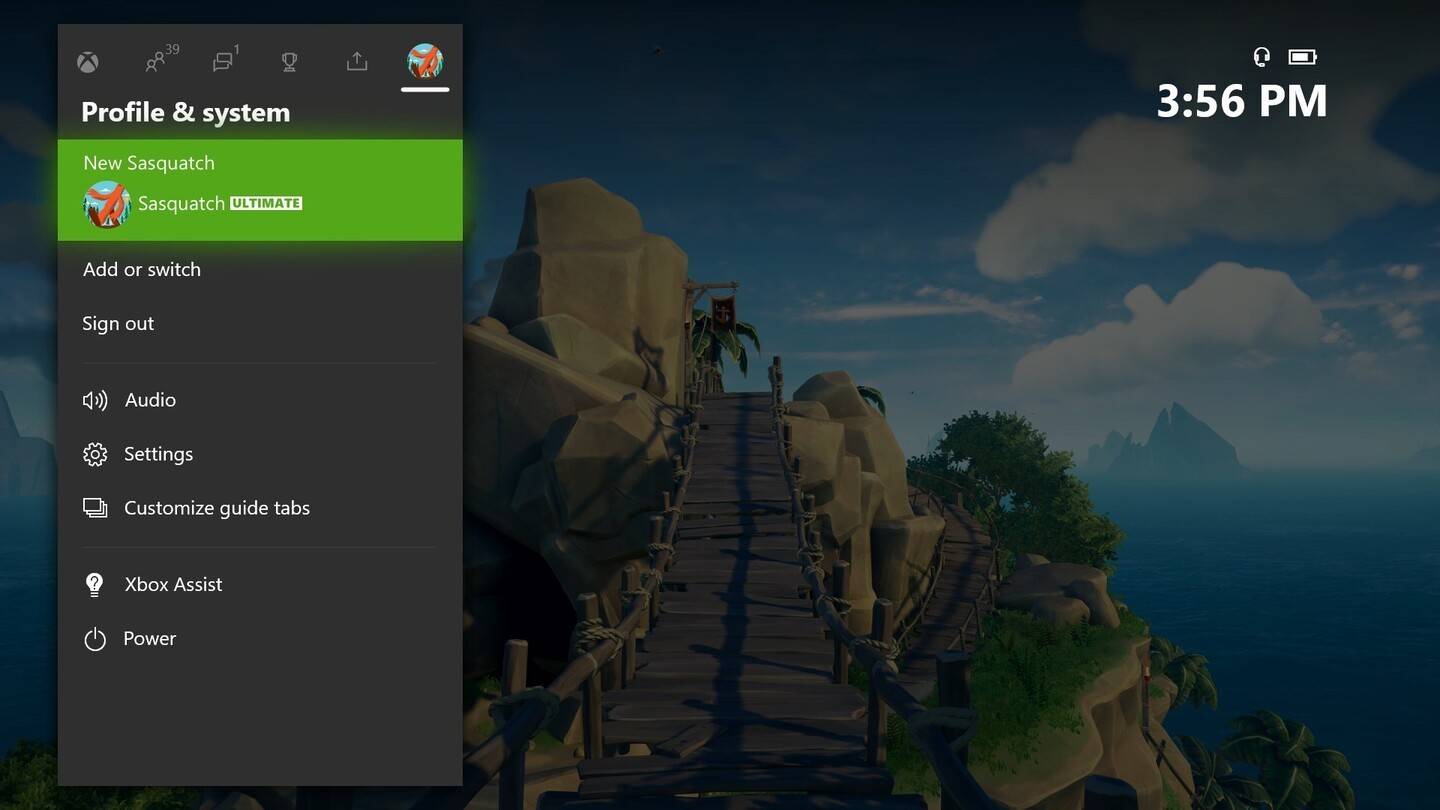
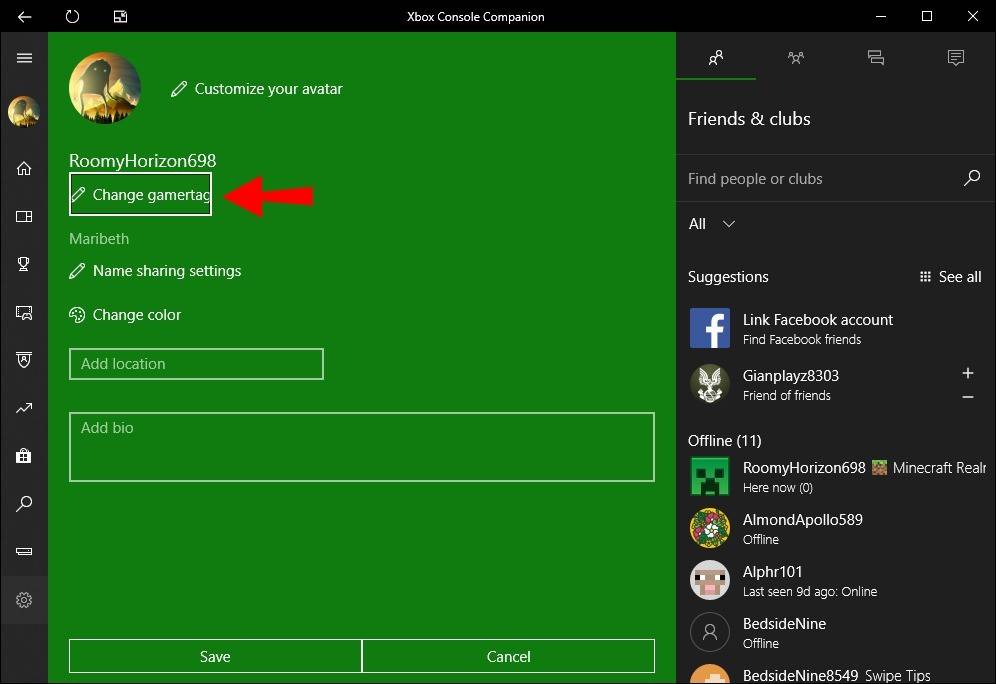
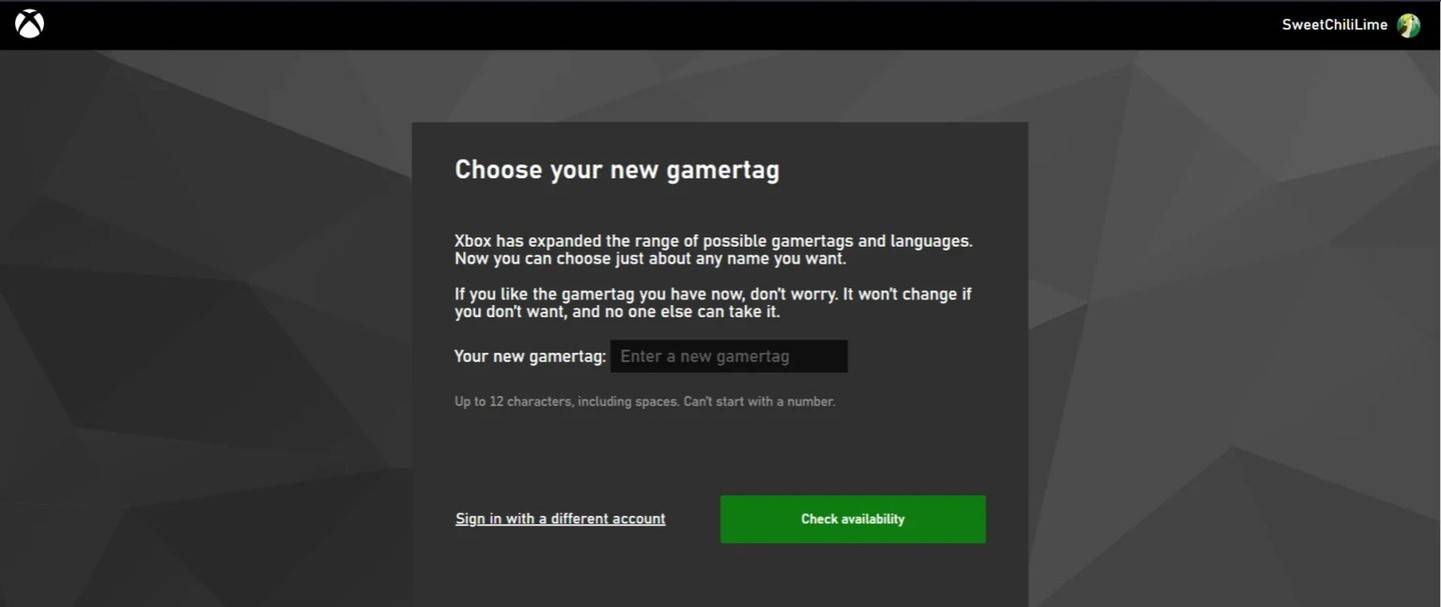
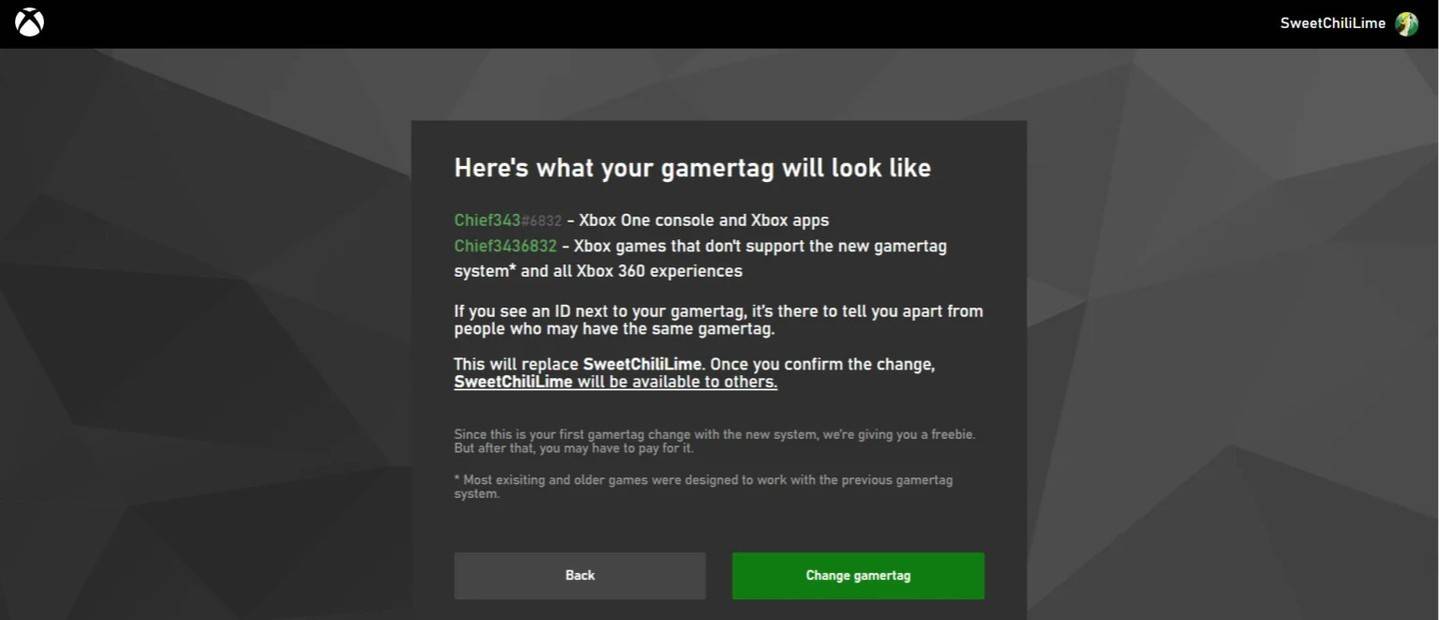
Remarque: Avec les désactivés de jeu croisé, seuls les autres lecteurs Xbox avec des désactivés croisés verront ce changement de nom.
Pour les joueurs de PlayStation avec une plateforme multiplateforme désactivée (votre nom en jeu est votre ID PSN):
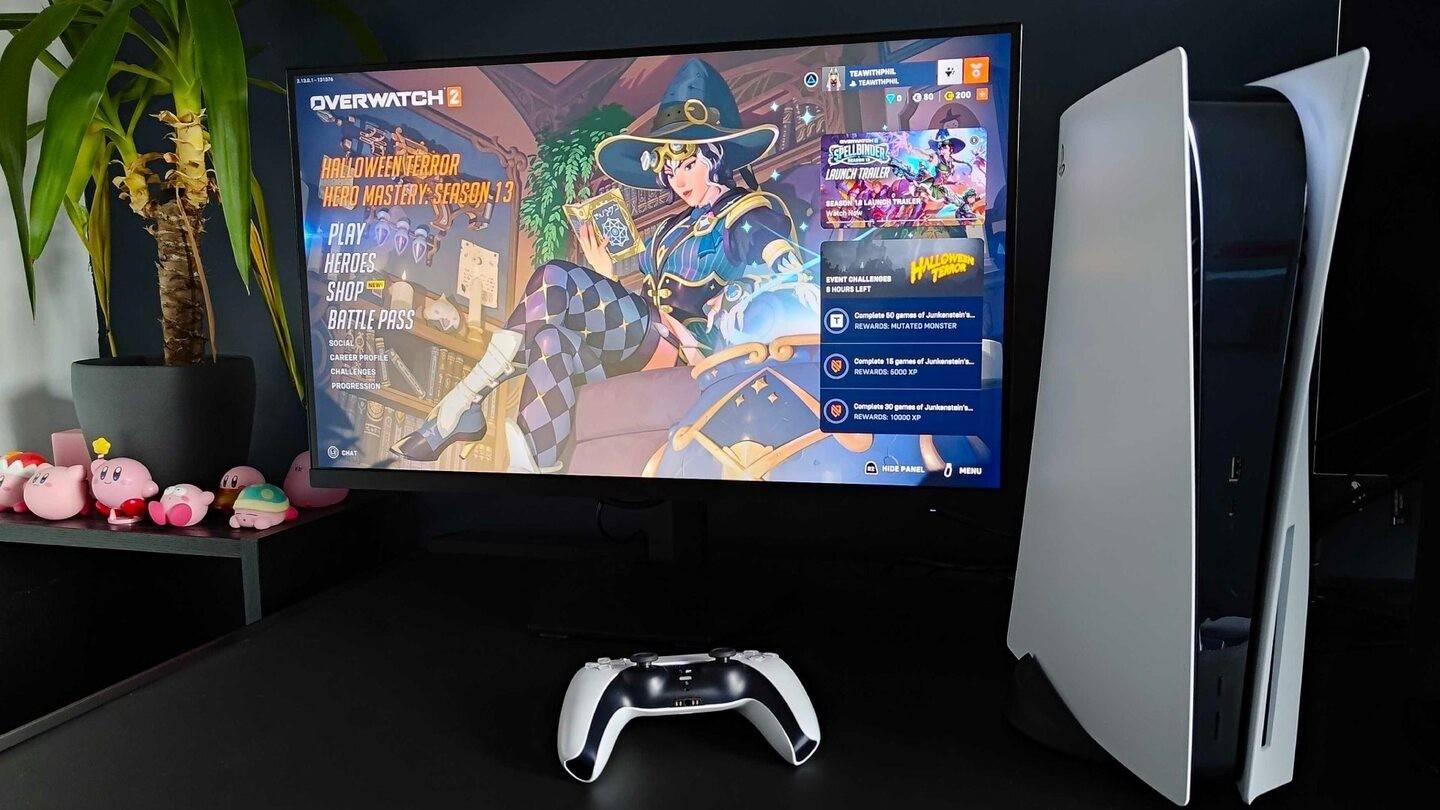
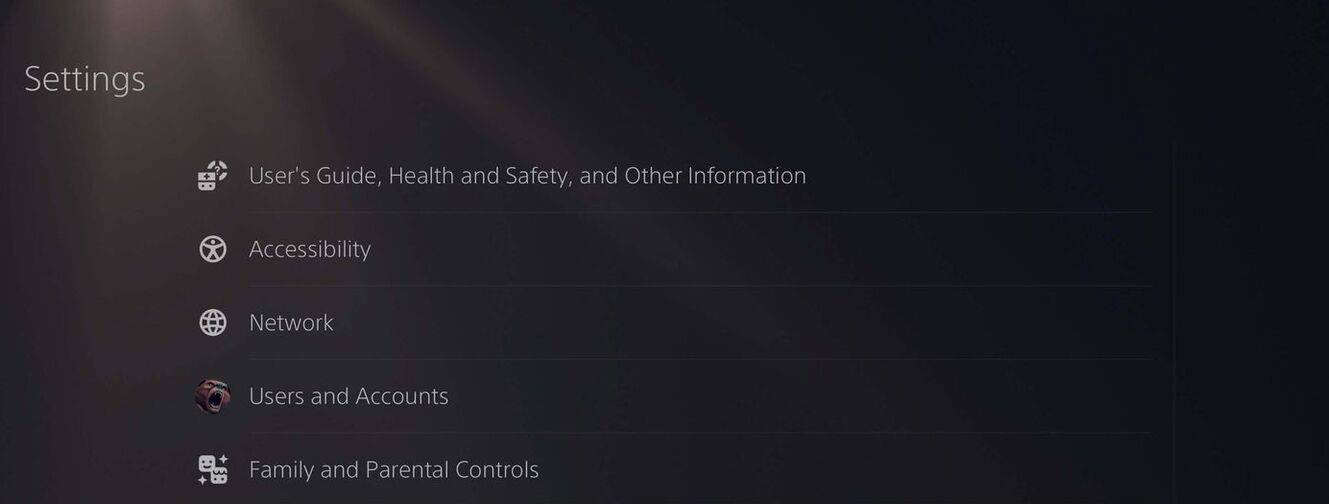
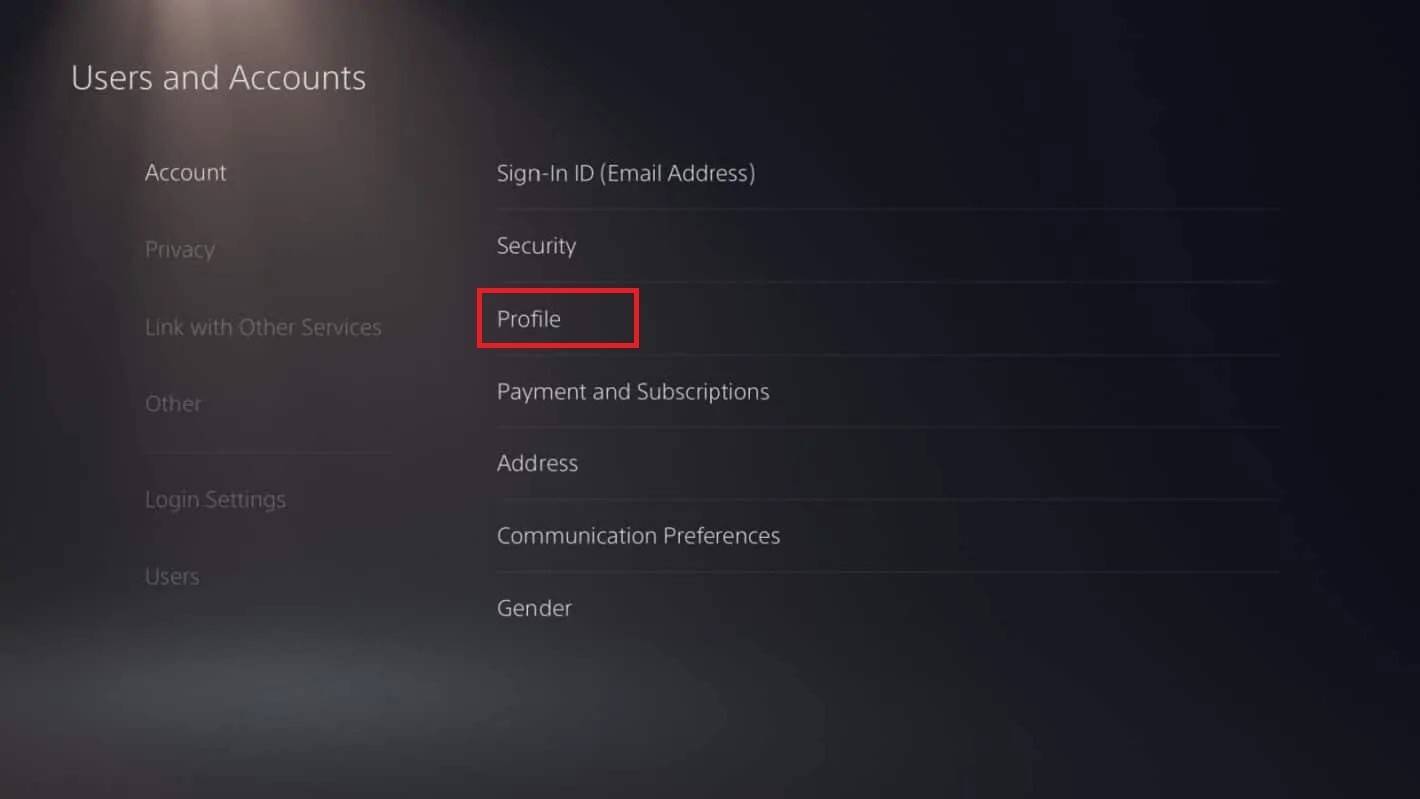
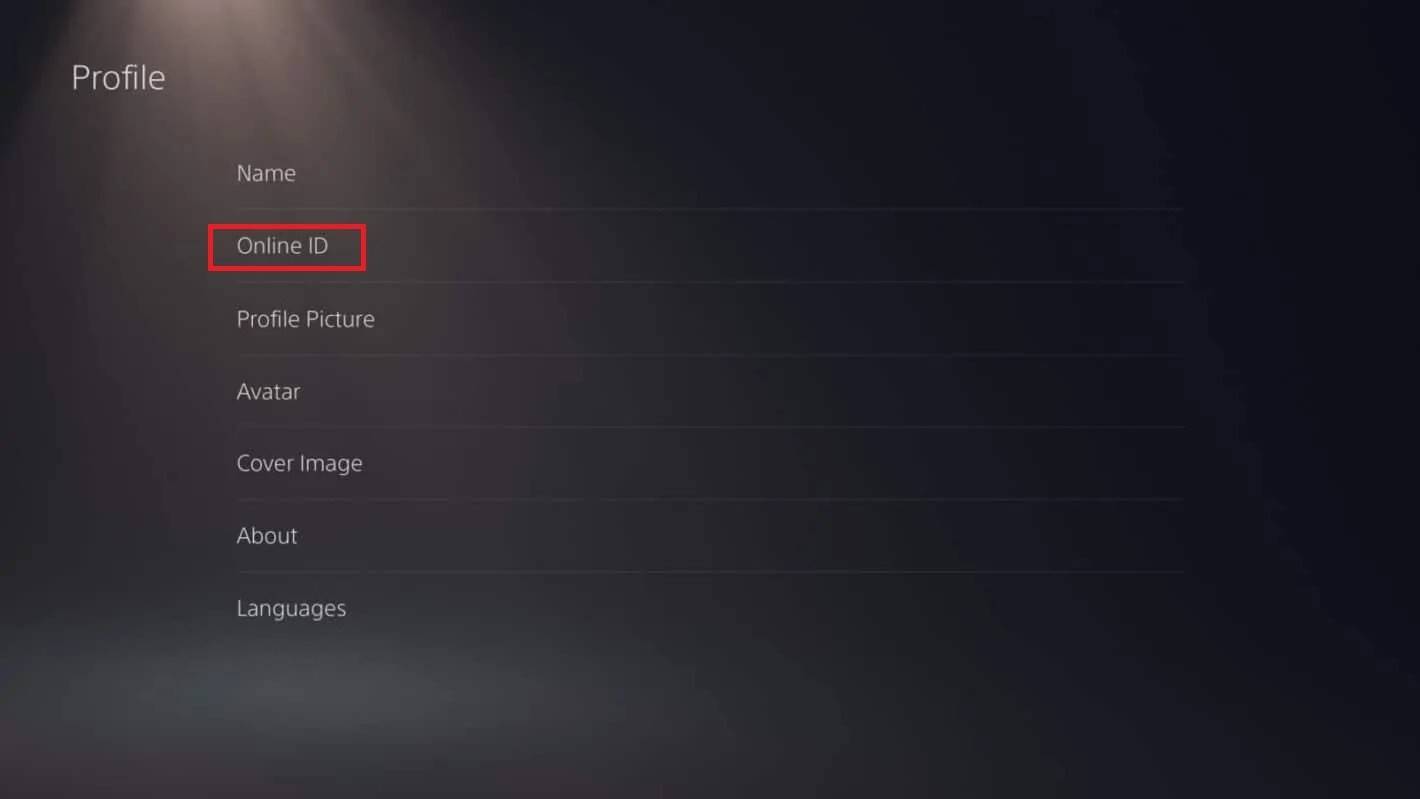
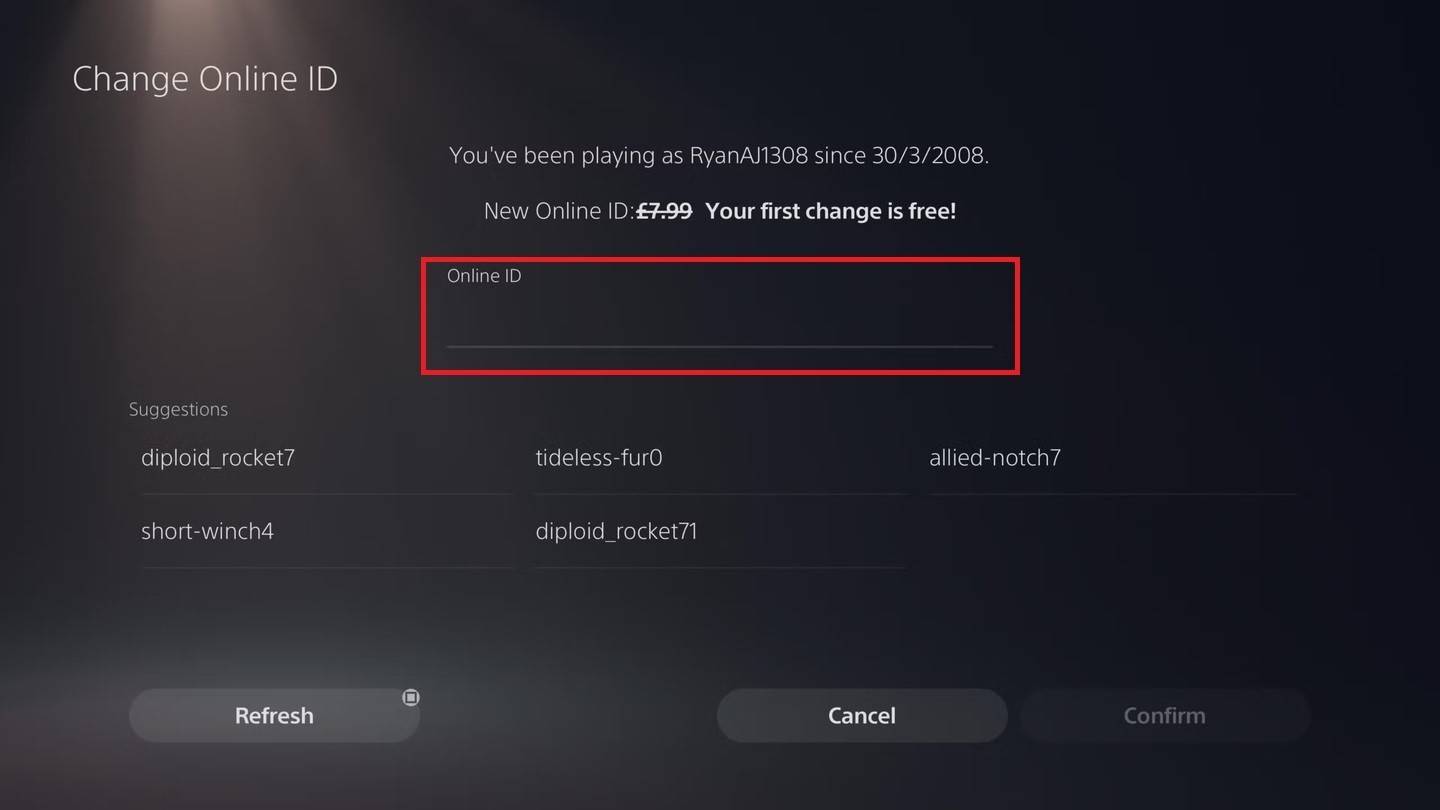
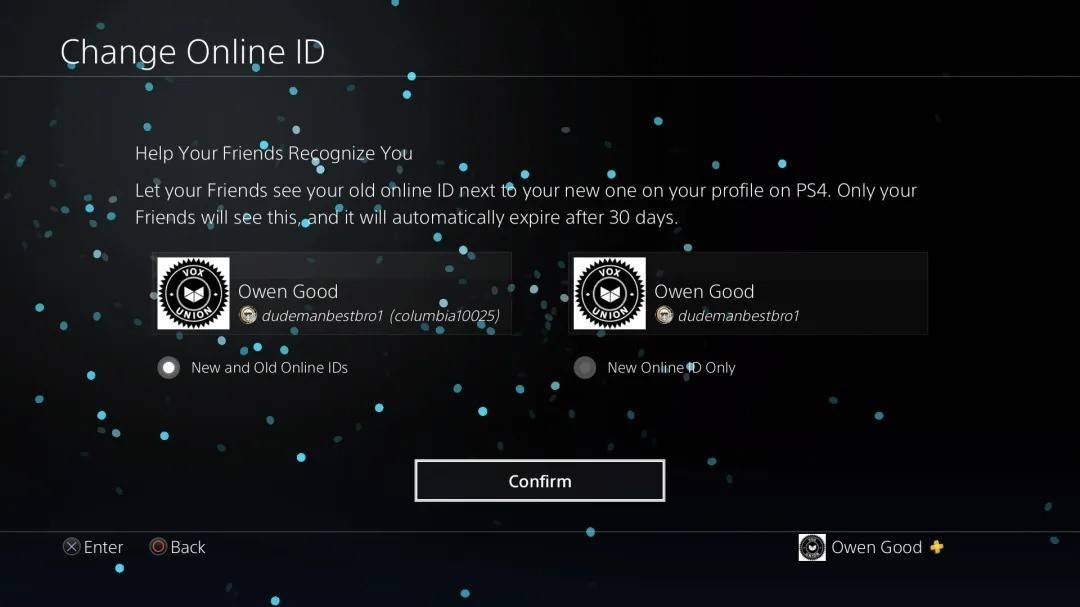
Remarque: Avec les handicapés croisés, seuls les autres joueurs PlayStation avec des handicapés croisés verront ce changement de nom.
Avant de changer votre nom:
En suivant ces étapes, vous pouvez facilement mettre à jour votre nom Overwatch 2 et garder votre identité en ligne fraîche!
Girls Frontline 2 : Exilium Global Website est mis en ligne, avec ses réseaux sociaux !
Marvel Rivals: comprendre les bus et l'attraper
New Game Plus dans Assassin's Creed Shadows: confirmé?
Les meilleures compétences à prioriser pour Yasuke dans Assassin's Creed Shadows
Assassin's Creed Shadows Mouvements examinés par deux athlètes de parkour
Death Stranding 2 Date de sortie dévoilée dans une bande-annonce massive
Pokemon go fuite taquine de nouveaux effets d'aventure
Amazon Music Unlimited: essai gratuit de 3 mois disponible

Overlove
Télécharger
IGun Pro 2
Télécharger
Checkers, draughts and dama
Télécharger
Dinosaur Games City Rampage
Télécharger
Ephod
Télécharger
Moonlight Sculptor: DarkGamer
Télécharger
Paper Dolls Diary DIY Dress Up
Télécharger
Airbus Simulator Airplane Game
Télécharger
Fill The Fridge Organizer Game
Télécharger
At Star Wars Celebration 2023, which took place in Chicago, Ahsoka Tano made a major and highly anticipated reveal. The event showcased a first full look at Ahsoka in her new live-action incarnation, portrayed by Rosario Dawson in the upcoming Disney+ series Ahsoka. This was the first time fans saw the character in her new costume and hairstyle, complete with her signature dual-bladed lightsaber and a more mature, battle-worn appearance. The reveal was part of a special presentation that included a new teaser trailer for the series, which confirmed that Ahsoka would be on a personal mission to find her former mentor, Anakin Skywalker—now Darth Vader—after the fall of the Jedi Order. The trailer also featured appearances by Maul, Grand Admiral Thrawn, and Ezra Bridger, setting up a story that dives deep into the post-Clone Wars era of the Star Wars galaxy. The event was a massive highlight for fans, as it confirmed that Ahsoka’s journey from The Clone Wars animated series was continuing in live action with full narrative depth and emotional weight. The live-action debut of Ahsoka was officially released on August 23, 2023, and received widespread acclaim for its faithful adaptation and strong performances. So in short: ✅ Ahsoka Tano was officially revealed at Star Wars Celebration 2023 ✅ Portrayed by Rosario Dawson ✅ First look at her new costume and lightsaber style ✅ Teaser for the Disney+ series dropped ✅ Confirmed as a major chapter in the Star Wars saga It was a landmark moment for the franchise and a dream come true for long-time fans. 🌌⚔️
Apr 09,2026
Netflix et PBS diffuseront de nouveaux épisodes de Rue Muraille après la fin du partenariat avec HBO Max
Apr 07,2026
La saison 2 d’Eternity's Bastion débarque après la victoire post-EVA 2025
Apr 02,2026
Sure! Here's a comprehensive Idle Space Farm Guide to help you maximize your gameplay, progress efficiently, and make the most of your time in the game: 🌍✨ Idle Space Farm – Ultimate Beginner to Pro Guide ✨🚀 🔹 What Is Idle Space Farm? Idle Space Farm is a relaxing, casual idle game where you grow crops on distant planets, automate your farm, and expand your interstellar agriculture empire. With upgrades, resource management, and adorable space farming mechanics, it’s perfect for players who love idle games with a sci-fi twist. 🌱 1. Core Gameplay Basics 🌟 Your Goal: Turn your humble space farm into a galactic agricultural powerhouse by automating crop growth, upgrading tools, and unlocking new planets. 🛠️ Main Resources: Energy (⚡) – Powers your farm and machines. Seeds (🌱) – Used to plant crops. Credits (💰) – In-game currency for upgrades. Farming Reputation (⭐) – Unlocks new features and planets. 🚀 2. Early Game (Levels 1–10) – Survival & Setup ✅ Priorities: Plant your first crops on the starting planet (usually "Arid-7"). Upgrade your Seed Dispenser (first auto-planting machine). Focus on energy and credits – These are your lifeblood. Complete daily and task missions for bonuses. 🌱 Quick Tips: Never let energy run out – Buy an Energy Cell (first upgrade) as soon as possible. Use the "Auto-Plant" feature – Saves time and boosts efficiency. Save 10% of your credits for future upgrades. 🌍 3. Mid-Game (Levels 11–30) – Expansion & Automation 🔧 Unlock These Key Features: New Planets: Unlock planets like "Verdant-9", "Crystal Grove", and "Nova Fields" via Reputation. Combine Machines: Use machines like the Harvester Drone, Fertilizer Bot, and Climate Controller. Unlock "Auto-Refill" – Prevents seed shortages. 💡 Pro Tips: Use the "Farming Queue" – Plan ahead to avoid downtime. Upgrade to Solar Arrays – Increases energy output long-term. Prioritize machines with high ROI (Return on Investment) – E.g., a Harvester Drone that earns 100 credits/minute vs. one that earns 30. 📌 Golden Rule: Always keep 1–2 machines running on auto, even when not playing. 🌌 4. Late Game (Levels 30+) – Max Efficiency & Endgame 🏆 Endgame Goals: Unlock all planets (up to 10+). Achieve 100% automation (no manual taps needed). Max out all machines and upgrades. Reach "Galactic Farmer" Rank. 🛠️ Advanced Upgrades: Upgrade Purpose Quantum Seed Vault Holds more seeds, reduces refill time Neural Crop AI Increases yield and growth speed Gravitational Field Stabilizer Prevents crop loss during storms Interplanetary Transport Moves crops between planets automatically 🔄 Set Up Your Farm Loop: Energy → Plant Seeds → Grow Crops → Harvest → Sell → Buy More Seeds Optimize every step with machines and upgrades. 🎯 5. Pro Tips & Secrets ✨ Hidden Features: "Farming Festival" Events: Occur weekly – boost rewards and give rare seeds. Secret Planet (Easter Egg): Unlock by completing 500 tasks or finding a hidden code (check socials for hints). Daily Login Rewards: Don’t skip! 7-day streaks give rare resources. 🧠 Efficiency Hacks: Use "Energy Boosters" during events – Get double energy for 1 hour. Batch plant seeds when on a time-limited event (e.g., "Super Crop Week"). Set alerts for when auto-refill is low (check your dashboard!). 🛠️ 6. Common Mistakes to Avoid ❌ Spending all credits on one machine (diversify!). ❌ Ignoring energy limits (your farm will stall). ❌ Not using daily tasks (they give free boosts). ❌ Forgetting to log in – time = money in idle games! 📊 7. Best Upgrade Order (Recommended Path) Seed Dispenser (Auto-Plant) Energy Cell (Energy) Harvester Drone Fertilizer Bot Climate Controller Quantum Seed Vault Neural Crop AI Interplanetary Transport 🔁 After maxing these, focus on unlocking planets and event-specific upgrades. 🌟 Final Words Idle Space Farm is all about patience, planning, and automation. The longer you play, the more your farm grows — literally across the galaxy! Keep coming back daily, use events wisely, and enjoy watching your pixelated space fields bloom with every tick. 🌱 Happy Farming, Cosmic Farmer! 🌟 May your crops grow fast, your energy never drop, and your credits stack higher than the stars. 💡 Want more? Check the official game Discord, Reddit (r/IdleSpaceFarm), or YouTube for build guides and live gameplay! Let me know if you want a printable checklist, upgrade calculator, or event calendar! 🛠️🚀
Apr 02,2026
As of now, there is no official announcement from GOG (Galaxy of Games) confirming "one-click mods" or a release of Skyblivion in 2024. However, here's what’s actually happening in the community and context: Skyblivion is a long-awaited, fan-made mod for The Elder Scrolls V: Skyrim, aiming to merge the story and world of Skyrim with the original Morrowind (set in the same universe). It’s been in development for years by a passionate modding team, and it has generated significant excitement. In 2023 and 2024, there have been promising updates from the Skyblivion team, including a new trailer, development progress videos, and hints that a full release is imminent — potentially later in 2024. GOG has not officially introduced a "one-click mods" feature. However, GOG has long supported mods for its games (including Skyrim), and they do offer a mod-friendly platform, especially for games like Skyrim, where modding is a core part of the experience. They’ve made it easier to install and manage mods through their launcher, but not quite a universal "one-click" system across all games. So, while the headline "GOG unveils one-click mods, Skyblivion arrives this year" sounds exciting, it’s likely a misinterpretation or exaggeration of real developments. The truth is: ✅ Skyblivion is still in active development, and fans are hopeful for a 2024 release. ✅ GOG continues to support Skyrim modding, and their platform makes it easy to install mods. ❌ There is no official "one-click mods" feature from GOG as a standalone service. Stay tuned to official sources like: The Skyblivion Discord (for updates) GOG’s official blog and social media Trusted modding news sites like Nexus Mods, ModDB, or The Escapist For now, keep an eye out — if Skyblivion drops this year, it’ll be a major moment in the modding community. 🔥
Mar 30,2026





