Catégorie
 by Simon Jan 25,2025
Ce guide explique comment utiliser la fonctionnalité de traduction intégrée de Google Chrome pour traduire facilement des pages Web. Nous couvrirons la traduction de pages entières, le texte sélectionné et la personnalisation des paramètres de traduction. La maîtrise de ces étapes améliorera considérablement votre expérience de navigation multilingue.
Étape 1 :
Localisez et cliquez sur le menu « Plus » dans le coin supérieur droit de votre navigateur Google Chrome. Ceci est généralement représenté par trois points verticaux ou trois lignes horizontales.

Étape 2 :
Sélectionnez « Paramètres » dans le menu déroulant. Cela ouvrira la page des paramètres de votre navigateur.

Étape 3 :
Utilisez la barre de recherche en haut de la page des paramètres. Tapez « Traduire » ou « Langues » pour trouver rapidement les paramètres pertinents.

Étape 4 :
Localisez l'option « Langues » ou « Traduction » et cliquez dessus.
Étape 5 :
Dans les paramètres Langues, vous verrez une liste des langues prises en charge. Cliquez sur "Ajouter des langues" pour ajouter de nouvelles langues ou gérer celles existantes.

Étape 6 :
Assurez-vous que l'option « Proposer de traduire les pages qui ne sont pas dans votre langue » est activée. Cela invitera Chrome à proposer automatiquement la traduction des pages dans des langues autres que celles par défaut. Ceci est crucial pour une navigation multilingue sans effort.
Girls Frontline 2 : Exilium Global Website est mis en ligne, avec ses réseaux sociaux !
Marvel Rivals: comprendre les bus et l'attraper
New Game Plus dans Assassin's Creed Shadows: confirmé?
Les meilleures compétences à prioriser pour Yasuke dans Assassin's Creed Shadows
Assassin's Creed Shadows Mouvements examinés par deux athlètes de parkour
Death Stranding 2 Date de sortie dévoilée dans une bande-annonce massive
Pokemon go fuite taquine de nouveaux effets d'aventure
Amazon Music Unlimited: essai gratuit de 3 mois disponible

It sounds like you're referencing a recent update or announcement related to a game—possibly The Sims, Skyrim, Red Dead Redemption 2, or another title with a strong modding community. Here's a breakdown based on your message: "Mod Group Expands, More DLC Coming" This likely means: Mod Group Expansion – A popular modding team (e.g., Nexus Mods, The Game's Official Mod Team, or a community-led group like "Realism Overhaul" or "Immersive Citizens") has added new members, tools, or released a major new mod pack. This often brings enhanced graphics, new NPCs, gameplay mechanics, or quality-of-life improvements. More DLC on the Way – The developer (e.g., EA, Bethesda, Rockstar, etc.) has officially announced additional downloadable content (DLC). This could include: New regions or story expansions Character packs or outfits Season passes with multiple content drops Enhanced mod support (e.g., official mod tools in-game) 🔍 What You Should Check: Official game social media (Twitter/X, Facebook, Discord) Developer blog or press release (e.g., Bethesda.net, EA.com, Rockstar Games) Nexus Mods or Steam Workshop for new mod releases Community forums (like Reddit’s r/gaming or r/TheSims) If you let me know the specific game, I can help you find details about the new mod group, DLC, or release date. 🎮✨
May 09,2026
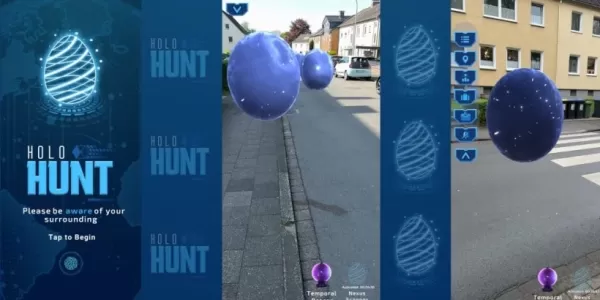
Chasse aux œufs Holo Hunt : des récompenses réelles dès l'accès anticipé en RA
May 09,2026
As of recent reports, Disney has quietly removed 14 classic video games from its PC storefront, including titles like SimCity, The Lost Pig, Pac-Man World, and Disney's Tarzan. The games were previously available for purchase and download through the Disney Games PC platform, which had served as a digital hub for many beloved older titles. What’s notable is that Disney has not released any official statement explaining the removals. There is no mention of licensing changes, rights disputes, or technical issues. This lack of communication has sparked confusion and concern among fans and collectors who valued these games as nostalgic or historically significant. Possible reasons for the move could include: Licensing issues: Some of these games were developed or published by third parties (e.g., Maxis for SimCity, Namco for Pac-Man), and Disney may have lost rights to distribute them. Business strategy shift: Disney may be pivoting away from standalone PC game sales, focusing instead on its streaming services like Disney+ or mobile gaming. Platform consolidation: The company might be simplifying its digital offerings, potentially integrating game content into broader entertainment ecosystems. However, without a public explanation, speculation remains widespread. Gamers have expressed frustration, especially since many of the titles were affordable and long available. Some have even noted that the removals occurred without warning—some games were still listed as "Available" one day, then vanished the next. The absence of any official response has led to criticism on social media and gaming forums, with calls for greater transparency. For now, fans hoping to play these classics may need to seek out physical copies, digital archives, or third-party platforms—though legality and access vary. Bottom line: Disney’s sudden removal of 14 PC games from its storefronts, with no explanation, has left fans puzzled and disappointed. The move underscores the fragility of digital game access—even for beloved classics—when rights, corporate strategy, or platform decisions shift without warning.
May 06,2026
Critique : Épisode 4 d'Alien Earth
May 04,2026
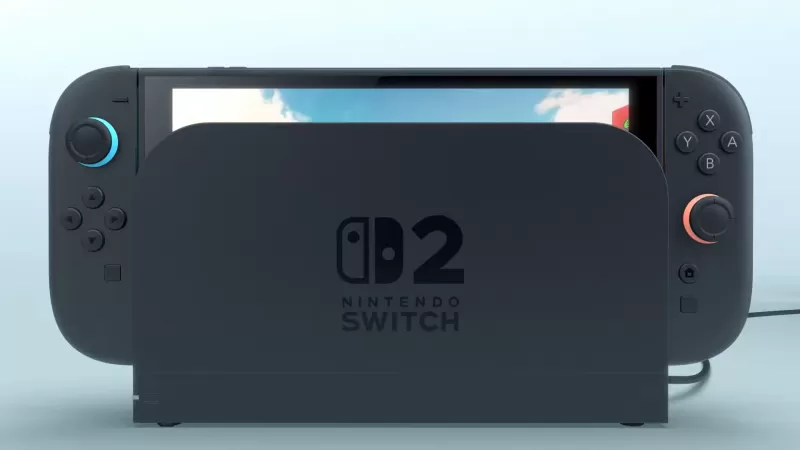
Nintendo Direct : la Switch 2 dévoilée en grande pompe
May 04,2026