by Finn Mar 26,2025
망명 2의 경로의 최종 게임으로 다이빙하는 사람이라면 누구나 적절한 전리품 필터를 설정하는 것이 필수적입니다. 전리품 필터는 화면 내 클러 터를 정리할뿐만 아니라 매핑 세션을보다 즐겁게 만들뿐만 아니라 진정으로 중요한 항목 만 강조하여 무의미한 방울을 통해 정신적 인 긴장을 저장함으로써 게임 플레이를 향상시킵니다.
Exile 1의 경로에서 효과로 유명한 FilterBlade는 이제 POE 2를 지원하도록 업데이트되었습니다. 다음은 효과적으로 활용하는 방법에 대한 단계별 안내서가 있습니다.
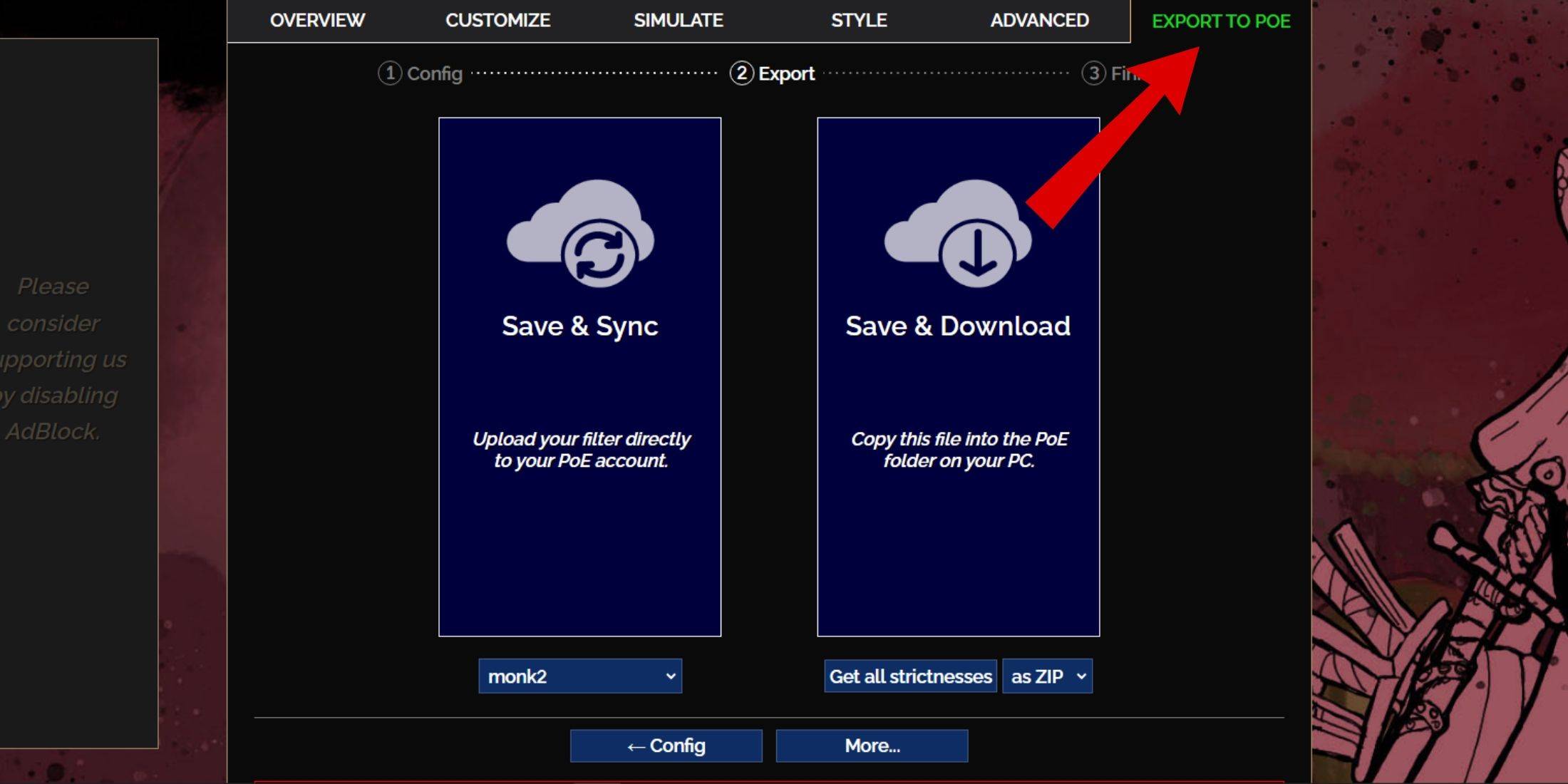
그리고 마찬가지로, 필터 블레이드 전리품 필터는 이제 게임에서 활성화되었습니다.
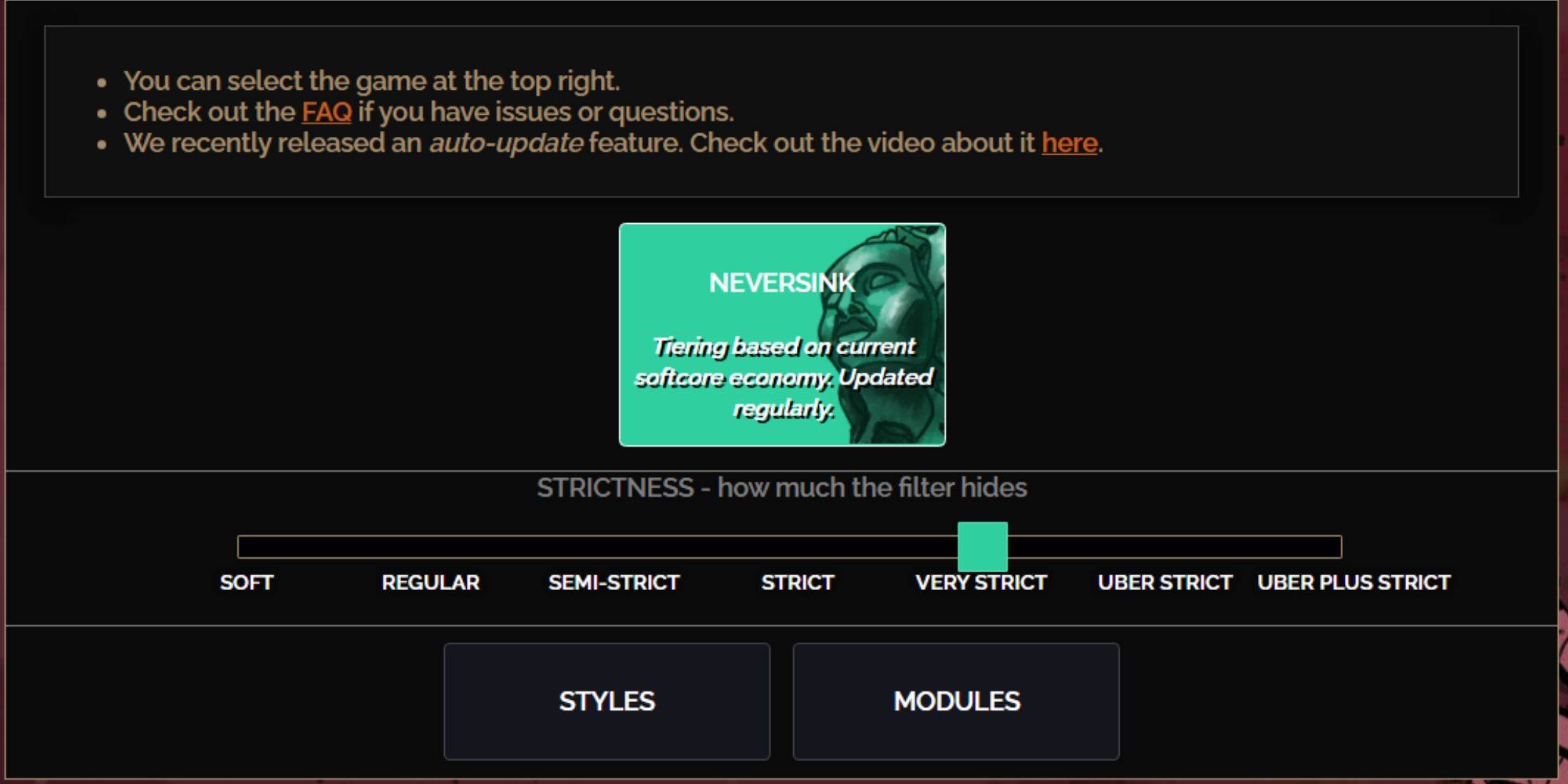
NeverSink FilterBlade Preset은 7 단계의 엄격함을 제공하며 각 게임 플레이 단계에 맞게 조정됩니다. 게임 내에서 볼 수있는 항목을 결정하므로 올바른 레벨을 선택하는 것이 중요합니다. 항상 예외를 수행 할 수는 있지만 적절한 엄격함 수준부터 시작하면 향후 문제를 예방할 수 있습니다.
| 엄밀 | 효과 | 가장 좋습니다 |
|---|---|---|
| 부드러운 | 아무것도 숨기지 않고 귀중한 재료와 품목을 강조합니다. | 행위 1-2 |
| 정기적인 | 제작 잠재력 또는 판매 가치가없는 품목 만 숨 깁니다. | 행위 3 |
| 반 강도 | 잠재력이 낮거나 값이 제한된 항목을 숨 깁니다. | 법 4-6 |
| 엄격한 | 높은 이직없이 대부분의 항목을 숨 깁니다. | 조기 매핑 단계 (웨이 스톤 티어 1-6) |
| 매우 엄격합니다 | Waystone Tier 1-6을 포함하여 저가의 희귀 품목 및 제작 기지를 숨 깁니다. | 중간 ~ 후기 매핑 단계 (Waystone Tier 7+) |
| Uber 엄격한 | Regal/Alchemy/Exalted/Chaos Orbs와 같은 완전한 통화에 중점을 둔 거의 모든 비 계층의 희귀 품목 및 제작베이스를 숨 깁니다. 또한 웨이 스톤 티어 1-13을 숨 깁니다. | 늦은 매핑 단계 (Waystone Tier 14+) |
| 우버 플러스 엄격한 | Waystones Tiers 1-14를 포함하여 귀중한 통화와 높은 수익률과 고유 한 것과 거의 모든 것을 숨 깁니다. | 울트라 엔드 게임 매핑 단계 (Waystone Tier 15-18) |
두 번째 또는 세 번째 캠페인 실행을 시작하는 플레이어의 경우 반 강도 수준부터 시작하는 것이 좋습니다. 부드럽고 일반 레벨은 솔로 셀프 펀드 (SSF) 실행과 유사하게 모든 항목이 캐릭터 진행에 중요한 새로운 리그 스타트에 이상적입니다.
전리품 필터에 숨겨진 항목은 하이라이트 키 (ALT ON PC)를 눌러 빠르게 볼 수 있습니다. FilterBlade는 엄격함 레벨에 따라 항목 이름의 크기를 조정 하여이 기능을 향상시켜 강조 표시 될 때지도에서 거의 보이지 않습니다.이 키를 사용하는 플레이어에게는 POE 2에서 항목을 선택하는 데 특히 유용합니다.
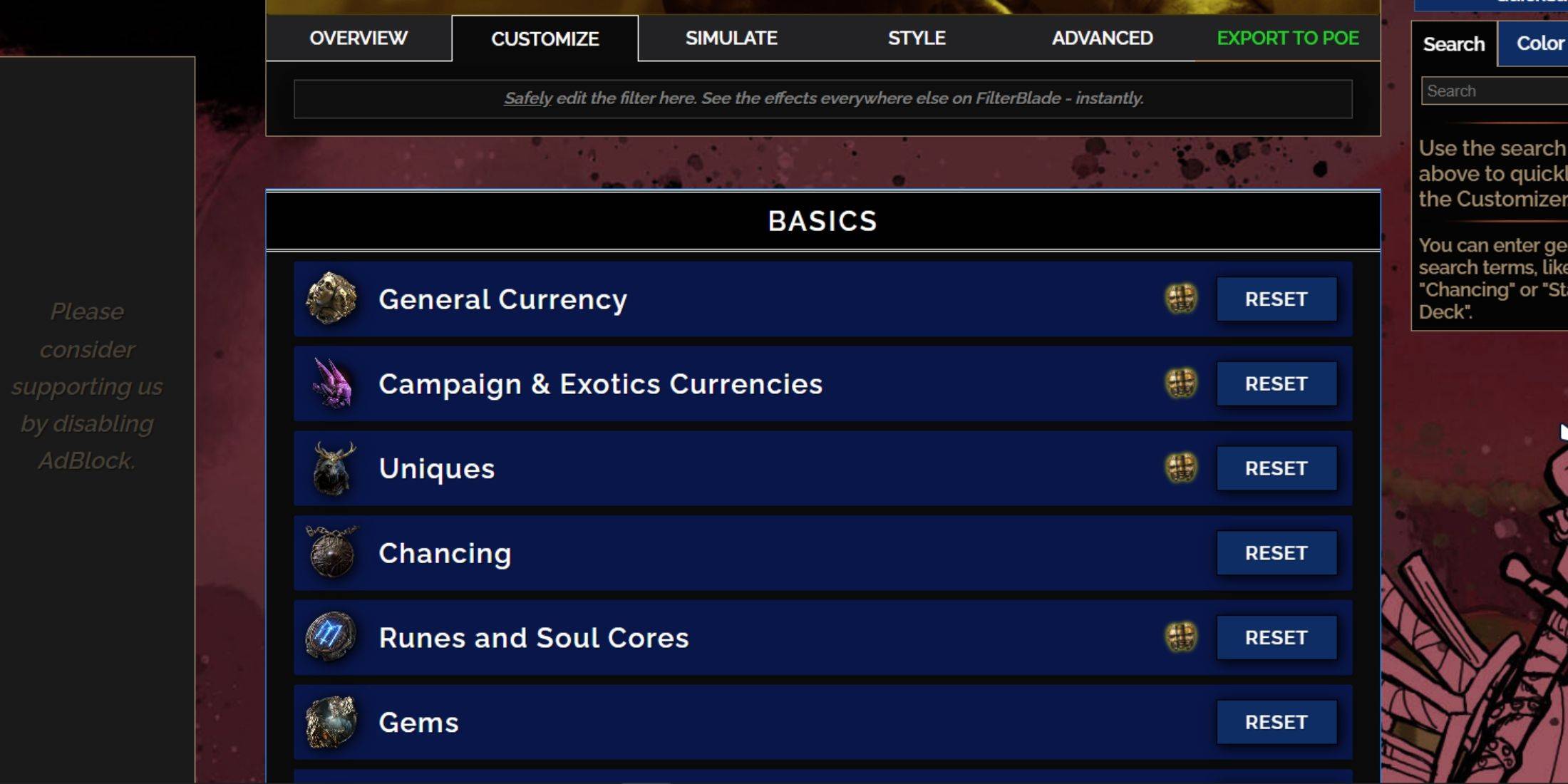
FilterBlade는 사용자 친화적 인 사용자 정의 옵션으로 인해 눈에 띄므로 복잡한 코드를 파악하지 않고 사전 설정 전리품 필터를 수정할 수 있습니다.
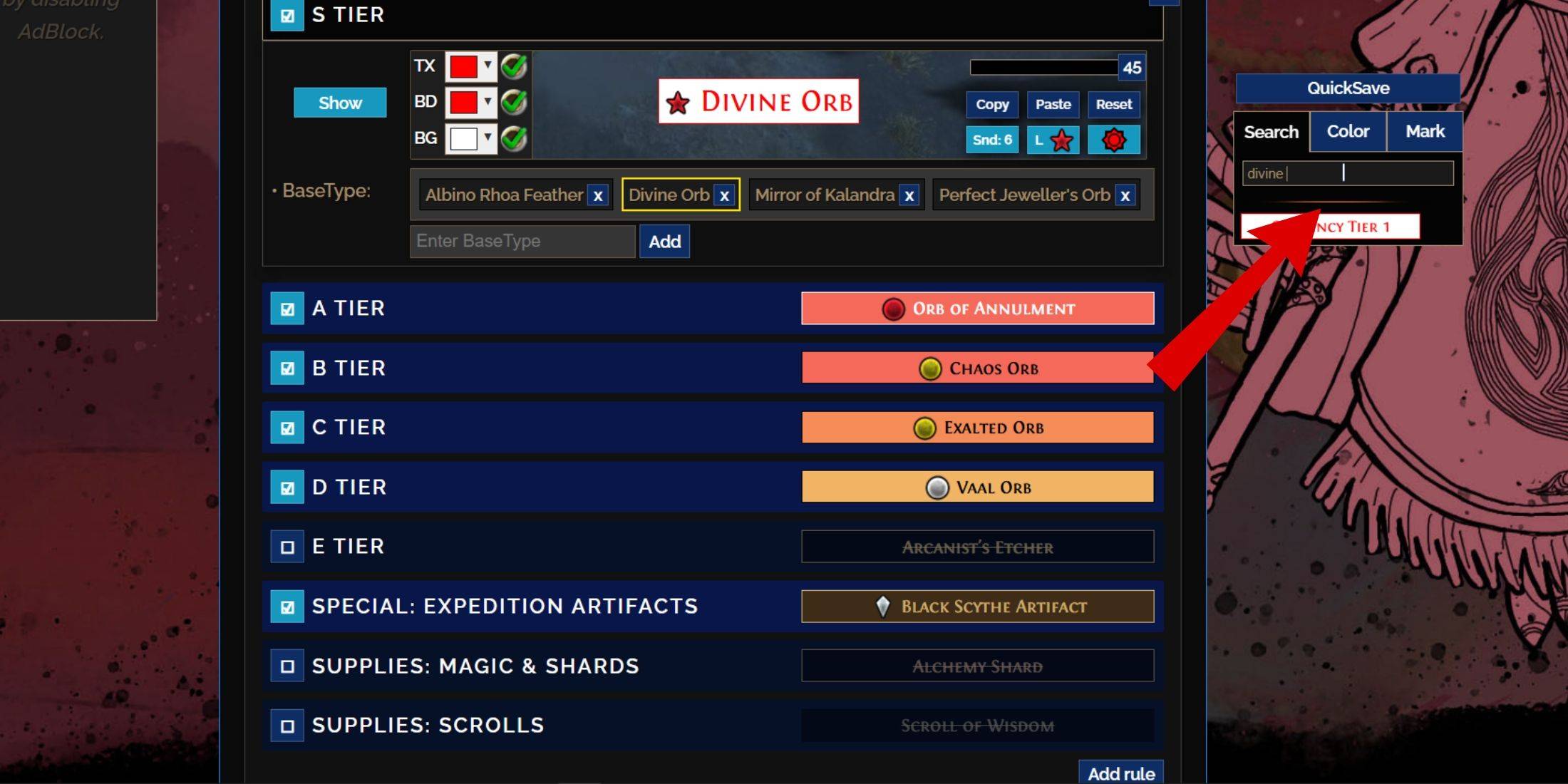
자세한 사용자 정의는 개요 옆의 'Customize'탭으로 이동하십시오. 여기에서는 POE 2의 가능한 모든 하락이 섹션과 하위 섹션으로 분류되어 광범위한 사용자 정의 옵션을 제공합니다.
예를 들어, 당신이 신성한 구가 떨어지면 오른쪽의 검색 창에 '신성한 구'를 입력하십시오. 이로 인해 S 계층 일반 통화 탭이 열려서 신성한 구의 가능한 모든 수정을 표시하고 변경 사항을 시각적으로 표현합니다.
게임 내에서 떨어지는 항목의 소리를 미리 보려면 게임 내 쇼케이스 아이콘을 클릭하십시오.
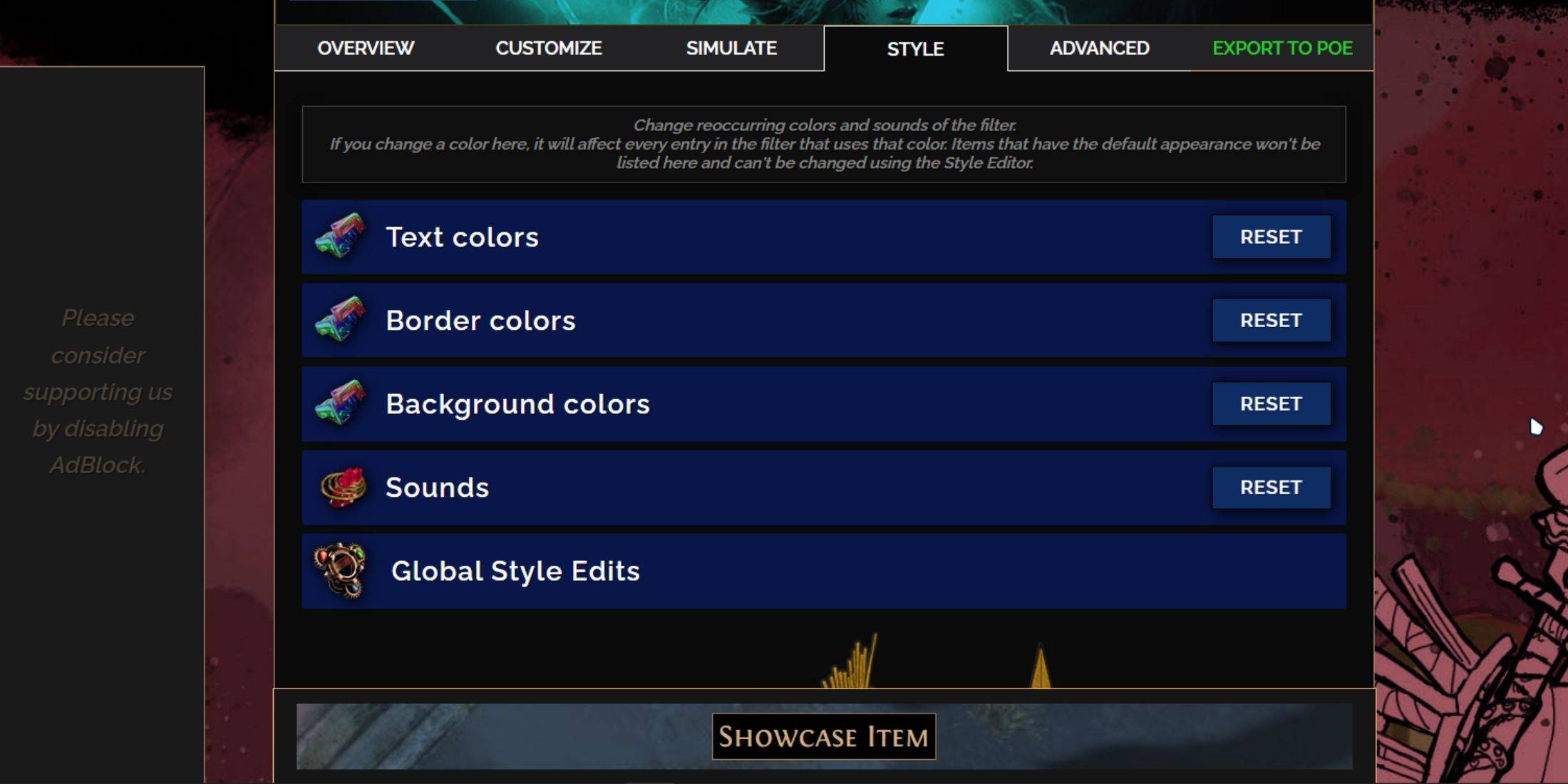
'Customize'탭에서 개별 또는 소규모 항목 그룹의 색상과 사운드를 조정할 수 있습니다. 더 넓은 필터 전체 변경하려면 'Styles'탭을 사용하십시오. 여기에서 삭제 된 항목의 텍스트, 테두리 및 배경을 수정할 수 있으며 귀중한 드롭을위한 오디오 큐를 수정할 수 있습니다.
항목이 게임 내에서 어떻게 나타나는지에 대한 시각적 미리보기와 색상 변경은 간단합니다. 개별 항목 조정의 경우 '사용자 정의'탭으로 돌아갑니다.
드롭 다운 메뉴를 사용하여 음향 효과를 변경할 수 있습니다. 'Custom'을 선택하여 .mp3 형식으로 사용자 정의 사운드를 업로드하거나 'Game & Community Sounds'에서 커뮤니티 에이드 사운드 중에서 선택할 수 있습니다. 수백 가지 옵션을 사용할 수 있으므로 자유롭게 실험하십시오. '재설정'을 선택하여 언제든지 변경 사항을 되돌릴 수 있습니다.
전리품 필터 사용자 정의를 처음 접하는 사람들에게는 공개 모듈을 탐색하는 것이 시작하는 좋은 방법이 될 수 있습니다. 이 커뮤니티로 만든 사전 설정은 게임 플레이 경험을 향상시키기 위해 다양한 시각적 및 청각 수정을 제공합니다.
Girls Frontline 2: Exilium Global Website이 소셜 미디어와 함께 생방송됩니다!
Marvel Rivals : 버스를 이해하고 잡기
Assassin 's Creed Shadows의 새로운 게임 플러스 : 확인?
암살자의 신조 그림자에서 야스케의 우선 순위를 정하는 최고의 기술
Assassin 's Creed Shadows Movements 두 Parkour 선수가 검토했습니다
데스 스트랜드 2 릴리스 날짜가 대규모 트레일러에서 공개되었습니다
Pokemon Go Leak는 새로운 모험 효과를 괴롭 힙니다
Amazon Music Unlimited : 무료 3 개월 시험 이용 가능
 범주
범주