Categoria
 by Aria Jan 18,2025
O Sega Game Gear foi uma breve entrada no mercado de consoles portáteis no início dos anos 1990, com o objetivo de desafiar o Game Boy da Nintendo. Ele estava à frente de seu tempo com sua tela colorida e recursos poderosos. Ele também conta com recursos extras, como expansão de cartucho de jogos para jogar jogos de Master System, sintonizador de TV que transforma o Game Gear em uma mini TV e muito mais.
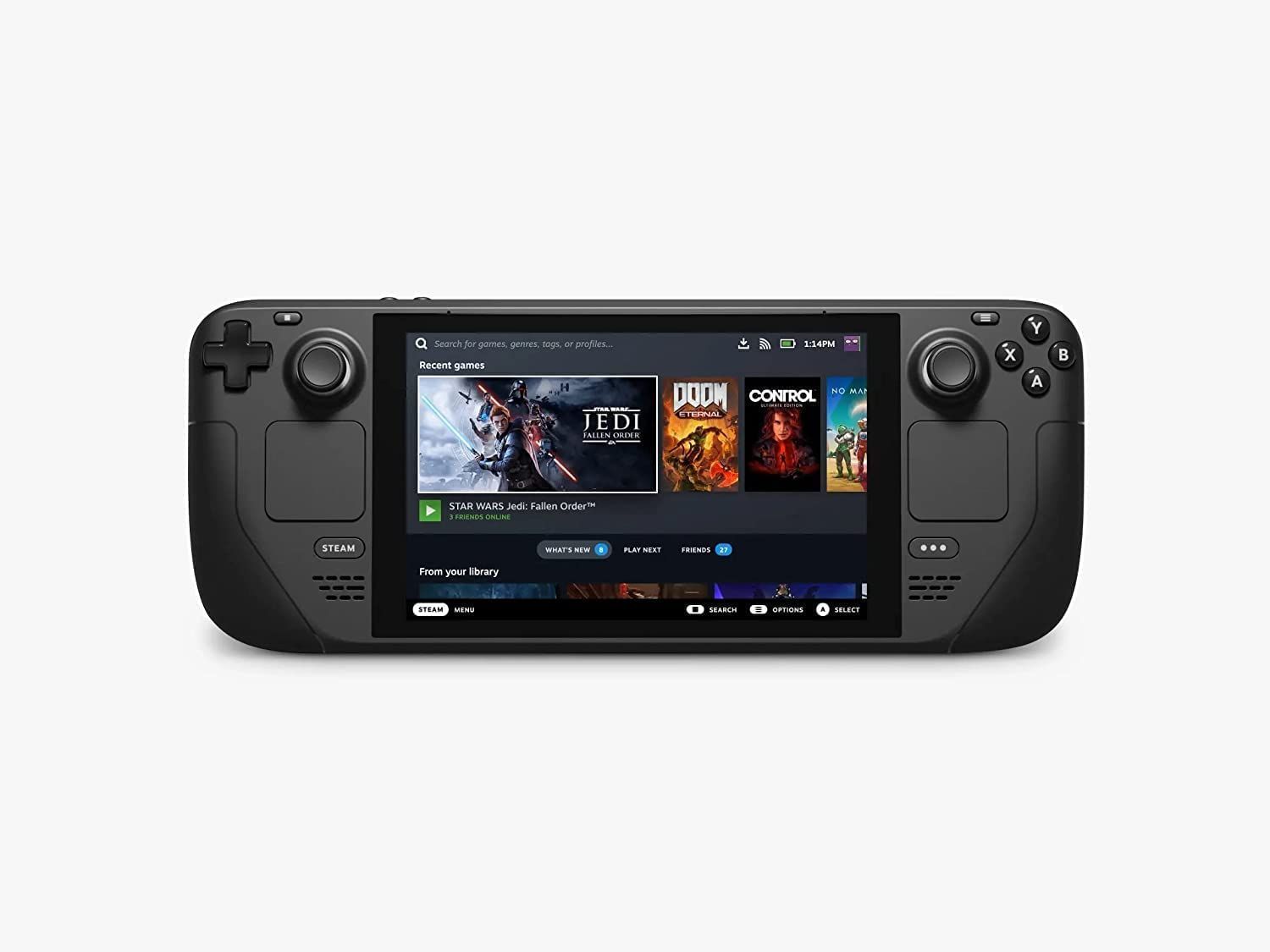
O Game Gear possui uma biblioteca de jogos desenvolvidos para ele, bem como portas diretas de jogos do Sega Master System, como Sonic the Hedgehog. Embora o Game Gear não tenha o mesmo impacto duradouro que um dispositivo Nintendo, seus jogos podem ser jogados no Steam Deck graças ao EmuDeck. Este guia mostrará como instalar e usar o EmuDeck e jogar jogos do Game Gear.
Atualizado em 8 de janeiro de 2025 por Michael Llewellyn: O console de jogos portátil Sega Game Gear é semelhante ao Steam Deck em muitos aspectos. Portanto, parece adequado ter jogos para esse sistema rodando no computador portátil da Valve. No entanto, os desenvolvedores do EmuDeck recomendam a instalação do Power Tools por meio do programa Decky Loader para desempenho ideal. Este guia inclui etapas para instalar o Decky Loader, plug-ins do Power Tools e manter a compatibilidade com o Steam Deck.
1. Preparativos antes de instalar o EmuDeck
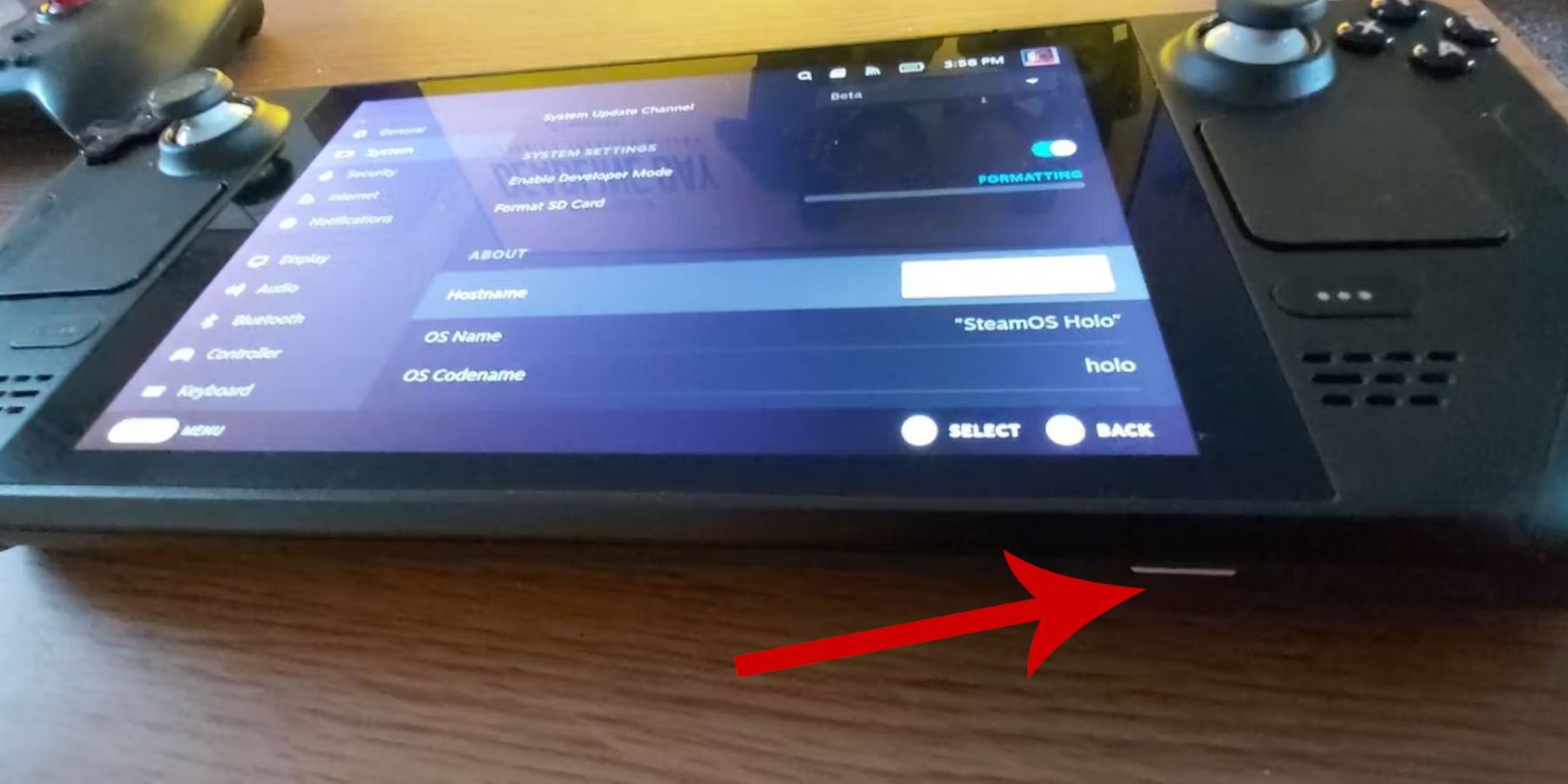 Antes de tentar instalar o EmuDeck para jogos retrô, você deve tomar precauções e preparar algumas ferramentas.
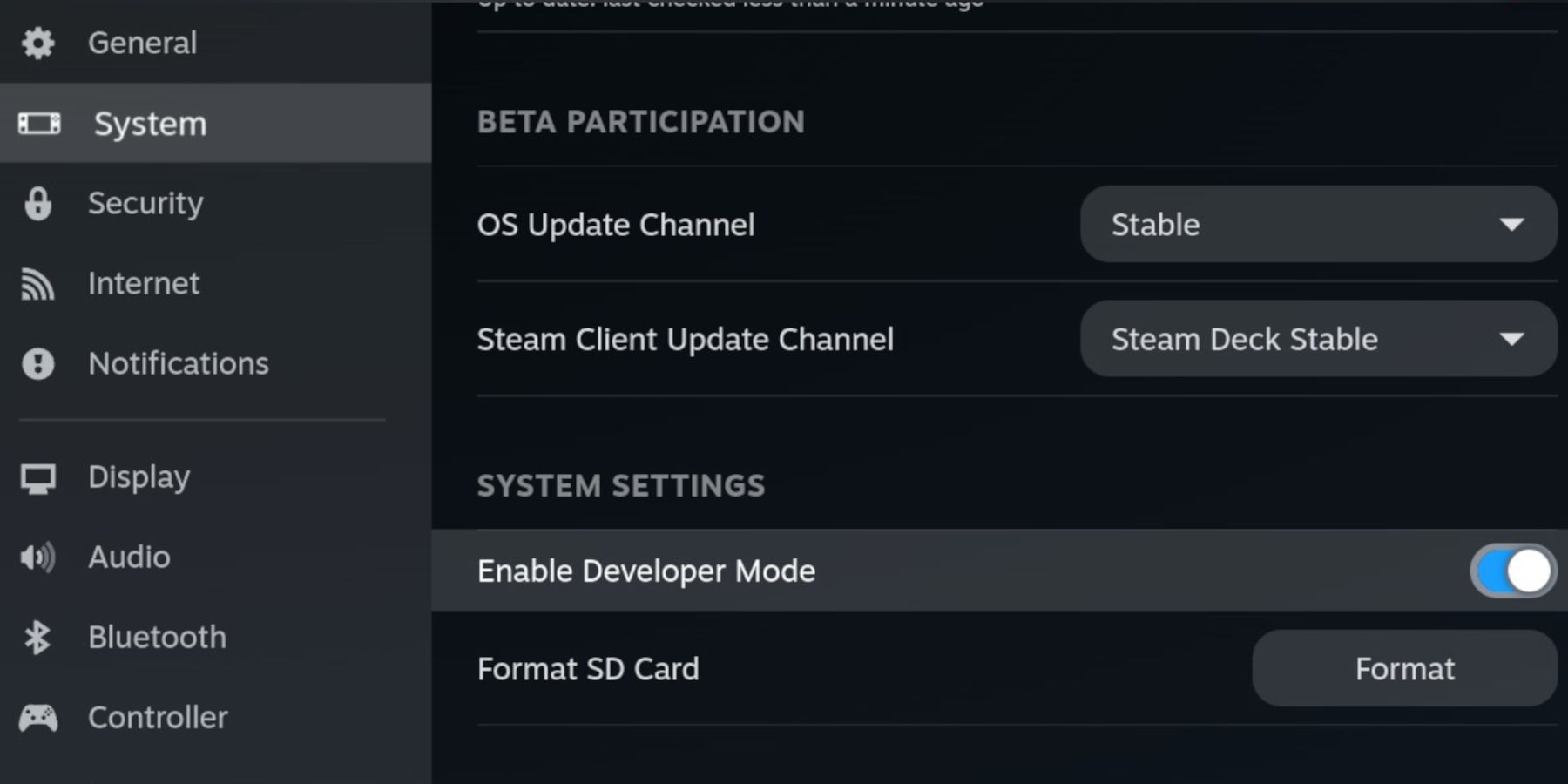 5. No menu do desenvolvedor, procure “Outro”.
6. Habilite a depuração remota CEF.
7. Pressione o botão Steam novamente.
8. Abra o menu de energia e reinicie o Steam Deck.
5. No menu do desenvolvedor, procure “Outro”.
6. Habilite a depuração remota CEF.
7. Pressione o botão Steam novamente.
8. Abra o menu de energia e reinicie o Steam Deck.
2. Instale o EmuDeck no Steam Deck
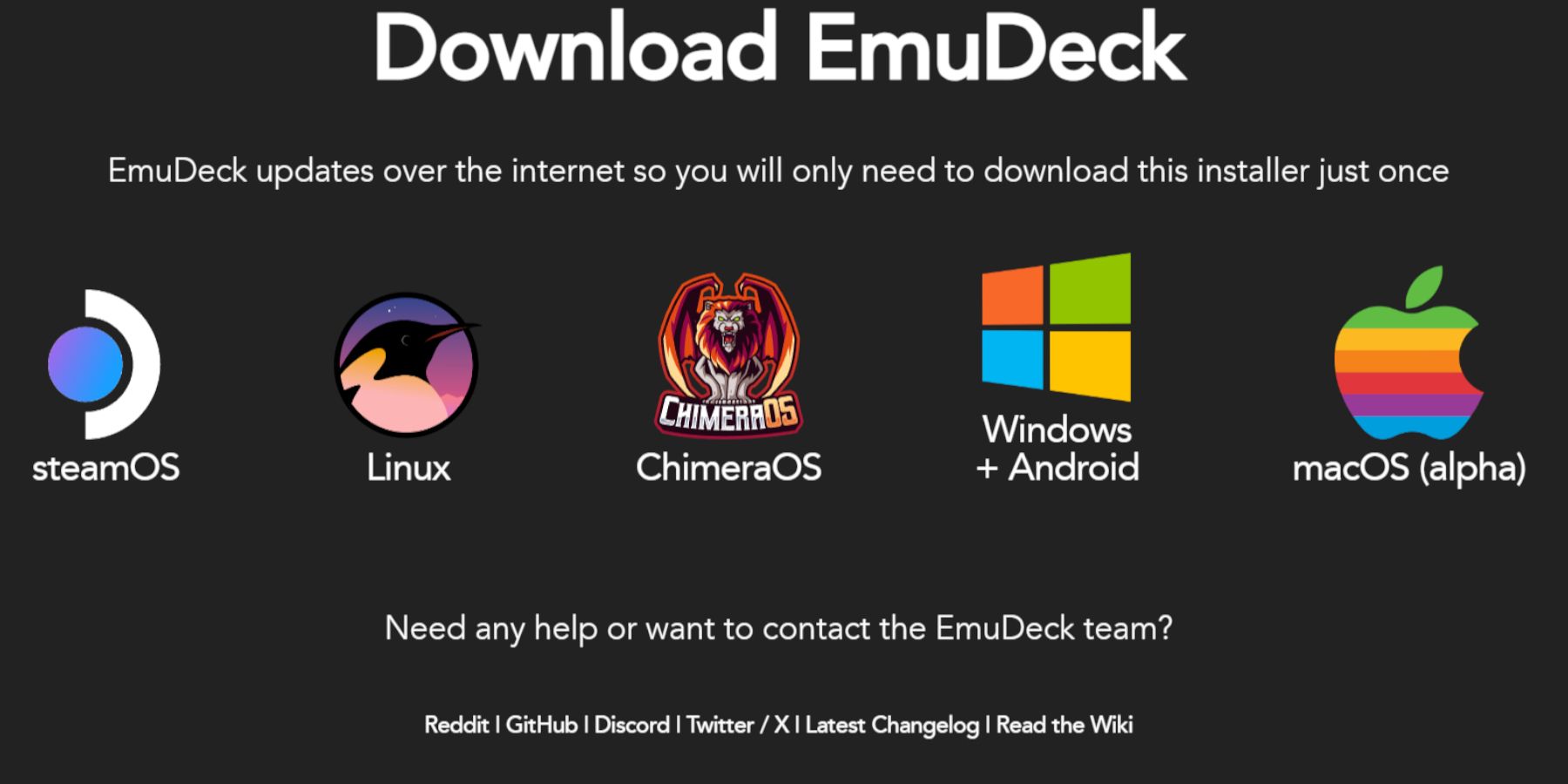 O Steam Deck está configurado como um emulador e jogo retrô, agora é hora de baixar e instalar o programa EmuDeck.
3. Transfira ROMs do Game Gear e use o Steam ROM Manager
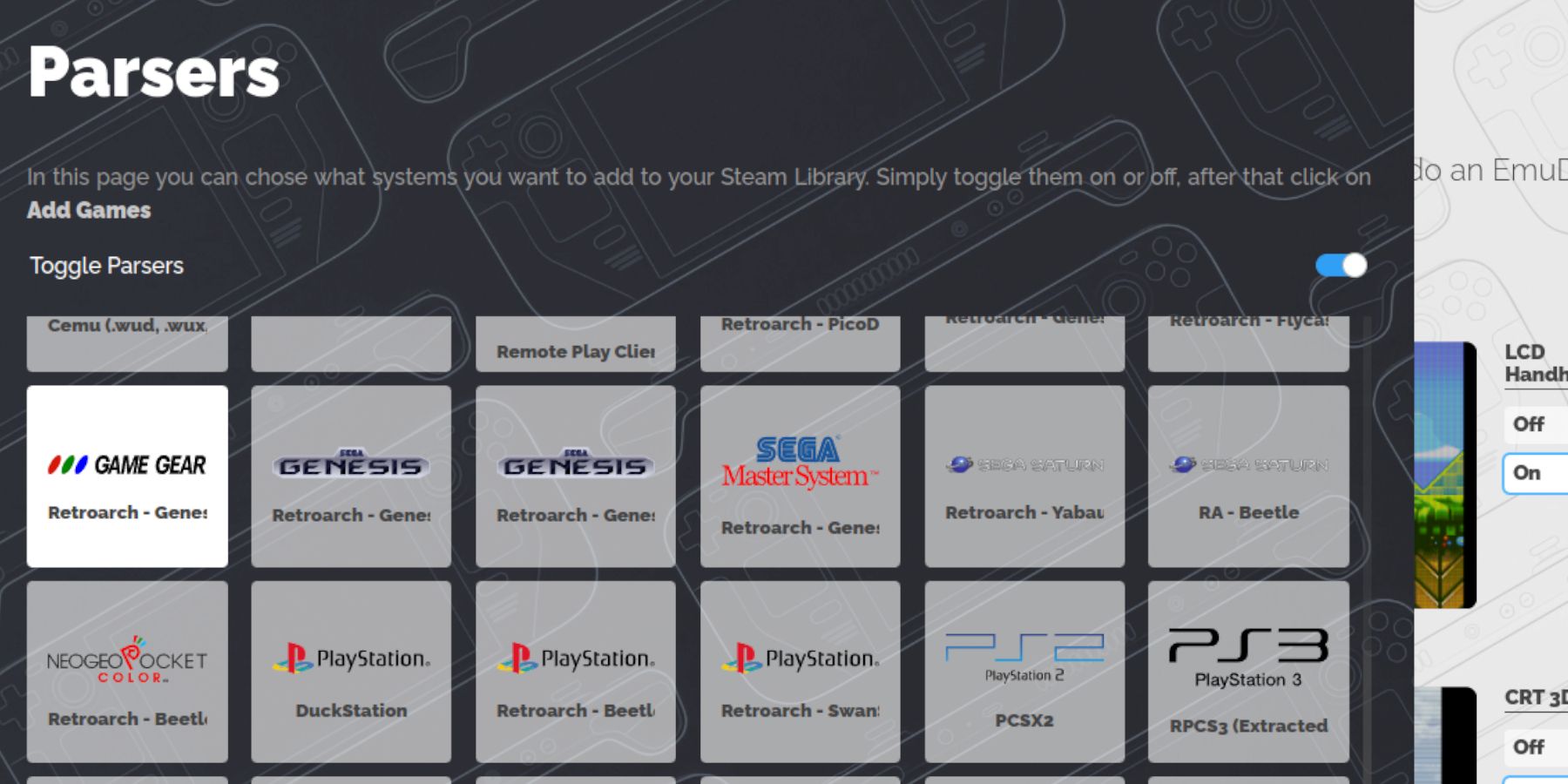 Agora é hora de transferir seus ROMS do Game Gear para as pastas corretas e adicioná-los à biblioteca do seu Steam Deck para que você possa jogá-los no modo de jogo.
4. Reparar imagens ausentes no EmuDeck
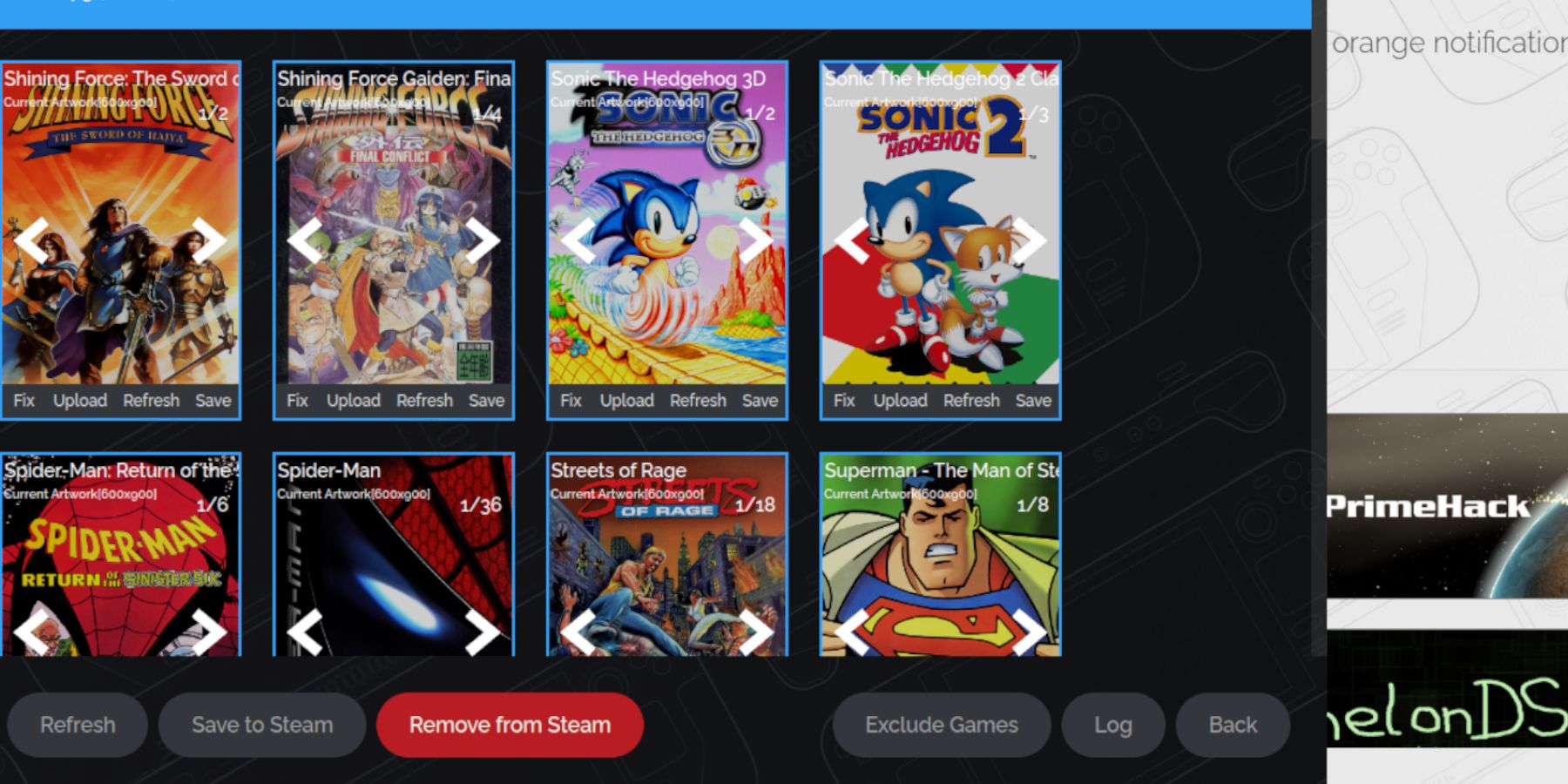 Para alguns jogos retrô, o Steam ROM Manager pode ter dificuldade em encontrar seus jogos favoritos do Game Gear e suas imagens de capa. Use as etapas a seguir para consertar a tampa ausente no Steam Deck.
Verifique se há algum número antes do título da ROM. O Steam ROM Manager lerá o número antes do título e não será capaz de detectar a imagem correta. Clique com o botão direito na ROM, selecione “Renomear” e exclua o número.
5. Jogue jogos do Game Gear no Steam Deck
Agora é hora de encontrar e acessar seu jogo Game Gear no modo de jogo do Steam Deck e ajustar as configurações para que ele funcione sem problemas.
O Steam Deck geralmente tem como padrão 30 FPS, o que pode causar sérias lentidão e problemas de som em jogos Game Gear. Use as seguintes etapas para corrigir sua taxa de quadros:
6. Instale o Decky Loader para Steam Deck
 As configurações acima irão melhorar o desempenho dos jogos da Sega no Steam Deck. No entanto, a instalação de ferramentas elétricas por meio do Decky Loader fornecerá mais controle sobre o SMT e recursos adicionais. Siga as etapas abaixo e instale-os em seu Steam Deck.
7. Instale o plug-in Power Tools
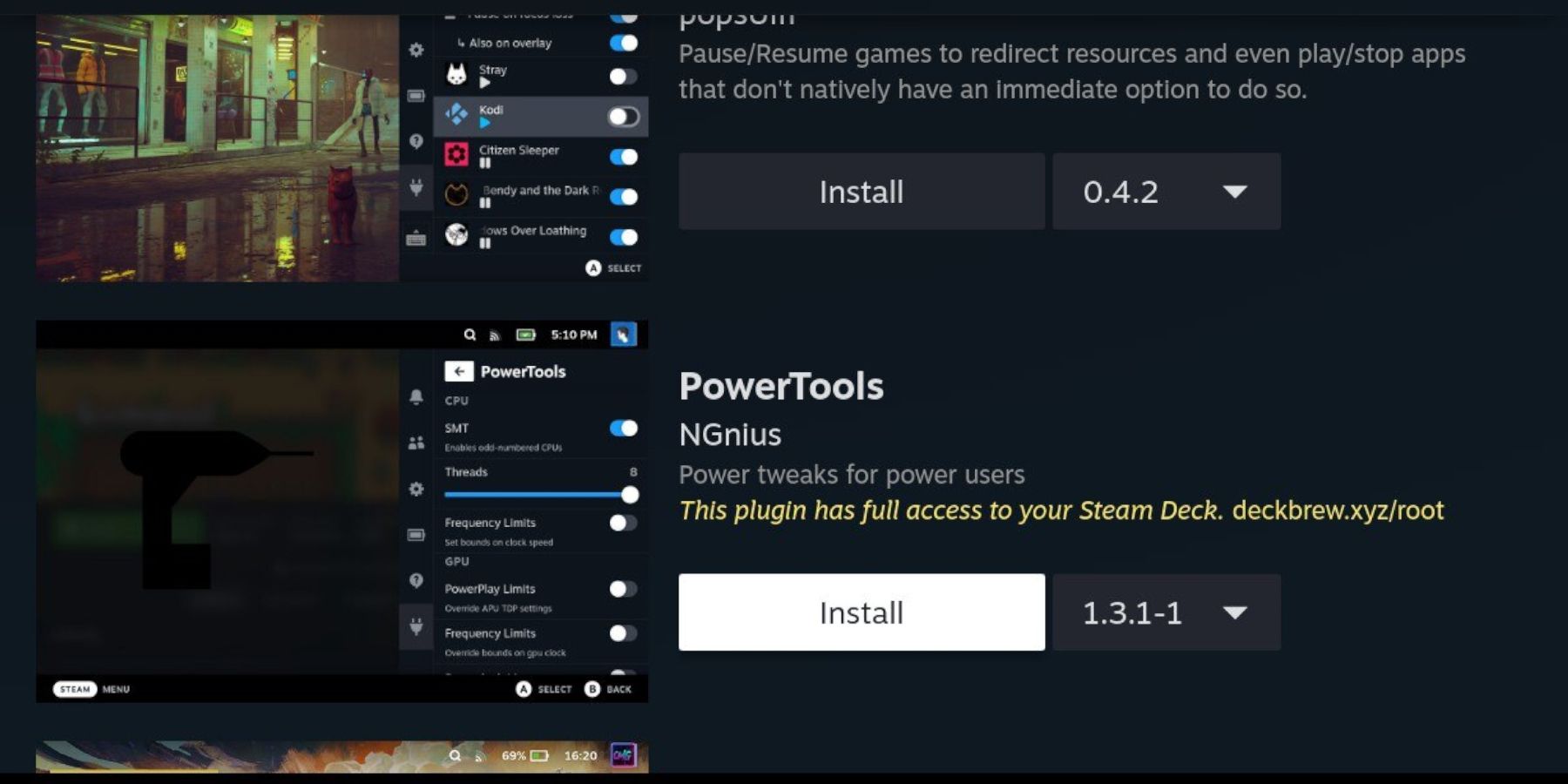 Depois de instalar o Decky Loader, você pode usar as seguintes etapas para instalar o plug-in Power Tools:
8. Reparar o Decky Loader após a atualização do Steam Deck
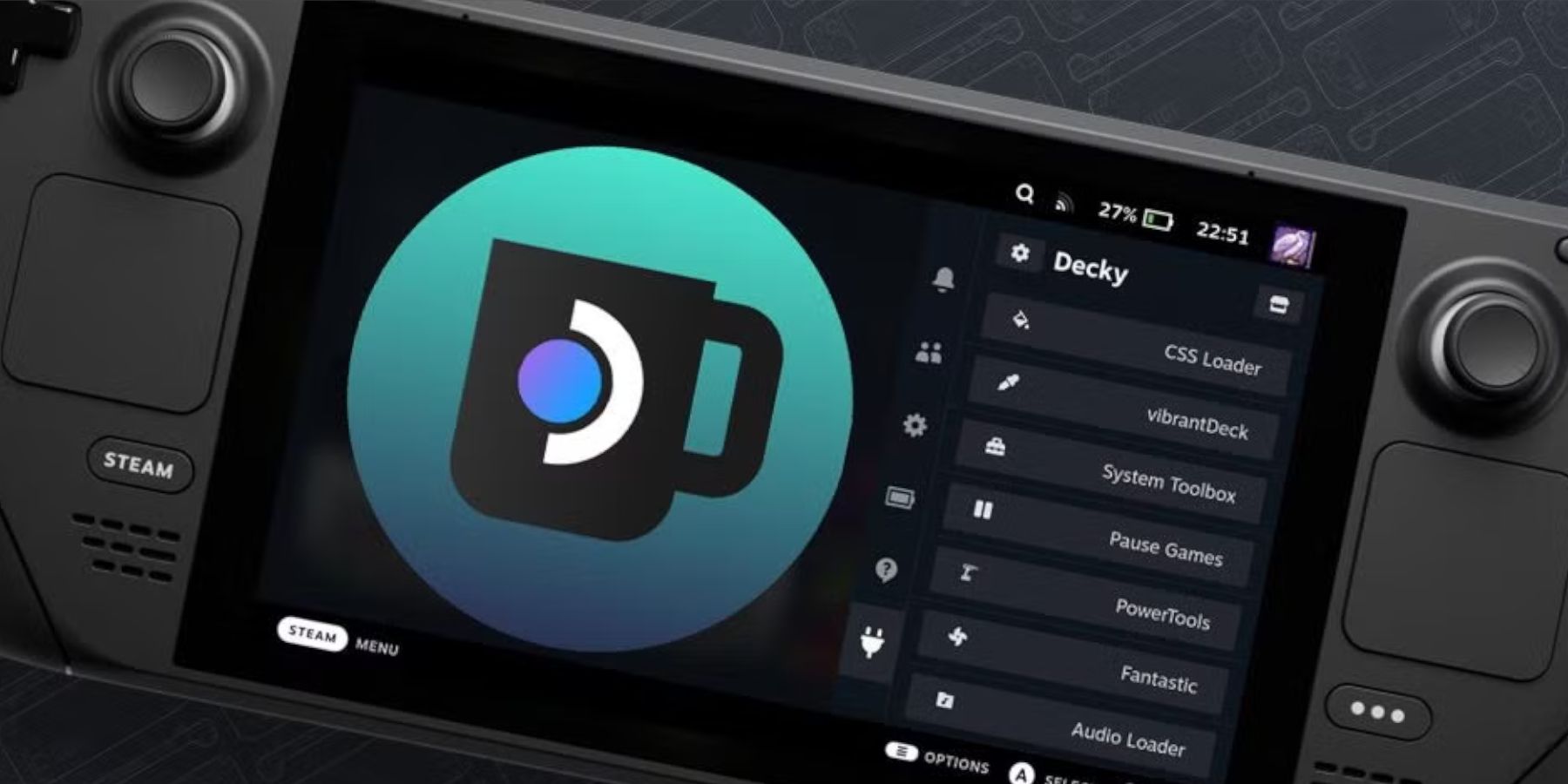 Uma grande atualização do Steam Deck pode remover o aplicativo Decky Loader do seu QAM, tornando-o inacessível. Felizmente, você pode restaurá-lo e manter suas configurações intactas seguindo estas etapas:
Isso é tudo que você precisa para adicionar e jogar jogos Game Gear em seu Steam Deck e melhorar seu desempenho.
 Avaliação
Este resultado revisado mantém o estilo da linguagem original, reformula as frases para obter originalidade e mantém a formatação da imagem intacta. As etapas numeradas também são mais concisas e fáceis de seguir.
Girls Frontline 2: Exilium Global Website vai ao ar, junto com suas redes sociais!
Marvel Rivals: Entendendo o ônibus e pegando
Novo jogo mais em Assassin's Creed Shadows: confirmado?
Principais habilidades para priorizar para Yasuke em Assassin's Creed Shadows
Death Stranding 2 Data de lançamento revelada em trailer maciço
Assassin's Creed Shadows Movimentos revisados por dois atletas de parkour
Pokemon Go Leak provoca novos efeitos de aventura
Amazon Music Unlimited: julgamento gratuito de 3 meses disponível

Overwatch Mobile ainda pode chegar com a Nexon fechando novo acordo com a Blizzard
May 13,2026
Guia para Iniciantes sobre A Torre – Um Jogo de Defesa de Torre Passiva
May 13,2026

Dog Falso Negam os Rumores de The Last of Us 3
May 11,2026
Fones de Ouvido Sem Fio com Cancelamento de Ruído Beats Studio Pro Caem Abaixo de US$140 para a Black Friday
May 11,2026

Atualização de Starfield Chega, Grupo de Mods Amplia, Mais DLC em Breve
May 09,2026