by Aria Jan 18,2025
Sega Game Gear была краткосрочным выходом на рынок портативных игровых консолей в начале 1990-х годов с целью бросить вызов Game Boy от Nintendo. Он опередил свое время благодаря полноцветному дисплею и мощным функциям. Он также имеет дополнительные функции, такие как расширение игрового картриджа для игр Master System, ТВ-тюнер, превращающий Game Gear в мини-телевизор и многое другое.
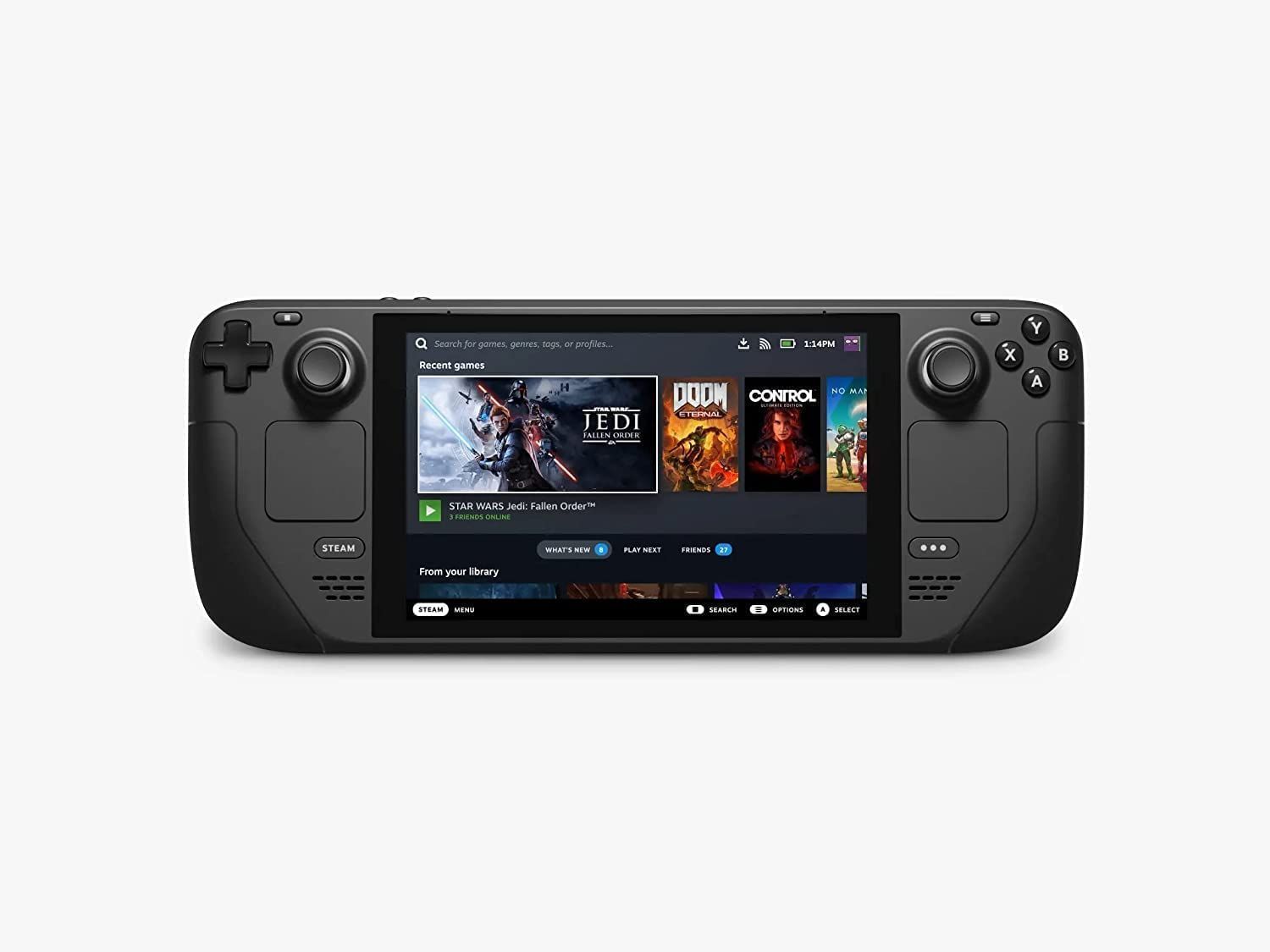
У Game Gear есть библиотека игр, разработанная для нее, а также прямые порты игр Sega Master System, таких как Sonic the Hedgehog. Хотя Game Gear не оказывает такого же длительного воздействия, как устройство Nintendo, в его игры можно играть на Steam Deck благодаря EmuDeck. Это руководство покажет вам, как установить и использовать EmuDeck и играть в игры Game Gear.
Обновлено Майклом Ллевеллином от 8 января 2025 г.: Портативная игровая консоль Sega Game Gear во многом похожа на Steam Deck. Поэтому кажется уместным запускать игры для этой системы на портативном компьютере Valve. Однако разработчики EmuDeck рекомендуют устанавливать Power Tools через программу Decky Loader для оптимальной производительности. В этом руководстве описаны действия по установке Decky Loader, плагинов Power Tools и обеспечению совместимости со Steam Deck.
1. Подготовка перед установкой EmuDeck
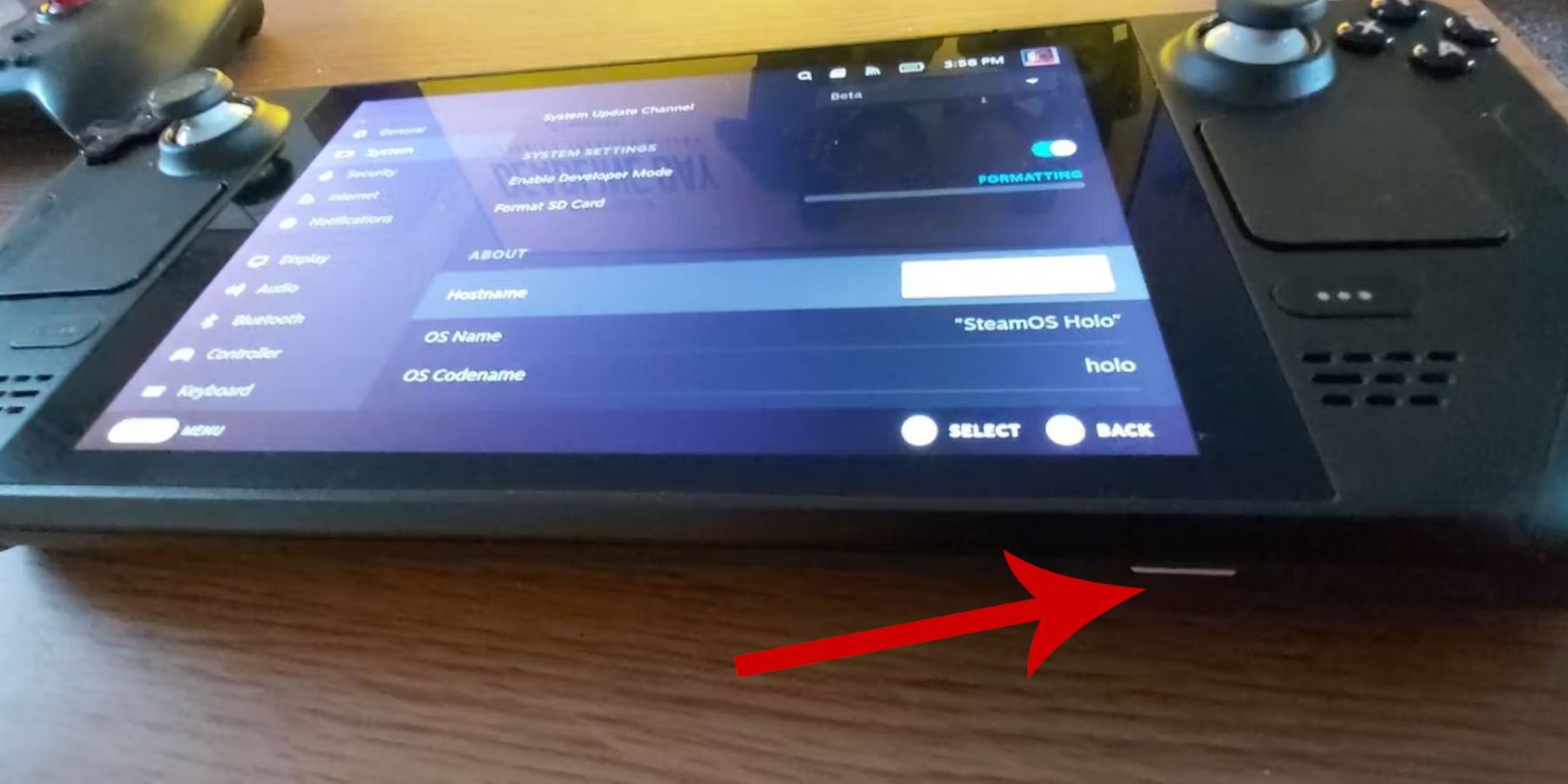 Прежде чем пытаться установить EmuDeck для ретро-игр, необходимо принять меры предосторожности и подготовить несколько инструментов.
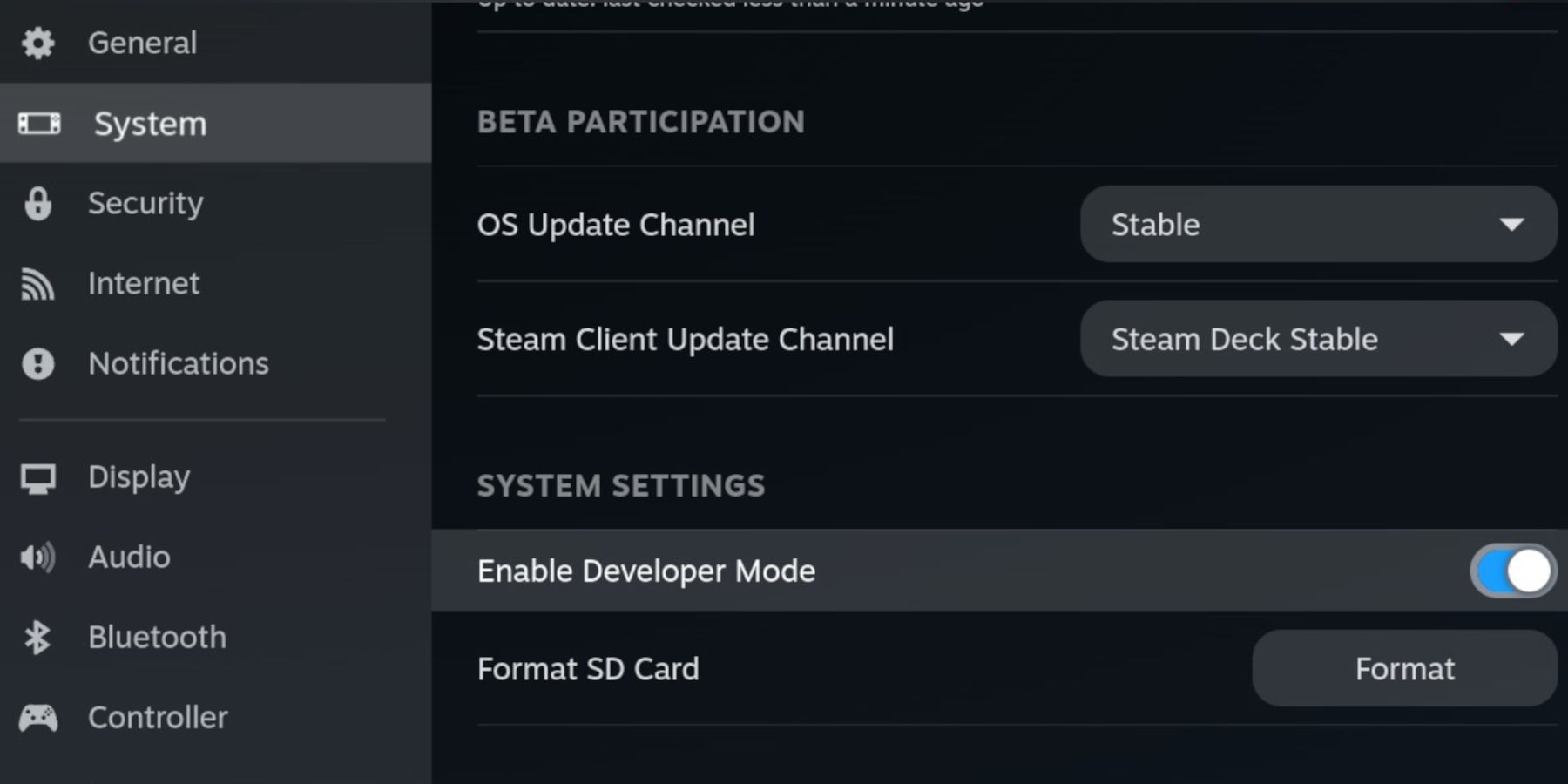 5. В меню разработчика ищем «Другое».
6. Включите удаленную отладку CEF.
7. Еще раз нажмите кнопку Steam.
8. Откройте меню питания и перезапустите Steam Deck.
5. В меню разработчика ищем «Другое».
6. Включите удаленную отладку CEF.
7. Еще раз нажмите кнопку Steam.
8. Откройте меню питания и перезапустите Steam Deck.
2. Установите EmuDeck на Steam Deck
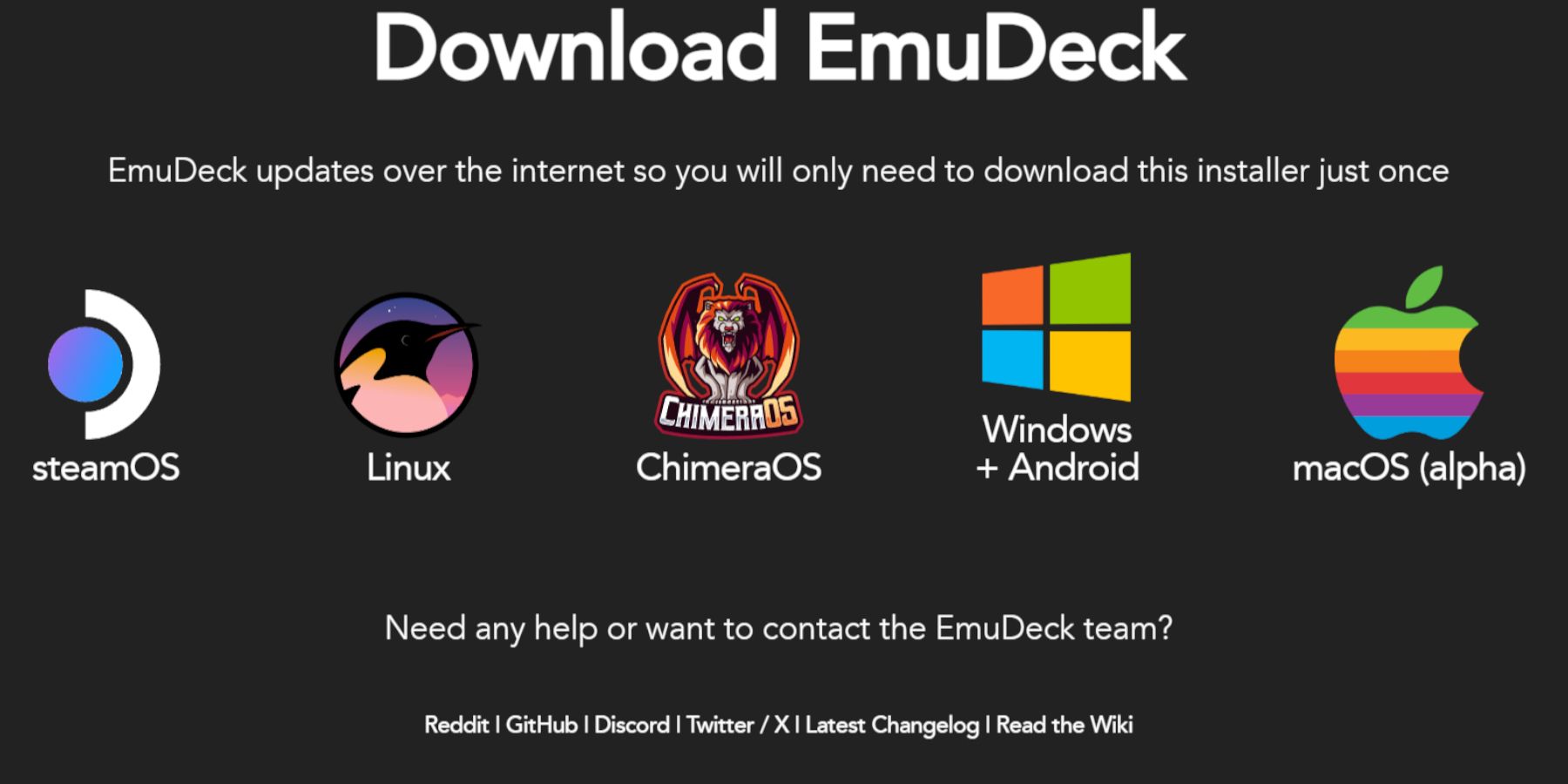 Steam Deck настроен как эмулятор и ретро-игра, теперь пришло время скачать и установить программу EmuDeck.
3. Перенесите ПЗУ Game Gear и используйте Steam ROM Manager
 Теперь пришло время перенести ПЗУ Game Gear в нужные папки и добавить их в библиотеку Steam Deck, чтобы можно было играть в них в игровом режиме.
4. Восстановите недостающие изображения в EmuDeck
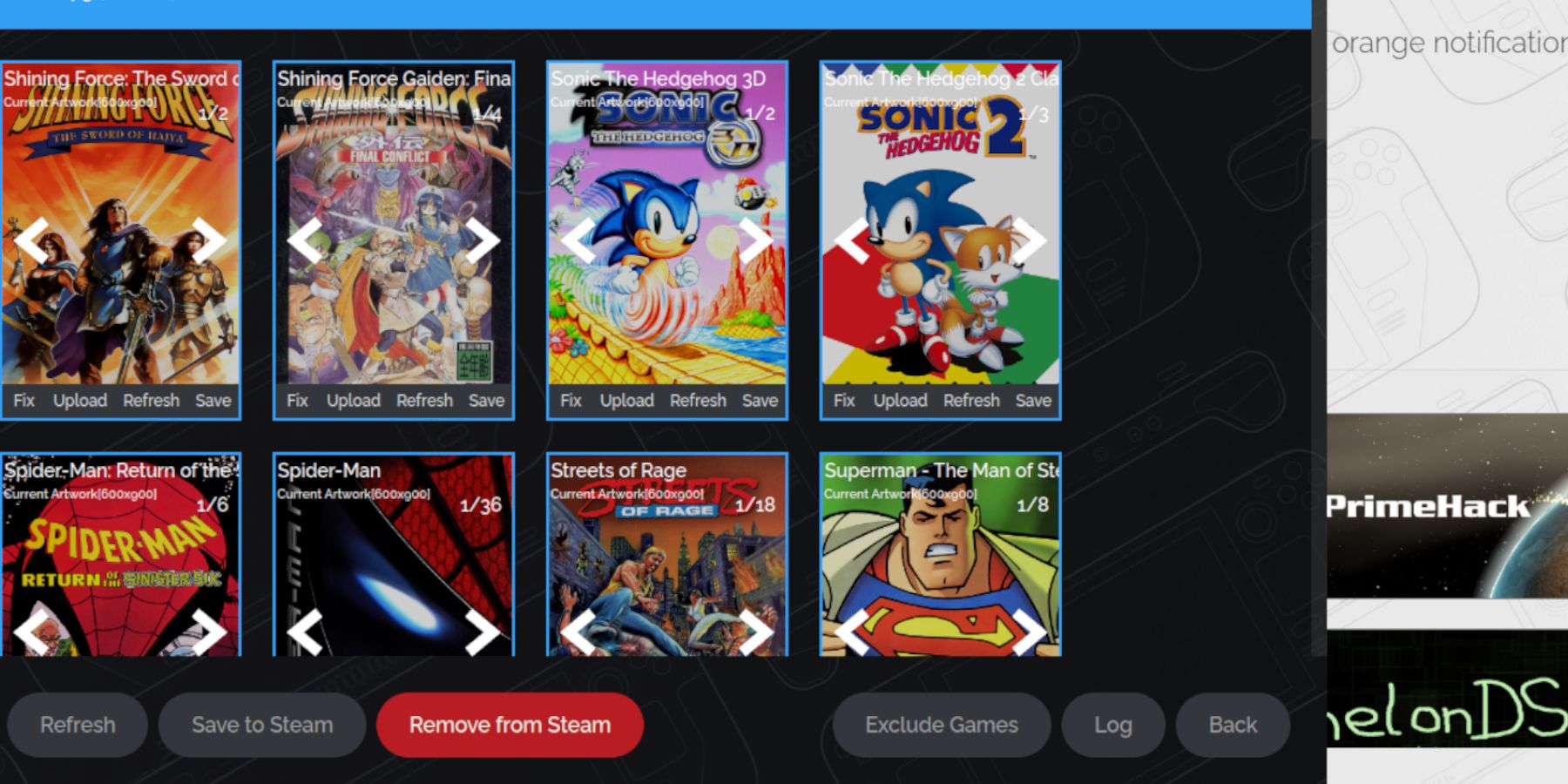 Для некоторых ретро-игр у Steam ROM Manager могут возникнуть трудности с поиском ваших любимых игр Game Gear и их обложек. Используйте следующие шаги, чтобы исправить отсутствующую обложку в Steam Deck.
Проверьте, есть ли цифры перед названием ПЗУ. Steam ROM Manager прочитает число перед заголовком и не сможет определить правильное изображение. Кликните правой кнопкой мыши по ПЗУ, выберите «Переименовать» и удалите номер.
5. Играйте в игры Game Gear на Steam Deck
Теперь пришло время найти и получить доступ к вашей игре Game Gear из игрового режима Steam Deck и настроить параметры, чтобы она работала без сбоев.
В Steam Deck обычно по умолчанию используется значение 30 кадров в секунду, что может привести к серьезному замедлению работы и проблемам со звуком в играх Game Gear. Чтобы исправить частоту кадров, выполните следующие действия:
6. Установите Decky Loader для Steam Deck
 Вышеуказанные настройки улучшат производительность игр Sega в Steam Deck. Однако установка Power Tools через Decky Loader обеспечит больший контроль над SMT и дополнительными функциями. Пожалуйста, следуйте инструкциям ниже и установите их на свою Steam Deck.
7. Установите плагин Power Tools
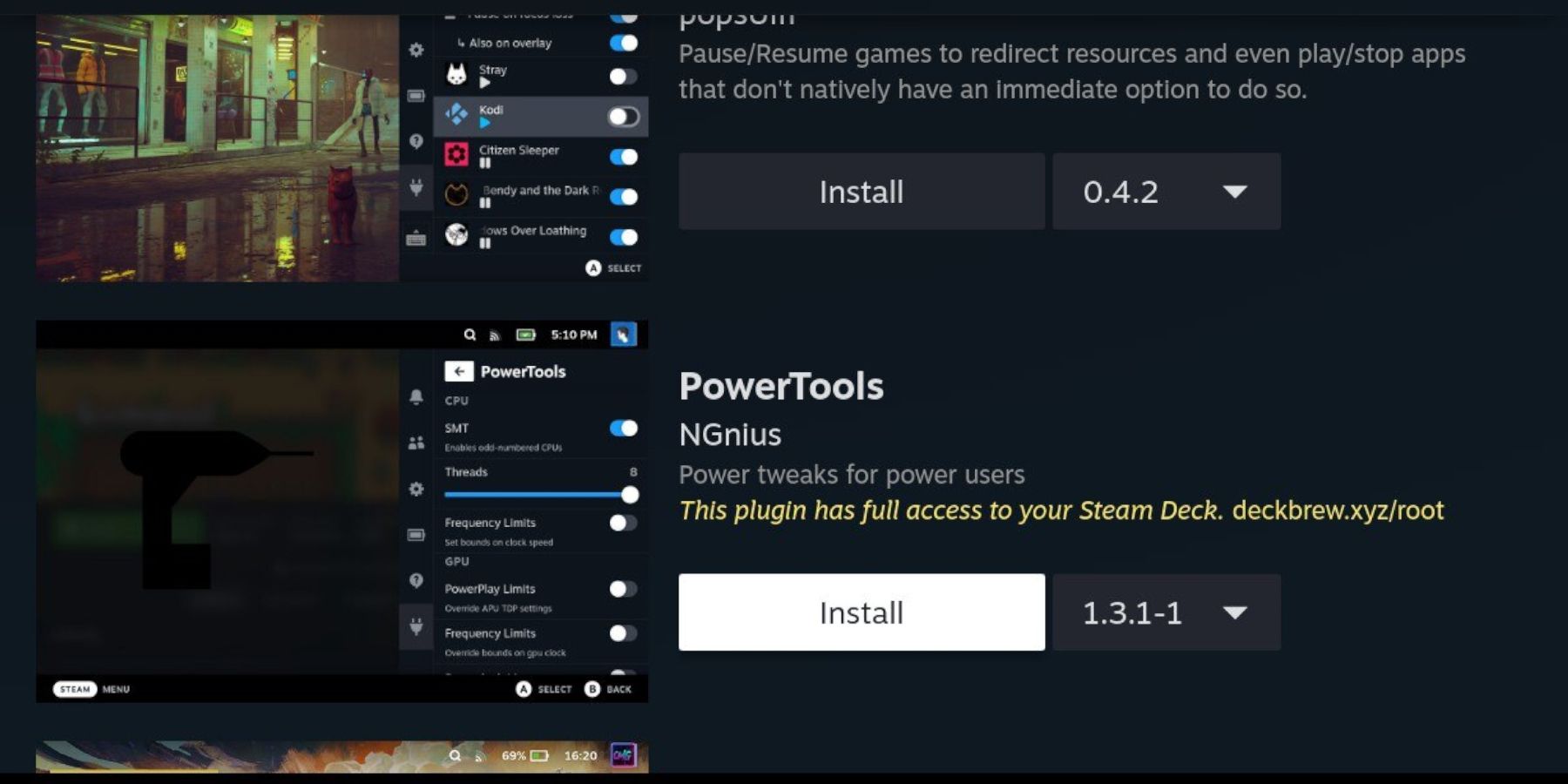 После установки Decky Loader вы можете использовать следующие шаги для установки плагина Power Tools:
8. Восстановить загрузчик Decky после обновления Steam Deck
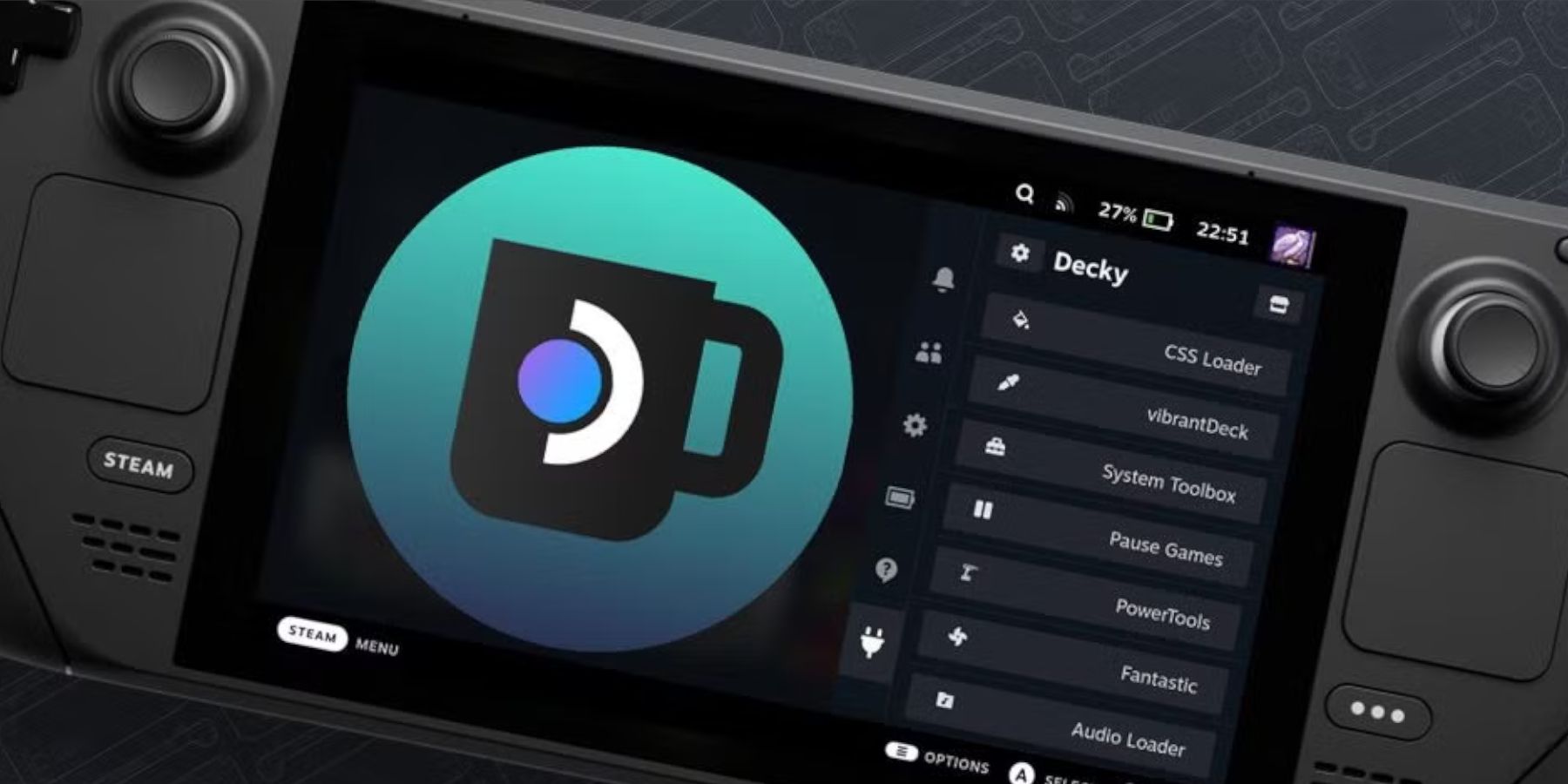 Крупное обновление Steam Deck может удалить приложение Decky Loader из вашего QAM, сделав его недоступным. К счастью, вы можете восстановить его и сохранить настройки, выполнив следующие действия:
Это все, что вам нужно, чтобы добавлять игры Game Gear на свою Steam Deck и играть в них, а также улучшать их производительность.
 Рейтинг
Этот измененный результат сохраняет стиль исходного языка, перефразирует предложения для обеспечения оригинальности и сохраняет неизменным форматирование изображения. Пронумерованные шаги также более кратки и их легче выполнять.
Girls Frontline 2: Exilium Global Website выходит в свет вместе с социальными сетями!
Marvel конкуренты: понимание приготовления и поймать его
Новая игра плюс в Assassin's Creed Shadows: подтверждено?
Лучшие навыки, чтобы расставить приоритеты для Ясуке в Ассасина
Смерть Стронг 2 Дата выпуска, представленная в массивном трейлере
Assassin's Creed Shadow
Pokemon Go утечка дразнит новые эффекты приключений
Amazon Music Unlimited: бесплатное 3-месячное испытание
Mобильный Overwatch может выйти: Nexon заключил новое соглашение с Blizzard
May 13,2026
Sure! Here’s a beginner-friendly guide to The Tower – Idle Tower Defense, a popular mobile idle tower defense game that blends strategy, progression, and automation. Whether you're just starting out or looking to optimize your gameplay, this guide will help you get the most out of your tower defense journey. 🎮 What Is The Tower – Idle Tower Defense? The Tower – Idle Tower Defense is a fantasy-themed idle RPG where you build and upgrade defensive towers to stop waves of enemies from reaching your base. The game features: Auto-battle mechanics (you can play hands-free). Progression through runes, gear, and hero upgrades. Diverse enemy types and boss battles. Climbing the Tower to reach higher levels and unlock powerful rewards. 🧩 Core Gameplay Basics (For Beginners) 1. Understand the Goal Your base is at the end of a path (usually a spiral or loop). Enemies march from the start to your base. You must stop them by placing and upgrading towers along the path. If enemies reach your base, you lose health (your tower’s health bar). 2. The Tower Path (Map Layout) The path has nodes (spots) where you can place towers. Towers attack automatically when enemies are in range. Use different tower types (e.g., archers, mages, cannons) to cover different threats. 🛠️ Pro Tip: Early on, focus on tower placement that maximizes coverage. Use low-level towers to stop early waves, then upgrade them. 3. Types of Towers (Simple Overview) Tower Type Strength Best For Archer High DPS, good vs. fast enemies Early-game, basic damage Cannon Splash damage, strong vs. groups Waves with many enemies Mage AoE (area-of-effect), freeze effects Slow- or mid-tier enemies Support Buffs allies, increases damage Essential for late-game 🔁 Upgrade Strategy: Always upgrade your main damage tower first (usually archer or cannon), then add support towers. 4. Runes – The Power System Runes are the main progression system (like "skills" or "upgrades"). Each tower has 3 rune slots (upgrade to +1, +2, +3). Runes increase stats: damage, range, fire rate, etc. Rune fusion (using lower runes to upgrade higher ones) is key to progression. 📌 Beginner Tip: Focus on one main rune path (e.g., "Damage" or "Speed") for each tower. Don’t spread yourself too thin. 5. Heroes – The Power Behind the Towers Heroes are non-tower units that boost your defense. Each hero has a special ability (e.g., heal, summon, buff). You assign heroes to your towers to increase their power. ✅ Start with: Dolores (healer, great for long fights) Darius (high damage, good for late-game) Lorelei (AoE burst, great vs. groups) 🔧 Use hero fusion (combine 2 same heroes) to boost them. 6. The Tower (Progression Path) You climb the Tower by completing levels. Each level has a boss at the top (e.g., "Dragon", "Titan"). Winning unlocks new runes, gear, and higher tiers. 📈 Progression Tip: Don’t rush to max out everything. Focus on one path at a time (e.g., unlock archer rune 1 → 2 → 3). 🧠 Beginner Tips for Success Save Gems & Resources: Don’t spend gems early. Save them for hero fusion, tower upgrades, or premium runes. Use the Free Daily Rewards: Check in every 24 hours for gems, runes, and materials. Auto-Battle is Your Friend: Let the game run while you're away. The more time, the more progress. Focus on 1-2 Towers First: Master one tower type (e.g., archer), then expand. Don’t Ignore the Support Towers: They boost damage and survivability. A good mage or healer can turn a losing battle. Play for Progress, Not Perfection: Early levels will fail. Learn from losses and adjust tower placement. 🧰 Quick Progression Checklist (First Week) Goal How to Achieve Reach Level 30 Use auto-battle, focus on archer + cannon Unlock Rune Tier 2 Fuse 3 same runes (use materials from daily quests) Get a Hero (e.g., Dolores) Complete story mode or use gems Beat the 1st Boss Upgrade your main tower to +2, use a healer Max Out 1 Tower Use fusion and upgrade all runes on one tower ❓ Frequently Asked Questions (FAQ) Q: How do I get more gems? A: Complete daily quests, events, and watch ads (optional). Q: Can I play without spending money? A: Yes! The game is 100% playable on free-to-play. Just focus on daily rewards and patience. Q: Why am I losing to boss fights? A: You likely need better hero synergy or higher rune levels. Try adding a healer or using a buff tower. Q: What’s the best tower to use? A: It depends on your progress, but archers + mages + healers are top-tier. 🏁 Final Words The Tower – Idle Tower Defense rewards patience, smart upgrades, and hero management. Don’t rush — let your towers grow strong, and you’ll unlock powerful abilities and legendary gear. 💬 Pro Tip: Join a guild (if available) for extra help, events, and resource sharing. 🔥 Ready to climb the Tower? Start small, upgrade smart, and let your defenses rise! Let me know if you want a tier list of heroes, optimal rune builds, or boss strategies next! 🛡️⚔️
May 13,2026

Наughty Dog опровергает слухи о третьей части The Last of Us
May 11,2026

Наушники с шумоподавлением Beats Studio Pro стали дешевле $140 к Черной пятнице
May 11,2026

It sounds like you're referencing a recent update or announcement related to a game—possibly The Sims, Skyrim, Red Dead Redemption 2, or another title with active DLC and mod support. Here's a breakdown based on your mention: "Mod Group Expands, More DLC Coming" This likely means: Mod Group Expansion: A popular modding community (e.g., Nexus Mods, Steam Workshop, or a dedicated Discord group) has grown, with new contributors or more frequent updates. This often leads to enhanced content, better compatibility, or new features like quality-of-life improvements, new characters, or expanded gameplay mechanics. More DLC on the Way: The developer (e.g., Bethesda, EA, Rockstar, etc.) has officially teased or confirmed upcoming downloadable content. This could include: New regions or maps Additional storylines or quests New items, clothing, or vehicles Season Pass content or expansion packs For example: If it’s The Elder Scrolls V: Skyrim, Bethesda might be announcing a new DLC or a major mod pack (like "The Elder Scrolls 6" rumors). If it’s The Sims 4, EA could be releasing a new expansion like Sims 4: Dream Home Designer or a new "Get to Work" expansion. If it’s Red Dead Redemption 2, Rockstar might be hinting at a new episode or post-launch content (though it's been a few years since the main release). 👉 What You Can Do Next: Check official channels (Steam, Xbox, PlayStation, or developer websites) for patch notes or press releases. Visit the mod group’s Discord, Nexus Mods, or Steam Workshop page for updates. Follow trusted gaming news sites like IGN, GameSpot, or PC Gamer for confirmation. If you tell me the specific game, I can give you a more detailed summary of what’s coming and when!
May 09,2026
 Категория