by Bella Mar 16,2025
Fortnite可能是一種混亂的經歷,尤其是在被較差的框架阻礙時。幸運的是,通過調整遊戲內設置可以輕鬆解決許多性能問題。本指南概述了最佳的PC設置,以提供更流暢,更愉快的Fortnite體驗。
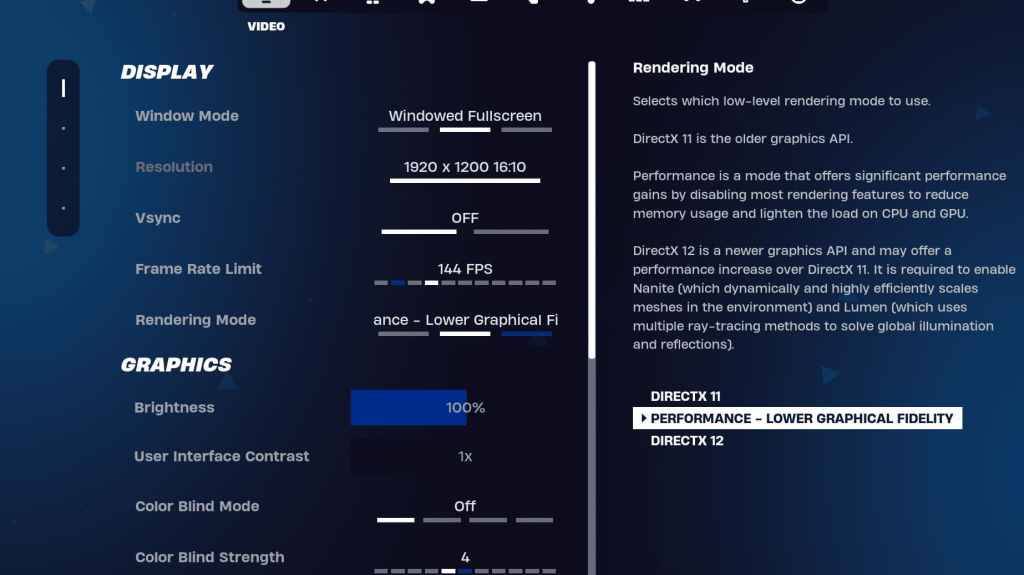
Fortnite的視頻設置分為顯示和圖形小節。優化兩者對於性能至關重要。這是推薦的顯示設置:
| 環境 | 受到推崇的 |
| 窗口模式 | 全屏(最佳性能);窗戶全屏(用於頻繁的表格) |
| 解決 | 本機監視器分辨率(例如,1920x1080)。減少低端PC。 |
| v-sync | 關閉(防止輸入滯後) |
| 幀率極限 | 監視刷新率(例如144Hz,240Hz) |
| 渲染模式 | 性能(最大化FPS) |
Fortnite提供了三種渲染模式:Performance,DirectX 11和DirectX12。DirectX11較舊,穩定且默認值; DirectX 12為具有增強圖形選項的新系統提供了潛在的性能提升。但是,對於純粹的性能和最少的輸入滯後,性能模式是首選的選擇 - 專業玩家的秘密武器。
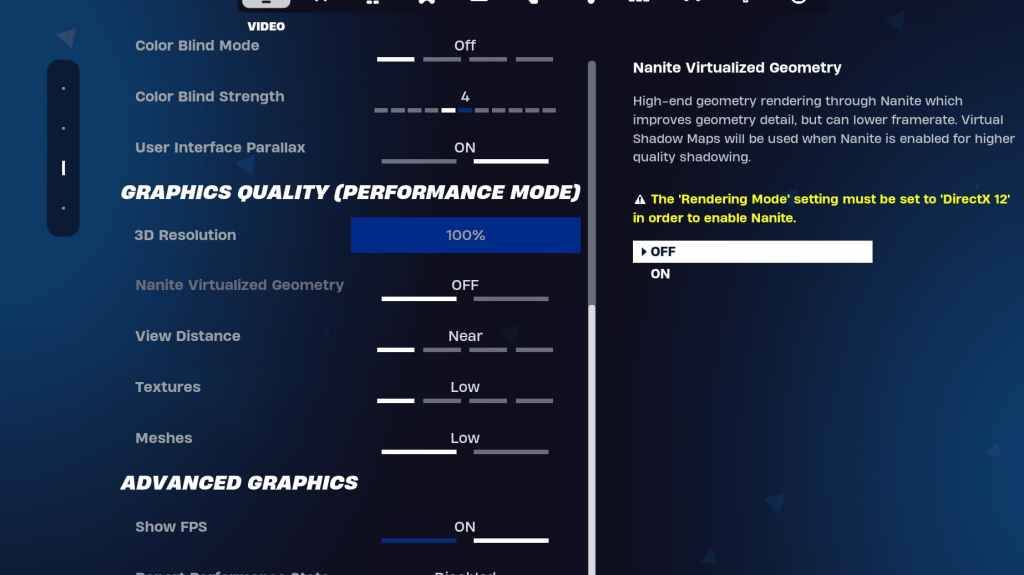
圖形設置顯著影響FPS。配置這些以最大程度地減少資源使用情況並最大化幀速率:
| **環境** | **受到推崇的** |
| 質量預設 | 低的 |
| 反疊縮和超級分辨率 | 離開 |
| 3D分辨率 | 100%(低端PC的70-80%) |
| 納米虛擬幾何(僅DX12) | 離開 |
| 陰影 | 離開 |
| 全球照明 | 離開 |
| 反思 | 離開 |
| 查看距離 | 史詩 |
| 紋理 | 低的 |
| 效果 | 低的 |
| 後處理 | 低的 |
| 硬件射線跟踪 | 離開 |
| NVIDIA低潛伏期模式(僅NVIDIA GPU) | 在+boost上 |
| 顯示FPS | 在 |
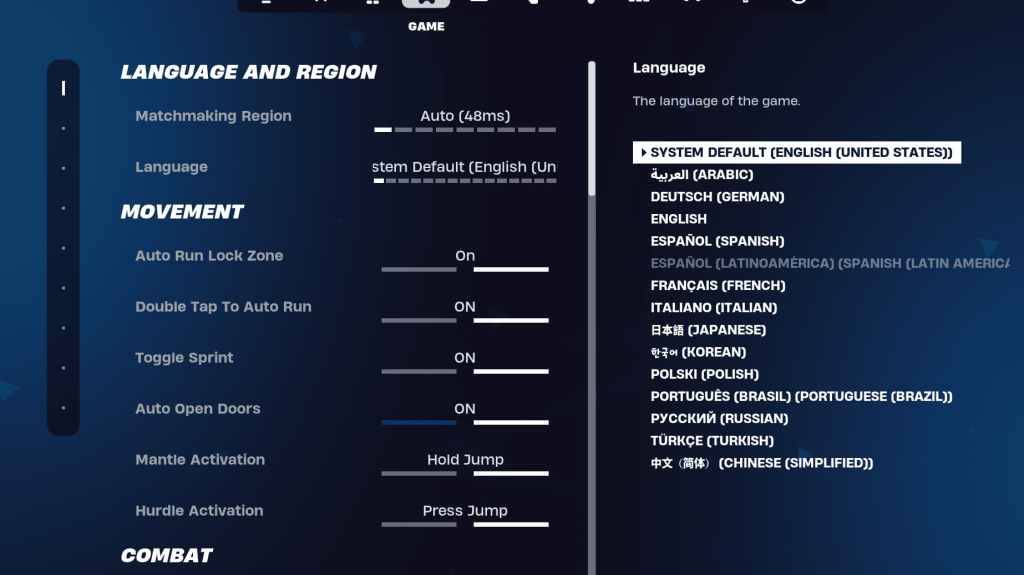
遊戲設置不會影響FPS,但對於遊戲玩法至關重要。雖然許多是主觀的,但有些是必不可少的:
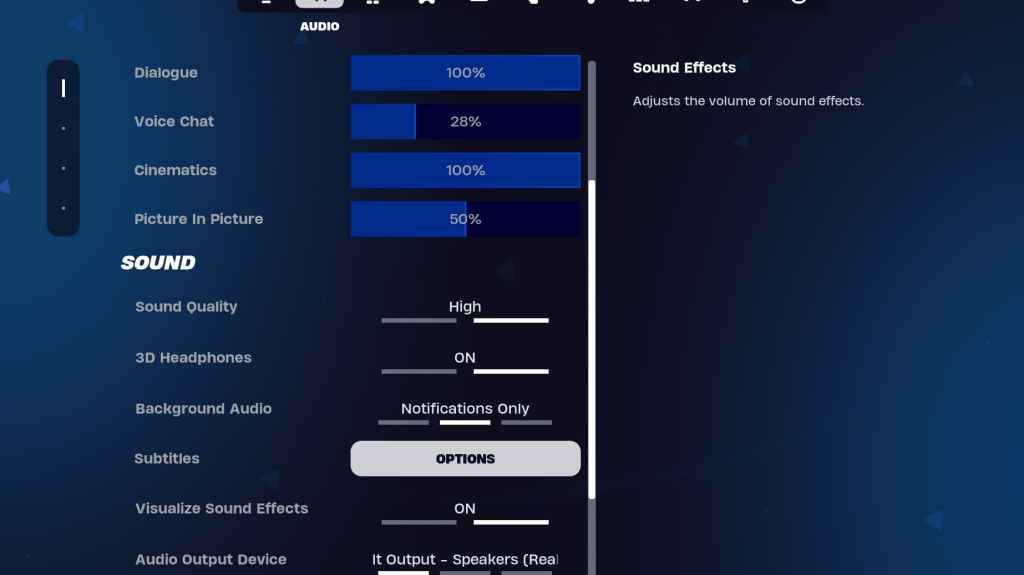
清晰的音頻在Fortnite中至關重要。啟用3D耳機( Fortnite的空間音頻),並可視化聲音效果,以增強方向性聽力和視覺音頻提示。使用3D耳機的兼容性各不相同。
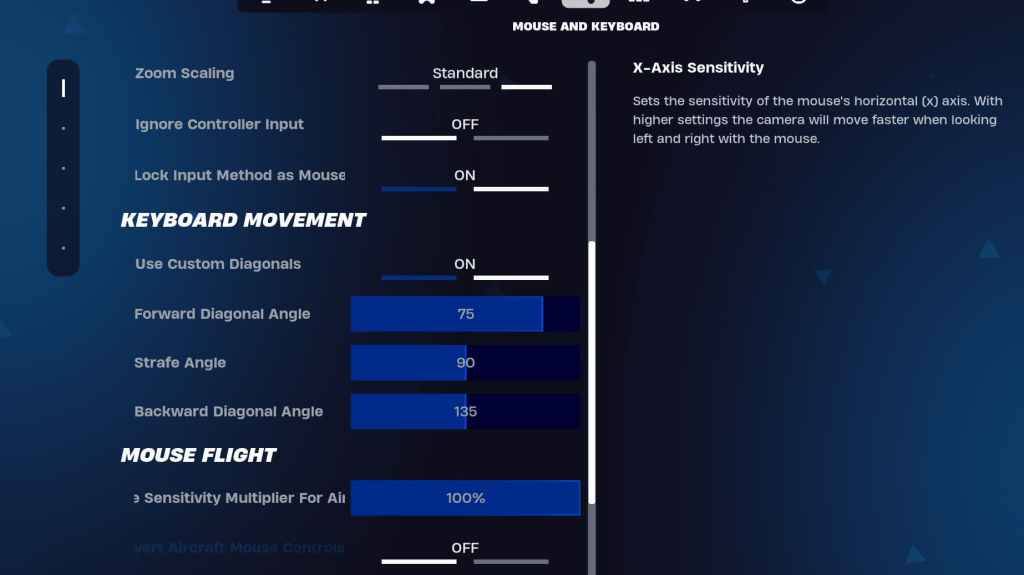
在鍵盤,鼠標和鍵盤控件選項卡中配置靈敏度和鍵鍵。調整X/y靈敏度,靶向靈敏度(45-60%),範圍靈敏度(45-60%)以及對個人喜好的建築/編輯敏感性。對於鍵盤運動,請考慮:
嘗試鑰匙扣,以找到適合您的遊戲風格的方法。
這些設置為優化的Fortnite遊戲玩法提供了堅實的基礎。請記住,根據您的硬件和個人喜好調整設置。 Fortnite可在各種平台上使用,包括Meta Quest 2和3。
 類別
類別