by Olivia Feb 24,2025
준비 여부 : DirectX 11 vs. DirectX 12 - 어떤 선택을 선택해야합니까? =================================================== =================
많은 현대 게임은 DirectX 11과 12 옵션을 모두 제공하며 Ready 또는 Not 도 예외는 아닙니다. 이 선택은 혼란 스러울 수 있으므로 분해합시다. DirectX 12는 더 새롭고 잠재적으로 더 나은 성능을 제공하지만 DirectX 11은 종종 더 안정적으로 간주됩니다. 최상의 선택은 시스템에 따라 다릅니다.
간단히 말해서 DirectX 11과 DirectX 12는 컴퓨터와 게임 사이의 번역기 역할을하여 GPU가 그래픽을 렌더링하는 데 도움이됩니다.
나이가 많은 Directx 11은 개발자가 구현하기가 더 간단합니다. 그러나 CPU 및 GPU 리소스를 완전히 활용하지 않으므로 성능을 제한합니다. 단순성은 광범위한 채택에 기여합니다.
최신 옵션 인 DirectX 12는 시스템 리소스를 활용하는 데 더 효율적이며 개발자에게 성능 향상을위한 최적화 가능성을 더욱 제공합니다. 그러나 복잡성은 장점을 완전히 활용하기 위해 더 많은 개발 노력이 필요합니다.
준비 여부에 맞는 오른쪽 Directx 버전을 선택합니다
ESCAPIST를 통한 Screenshot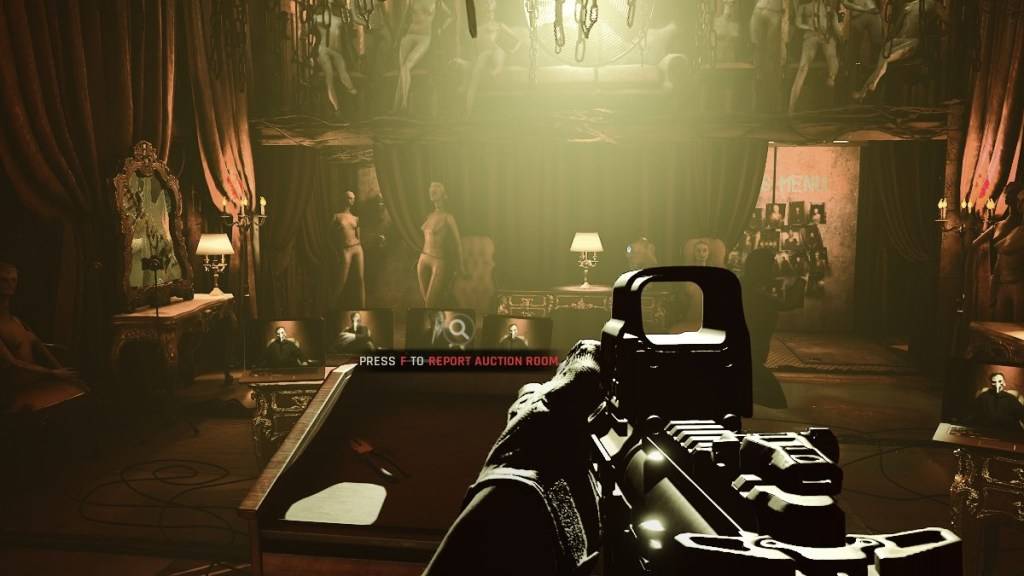
최적의 선택은 시스템 기능에 달려 있습니다. Good Directx 12 지원을 제공하는 최신 고급 시스템은 DirectX 12의 효율적인 리소스 관리로부터 혜택을받을 수 있으며, 잠재적으로 프레임 속도가 높고, 더 부드러운 게임 플레이 및 개선 된 비주얼을 초래할 수 있습니다.
반대로, 이전 시스템은 DirectX 12의 불안정성 또는 성능 문제를 경험할 수 있습니다. 이전 하드웨어의 경우 DirectX 11의 안정성이 바람직합니다.
요컨대 : 현대 시스템은 잠재적으로 더 나은 성능을 위해 DirectX 12를 선택해야합니다. 이전 시스템은 더 안정적인 DirectX 11을 고수해야합니다.
일반적으로 Steam을 통해 Ready 또는 Not 를 시작할 때 렌더링 모드 (DX11 또는 DX12)를 선택하라는 메시지가 표시됩니다. 위의 권장 사항에 따라 선호하는 옵션을 선택하기 만하면됩니다.
이 프롬프트가 나타나지 않으면 다음 단계를 따르십시오.
-dx11 (Directx 11) 또는-dx12 (Directx 12 용)을 입력하십시오.Girls Frontline 2: Exilium Global Website이 소셜 미디어와 함께 생방송됩니다!
Marvel Rivals : 버스를 이해하고 잡기
Assassin 's Creed Shadows의 새로운 게임 플러스 : 확인?
암살자의 신조 그림자에서 야스케의 우선 순위를 정하는 최고의 기술
Assassin 's Creed Shadows Movements 두 Parkour 선수가 검토했습니다
데스 스트랜드 2 릴리스 날짜가 대규모 트레일러에서 공개되었습니다
Pokemon Go Leak는 새로운 모험 효과를 괴롭 힙니다
Amazon Music Unlimited : 무료 3 개월 시험 이용 가능
 범주
범주