by Olivia Feb 24,2025
準備ができているかどうか:DirectX 11対DirectX 12 - どちらを選択する必要がありますか? =========================================================== ===============
多くの最新のゲームは、DirectX 11と12の両方のオプションを提供しており、 *準備ができているかどうかも例外ではありません。この選択は混乱する可能性があるので、それを分解しましょう。 DirectX 12はより新しく、潜在的に優れたパフォーマンスを提供しますが、DirectX 11はより安定していると見なされることがよくあります。最良の選択はシステムに依存します。
簡単に言えば、DirectX 11とDirectX 12の両方がコンピューターとゲームの間で翻訳者として機能し、GPUがグラフィックをレンダリングするのに役立ちます。
DirectX 11は、開発者が実装する方が簡単です。ただし、CPUおよびGPUリソースを完全に利用しておらず、パフォーマンスを制限する可能性があります。そのシンプルさは、その広範な採用に貢献しています。
新しいオプションであるDirectX 12は、システムリソースの利用により効率的であり、パフォーマンスを改善するための最適化の可能性を開発者に提供します。ただし、その複雑さには、その利点を完全に活用するために、より多くの開発努力が必要です。
準備ができているかどうかにかかわらず、適切なDirectXバージョンを選択します
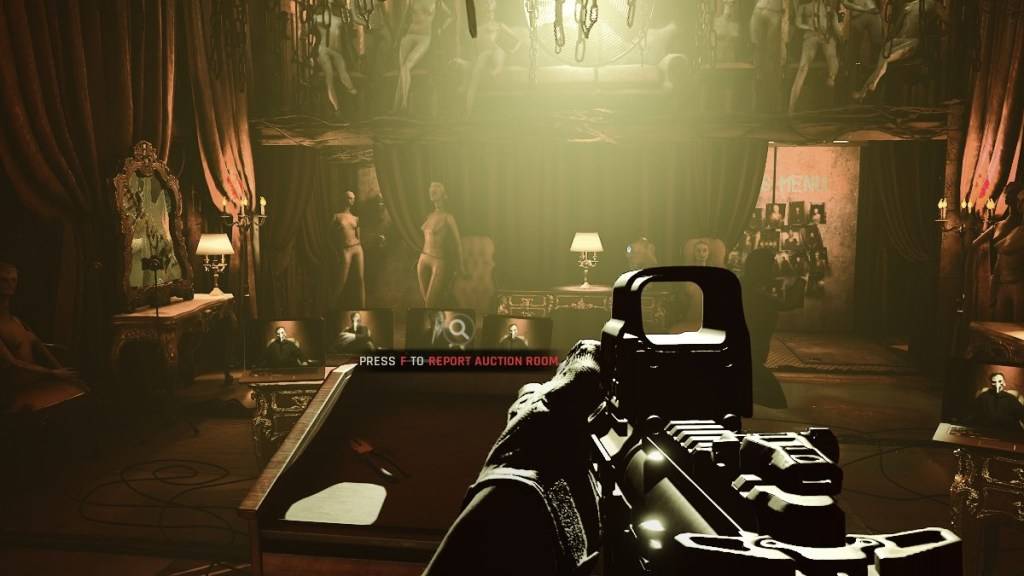
逆に、古いシステムはDirectX 12で不安定性またはパフォーマンスの問題を経験する場合があります。古いハードウェアの場合、DirectX 11の安定性が望ましいです。
要するに、最新のシステムは、パフォーマンスが向上するためにDirectX 12を選択する必要があります。古いシステムは、より安定したDirectX11に固執する必要があります。
通常、Steam経由で *準備ができているかどうかを起動すると、レンダリングモード(DX11またはDX12)を選択するように求められます。上記の推奨事項に基づいて、ご希望のオプションを選択するだけです。
このプロンプトが表示されない場合は、次の手順に従います。
1。蒸気ライブラリで右クリック 準備ができているかどうか 「プロパティ」を選択します。
2。「一般」タブに移動します。
3。「起動オプション」フィールドで、 -dx11(directx 11の場合)または-dx12(directx 12の場合)のいずれかを入力します。
準備ができているかどうかは現在PCで利用可能です。
ドールズフロントライン 2: Exilium Global Website がソーシャル機能とともにライブ配信されます!
マーベルライバル:バスを理解し、それをキャッチします
Assassin's Creed Shadowsの新しいゲームプラス:確認されましたか?
アサシンの信条の影でYasukeに優先順位を付けるための最高のスキル
Assassin's Creed Shadowsの動きは、2人のパルクールアスリートによってレビューされました
Death Stranding 2リリース日は、大規模なトレーラーで発表されました
ポケモンゴーリークは新しいアドベンチャー効果をからかいます
Amazon Music Unlimited:無料の3か月間のトライアルが利用可能です

Yatzy Master
ダウンロード
Little Robot Mod
ダウンロード
Charades and other party games - Lexis Pexis
ダウンロード
Brain Boom - Tricky Puzzles game, IQ Challenge
ダウンロード
Rezident slot safes
ダウンロード
Poker Mania
ダウンロード
EA Sports FC Mobile 25 (FIFA Fútbol)
ダウンロード
MainCraft: build & mine blocks
ダウンロード
Red Cherry Slot Machine
ダウンロード カテゴリー
カテゴリー