by Christian Feb 02,2025
MinecraftとのCouch Co-op Gamingのノスタルジックな喜びを体験してください!このガイドでは、Xbox Oneまたは他の互換性のあるコンソールにスプリットスクリーンマルチプレイヤーをセットアップする方法について詳しく説明します。友達、おやつ、飲み物を集めてください - 始めましょう!
重要な考慮事項:
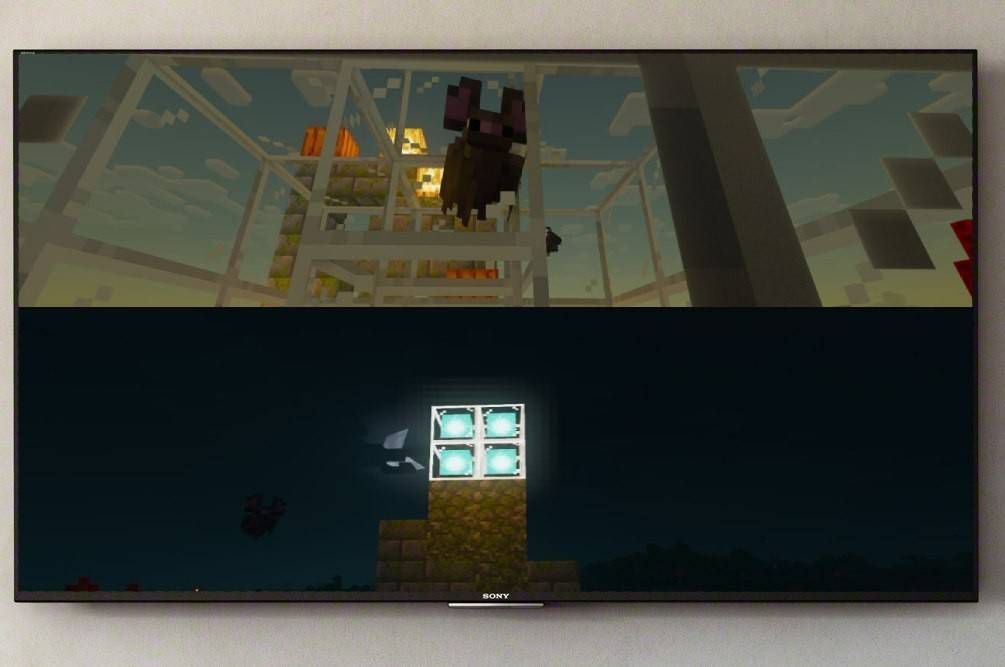 画像:endigame.com
Minecraft Splitスクリーンは、コンソール(Xbox、PlayStation、Nintendo Switch)でのみ利用可能です。 残念ながら、PCユーザーはこの機能を利用できません。 テレビまたはモニターが少なくとも720p HDの解像度をサポートしていること、およびコンソールがこの解像度を出力できることを確認してください。 自動解像度調整にはHDMI接続が推奨されます。 VGAには、コンソールの設定内で手動設定が必要になる場合があります。
ローカルスプリットスクリーンゲームプレイ:
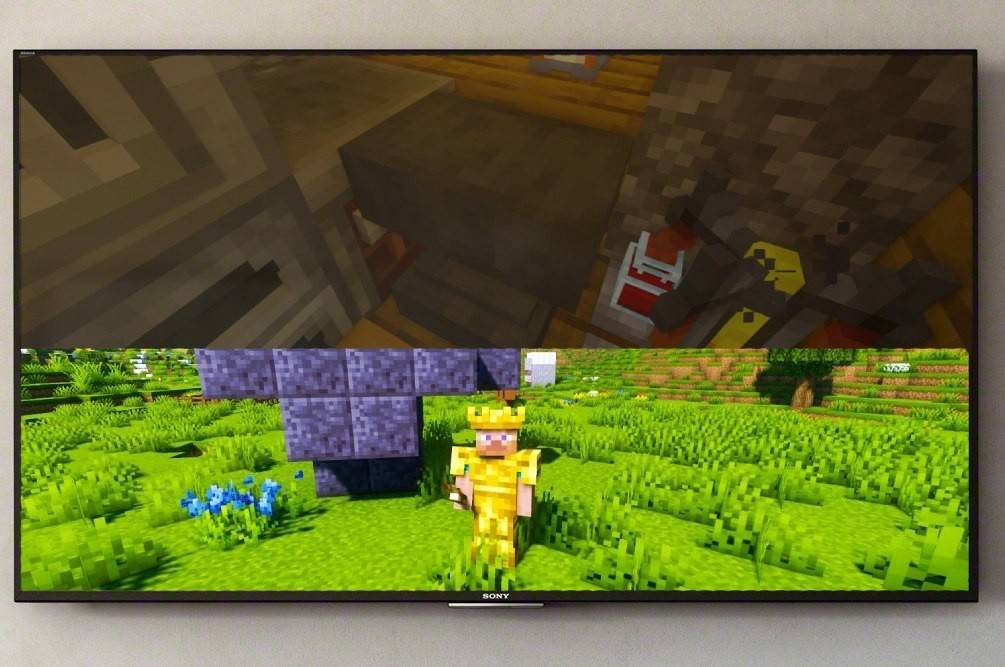 画像:endigame.com
最大4人のプレイヤーは、単一のコンソールで同時のゲームプレイを楽しむことができます。 これが一般的なウォークスルーです:
 ローカルスプリットスクリーンを備えたオンラインマルチプレイヤー: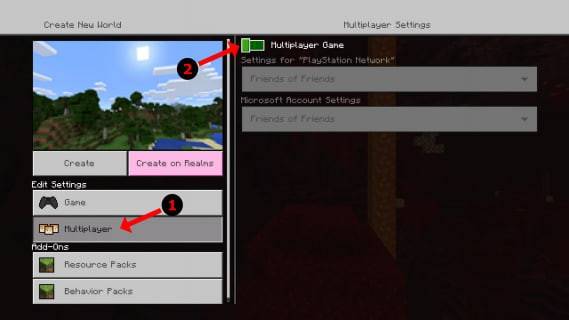
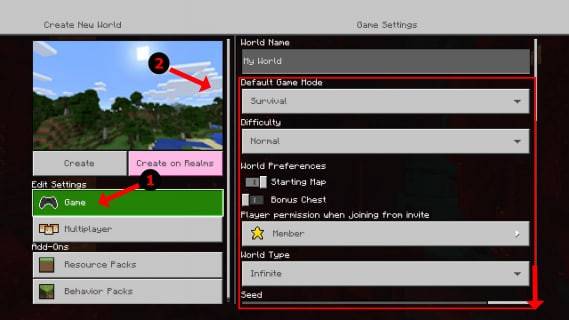
オンラインプレーヤーとの直接的なスプリットスクリーンはサポートされていませんが、ローカルスプリットスクリーンとオンラインマルチプレイヤーを組み合わせることができます。 ローカルスプリットスクリーンの手順に従ってください。ただし、は、開始する前にゲーム設定でマルチプレイヤーオプションを有効にします。 次に、オンラインの友達に招待状を送ってゲームに参加します。
画像:youtube.com 
ドールズフロントライン 2: Exilium Global Website がソーシャル機能とともにライブ配信されます!
マーベルライバル:バスを理解し、それをキャッチします
Assassin's Creed Shadowsの新しいゲームプラス:確認されましたか?
アサシンの信条の影でYasukeに優先順位を付けるための最高のスキル
Assassin's Creed Shadowsの動きは、2人のパルクールアスリートによってレビューされました
Death Stranding 2リリース日は、大規模なトレーラーで発表されました
ポケモンゴーリークは新しいアドベンチャー効果をからかいます
Amazon Music Unlimited:無料の3か月間のトライアルが利用可能です
 カテゴリー
カテゴリー