by Christian Feb 02,2025
<🎜 🎜> <<> 중요한 고려 사항 : <🎜 🎜>
<<> 이미지 : ensigame.com <🎜 🎜>
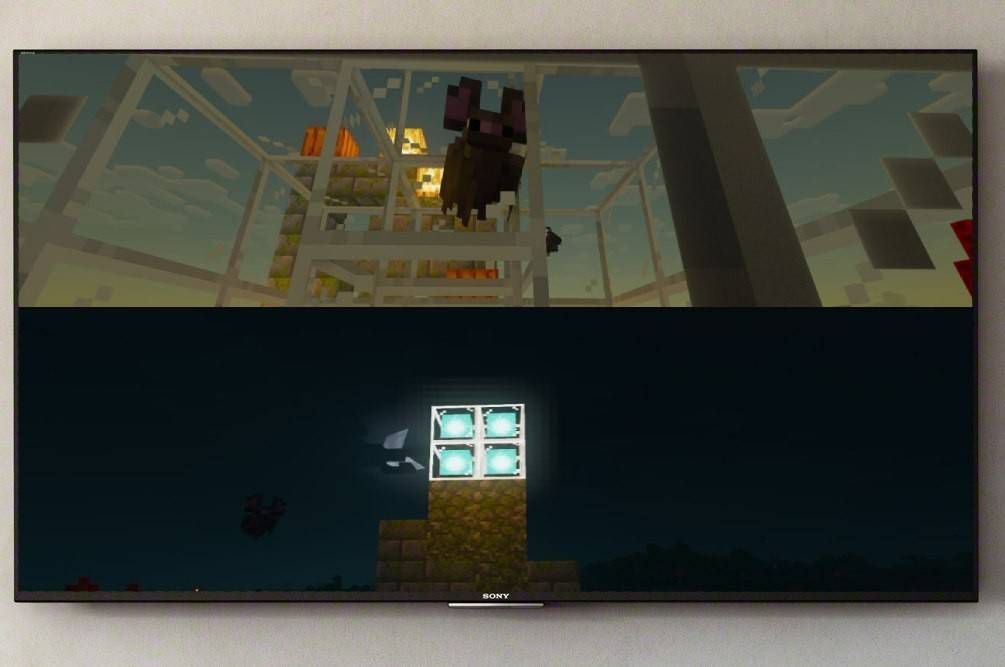 <🎜 🎜> <<> 콘솔 연결 :
Minecraft를 시작하고 "새로운 세계 만들기"를 선택하거나 기존 저장을로드하십시오.
시작 버튼을 눌러 게임을 시작합니다. <🎜 🎜> <<> 플레이어 추가 : 게임이로드되면 추가 플레이어 슬롯을 활성화하십시오. 일반적으로 "옵션"버튼 (PlayStation) 또는 "시작"버튼 (Xbox)을 두 번 누르는 것입니다. <🎜 🎜> <<> 플레이어 로그인 : <🎜 🎜> 각 플레이어는 각 계정에 로그인하여 게임에 참여합니다.
<🎜 🎜> <<> 분할 화면 활성화 : 화면이 자동으로 여러 섹션 (2-4 플레이어)으로 분할됩니다.
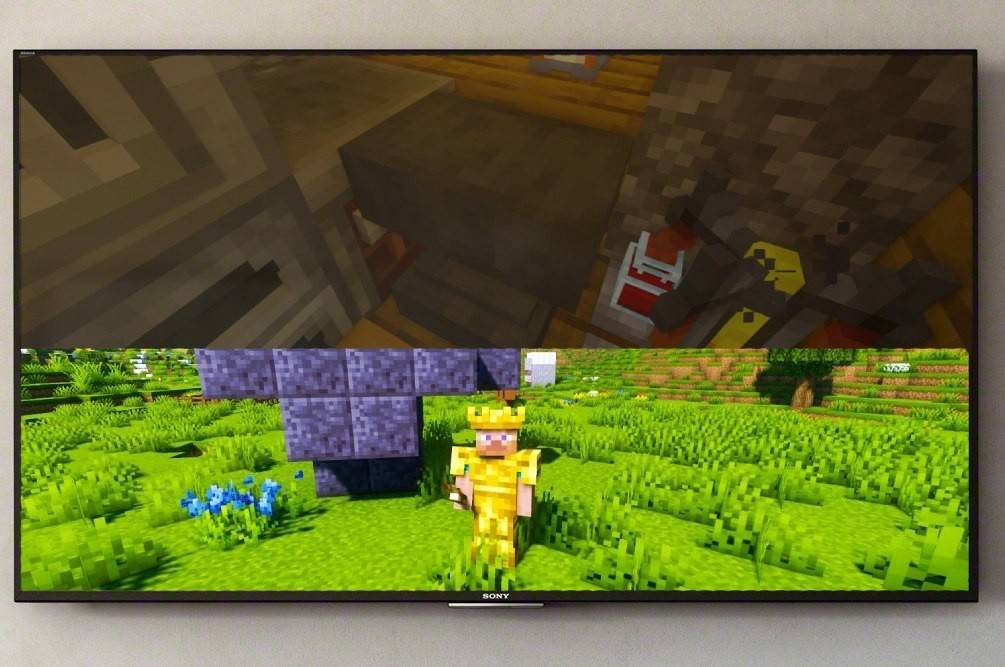
로컬 분할 화면이있는 온라인 멀티 플레이어 :
<🎜 🎜><-s> 온라인 플레이어와의 직접 분할 화면은 지원되지 않지만 로컬 분할 화면을 온라인 멀티 플레이어와 결합 할 수 있습니다. 로컬 분할 화면의 단계를 따르지만를 시작하기 전에 게임 설정에서 멀티 플레이어 옵션 를 활성화하십시오. 그런 다음 온라인 친구에게 초대장을 보내 게임에 참여하십시오. <🎜 🎜> <<> 이미지 : youtube.com
Girls Frontline 2: Exilium Global Website이 소셜 미디어와 함께 생방송됩니다!
Marvel Rivals : 버스를 이해하고 잡기
Assassin 's Creed Shadows의 새로운 게임 플러스 : 확인?
암살자의 신조 그림자에서 야스케의 우선 순위를 정하는 최고의 기술
Assassin 's Creed Shadows Movements 두 Parkour 선수가 검토했습니다
데스 스트랜드 2 릴리스 날짜가 대규모 트레일러에서 공개되었습니다
Pokemon Go Leak는 새로운 모험 효과를 괴롭 힙니다
Amazon Music Unlimited : 무료 3 개월 시험 이용 가능
 범주
범주