by Christian Feb 02,2025
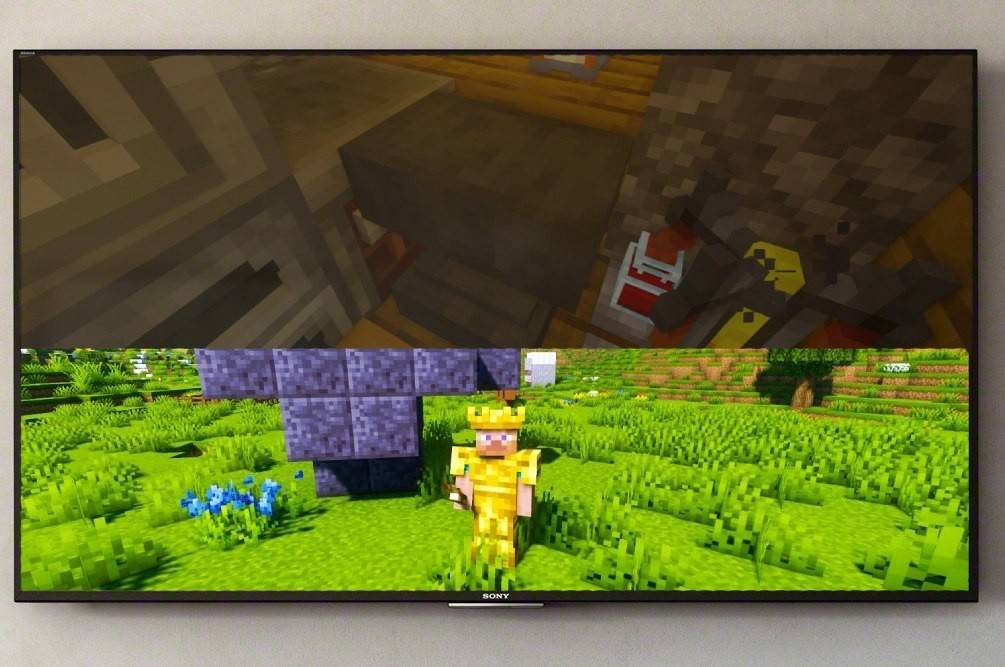
Познакомьтесь с ностальгической радостью Couch Co-op Gaming с Minecraft! В этом руководстве подробно описывается, как настроить многопользовательскую среду с разделенным экраном на одном или других совместимых консолях Xbox. Соберите своих друзей, закуски и напитки - давайте начнем!
Важные соображения:
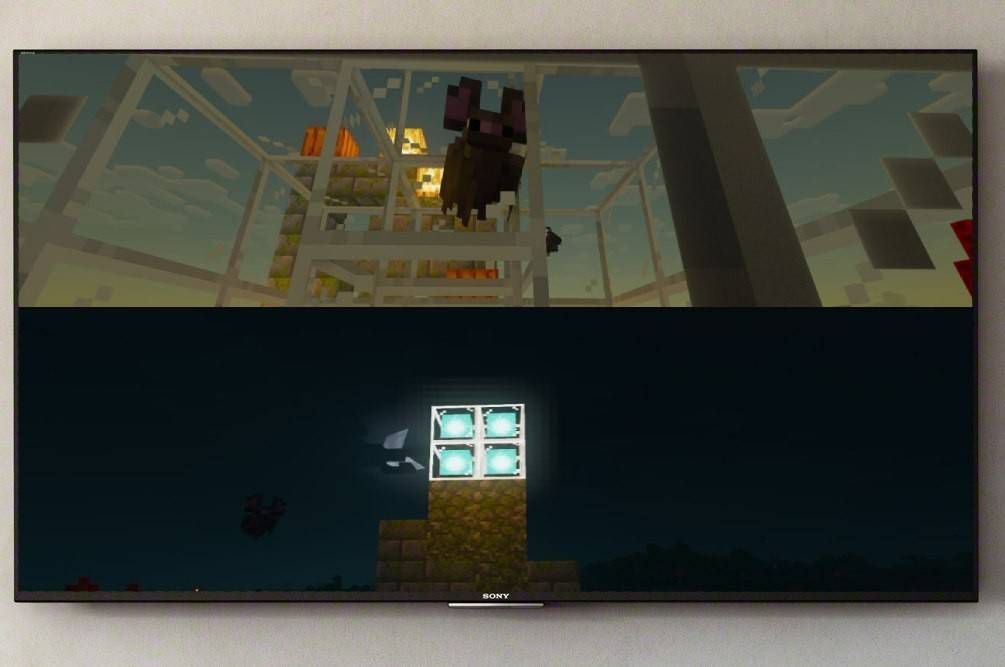 Изображение: Ensigame.com
Minecraft Splot-Screen доступен исключительно на консолях (Xbox, PlayStation, Nintendo Switch). Пользователи ПК, к сожалению, не могут использовать эту функцию. Убедитесь, что ваш телевизор или монитор поддерживает по крайней мере 720p HD разрешение и что ваша консоль способна вывести это разрешение. Подключение HDMI рекомендуется для автоматической корректировки разрешения; VGA может потребовать ручной конфигурации в настройках вашей консоли.
Локальный геймплей с разделенным экраном:
 Изображение: Ensigame.com
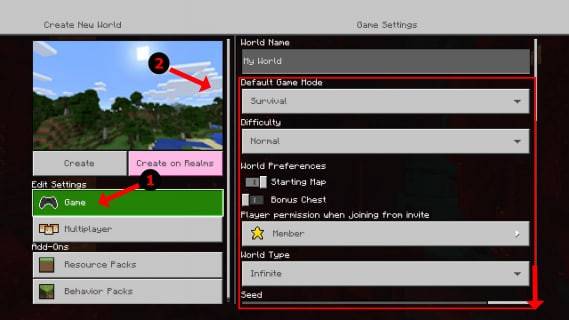
До четырех игроков может наслаждаться одновременным игровым процессом на одной консоли. Вот общее прохождение:
 Изображение: Ensigame.com
 Изображение: alphr.com
 Изображение: alphr.com
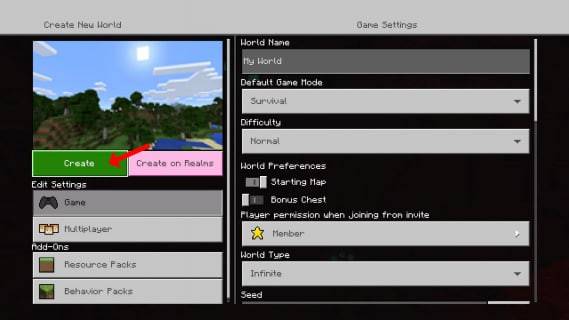 Изображение: alphr.com
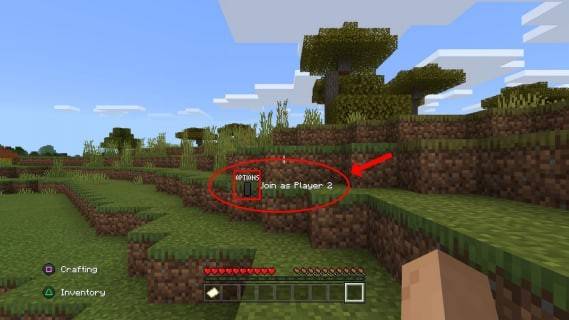 Изображение: alphr.com
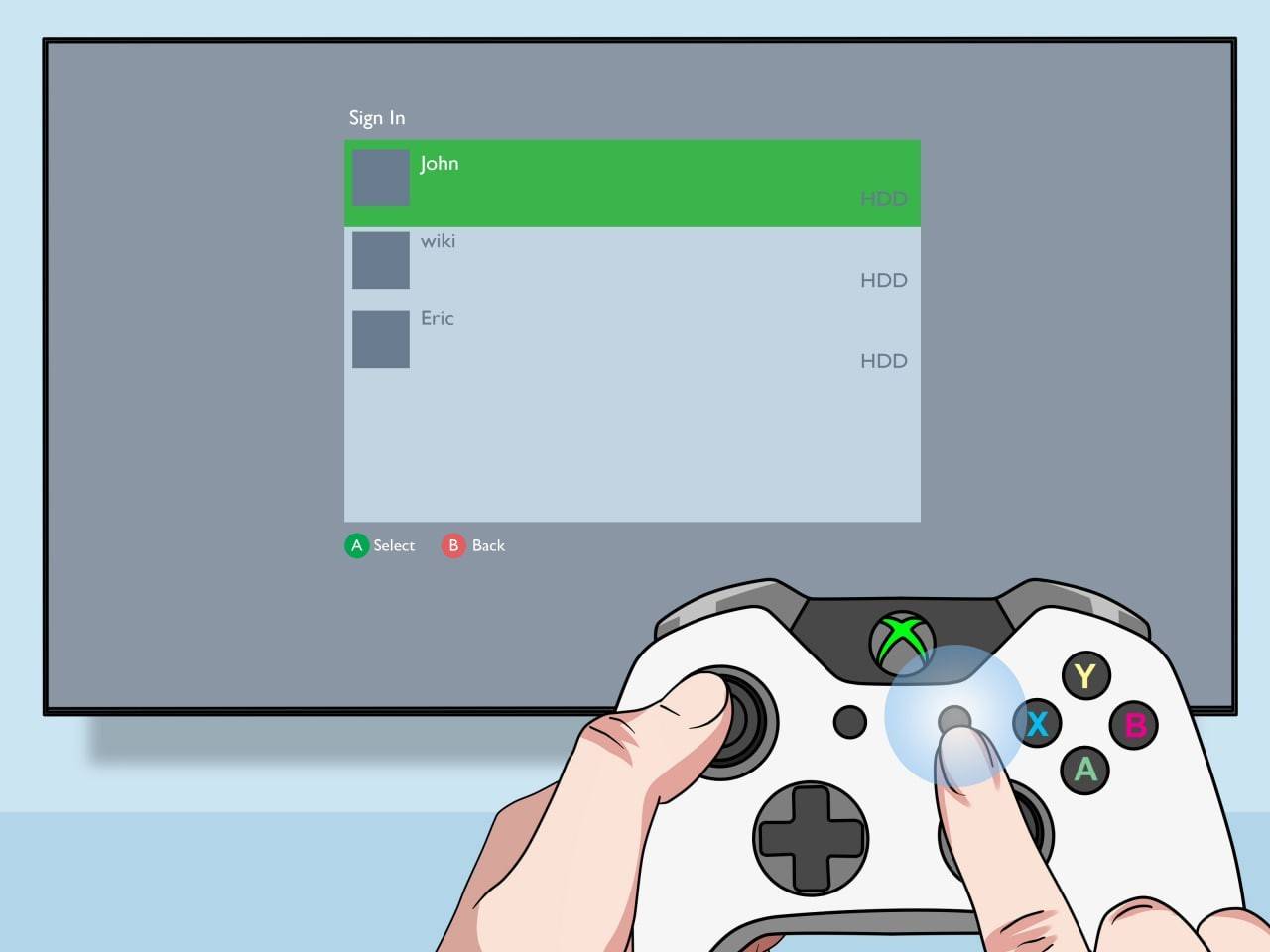 Изображение: pt.wikihow.com
Онлайн-многопользователь с локальным разделенным экраном:
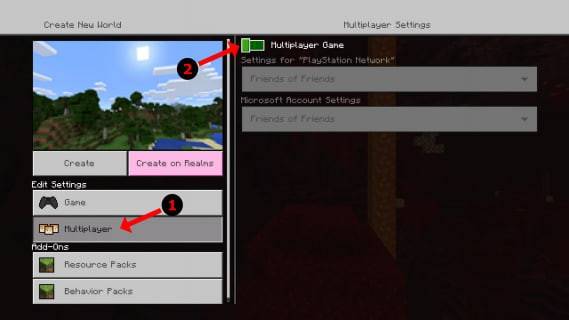
В то время как прямой разделительный экран с онлайн-игроками не поддерживается, вы можете объединить локальный сплит с онлайн-многопользователем. Следуйте шагам для локального сплит-экрана, но включите многопользовательскую опцию <🎜 🎜> в настройках игры перед запуском. Затем отправьте приглашения своим онлайн -друзьям, чтобы присоединиться к вашей игре.
Изображение: youtube.com 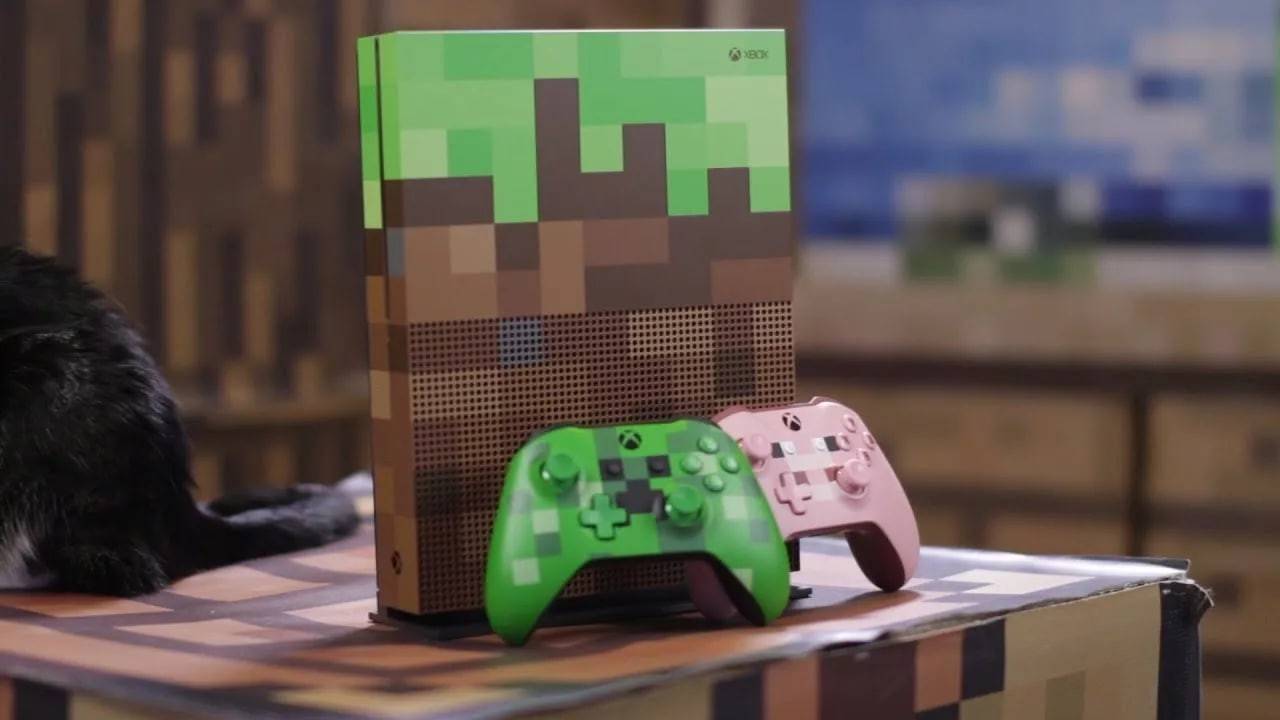
Girls Frontline 2: Exilium Global Website выходит в свет вместе с социальными сетями!
Marvel конкуренты: понимание приготовления и поймать его
Новая игра плюс в Assassin's Creed Shadows: подтверждено?
Лучшие навыки, чтобы расставить приоритеты для Ясуке в Ассасина
Assassin's Creed Shadow
Смерть Стронг 2 Дата выпуска, представленная в массивном трейлере
Pokemon Go утечка дразнит новые эффекты приключений
Amazon Music Unlimited: бесплатное 3-месячное испытание
As of recent reports, Disney has quietly removed 14 classic video games from its PC storefronts—specifically, the Disney Games section on platforms like Steam and the Disney Store’s digital storefront—without providing any official explanation. The titles pulled include beloved classics such as: Disney’s The Lion King (1994) Disney’s Aladdin (1993) Disney’s Pocahontas (1995) Disney’s Tarzan (1999) Disney’s Hercules (1997) Disney’s Beauty and the Beast (1991) Disney’s The Jungle Book (1994) Disney’s Tangled: The Video Game (2010) Disney’s Winnie the Pooh: Adventures in the Hundred Acre Wood (2009) These games were originally released in the late 1990s and early 2000s, many of them developed by companies like THQ, Eidos, and even Disney’s own internal studios. Some have since been re-released or remastered, but the removal of these older digital versions has left fans confused and disappointed. Why the removal? Disney has not issued a public statement about the reason for the removals. Possible explanations include: Licensing or rights issues: Some games may have licensing agreements tied to third-party publishers no longer in effect. Digital rights management (DRM) or outdated technology: Older games may not be compatible with modern systems, or the digital storefronts may not support legacy titles anymore. Strategic shift: Disney may be focusing on newer, exclusive content or shifting to subscription-based models (e.g., Disney+), making older standalone game sales less relevant. Legal or contractual obligations: Some games might contain elements (music, assets, branding) that are now under different legal or licensing terms. Fan Reaction Gamers and nostalgia enthusiasts have expressed frustration, especially since these titles were accessible for years. Many had purchased them legally and were able to download and play them at any time. The sudden unavailability has sparked concern about digital ownership and platform control. What can users do? Check if the games are still available on other platforms (e.g., physical copies, retro stores like GOG or limited digital re-releases). Some fans have turned to emulation (though this raises legal questions). Contact Disney customer service to request clarification, though responses have been limited. In short, while Disney hasn’t explained the move, the removal highlights ongoing challenges with digital game preservation and platform policy. Fans are left hoping for transparency—and maybe even a revival of these nostalgic classics.
May 06,2026
Обзор: Четвёртый эпизод сериала «Чужая Земля»
May 04,2026
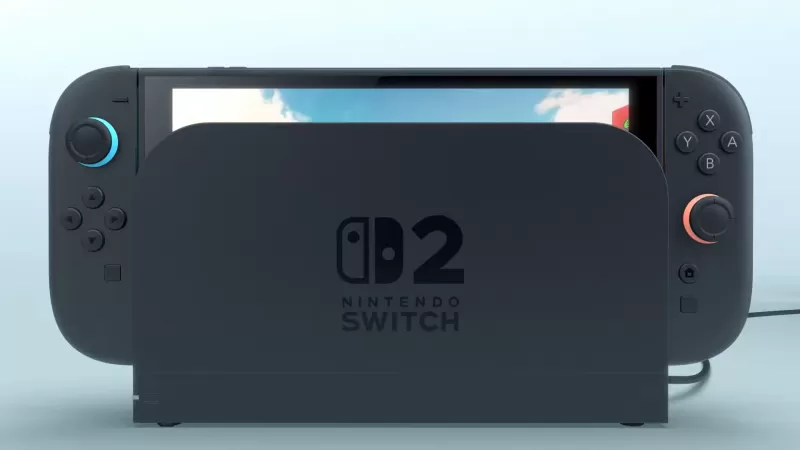
Switch 2 представлена на презентации Nintendo Direct
May 04,2026
Команда Unison League объединяется с Хатсунэ Мику и ведущими вокалоидами
May 02,2026
Shelby American становится партнером PUBG Mobile
May 02,2026
 Категория