by Christian Feb 02,2025
¡Experimenta la alegría nostálgica de los juegos cooperativos de Couch con Minecraft! Esta guía detalla cómo configurar el multijugador de pantalla dividida en su Xbox One u otras consolas compatibles. Reúna a sus amigos, bocadillos y bebidas, ¡comencemos!
Consideraciones importantes:
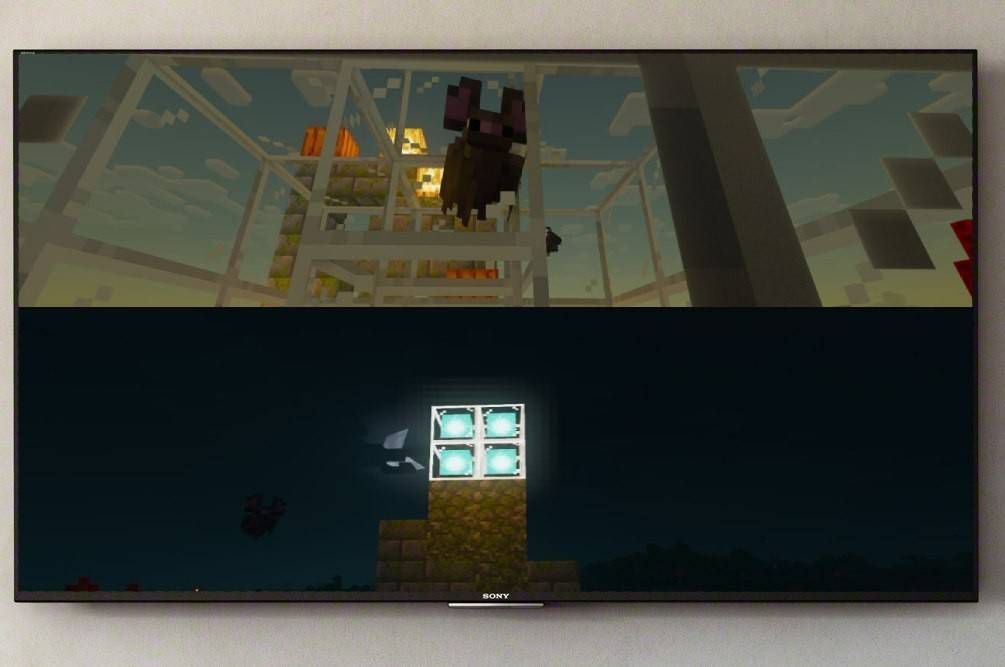 Imagen: ensigame.com
La pantalla dividida de Minecraft está disponible exclusivamente en consolas (Xbox, PlayStation, Nintendo Switch). Los usuarios de PC, desafortunadamente, no pueden utilizar esta función. Asegúrese de que su televisor o monitor admite al menos 720p resolución HD y que su consola sea capaz de generar esta resolución. La conexión HDMI se recomienda para el ajuste de resolución automática; VGA puede requerir una configuración manual dentro de la configuración de su consola.
juego local de pantalla dividida:
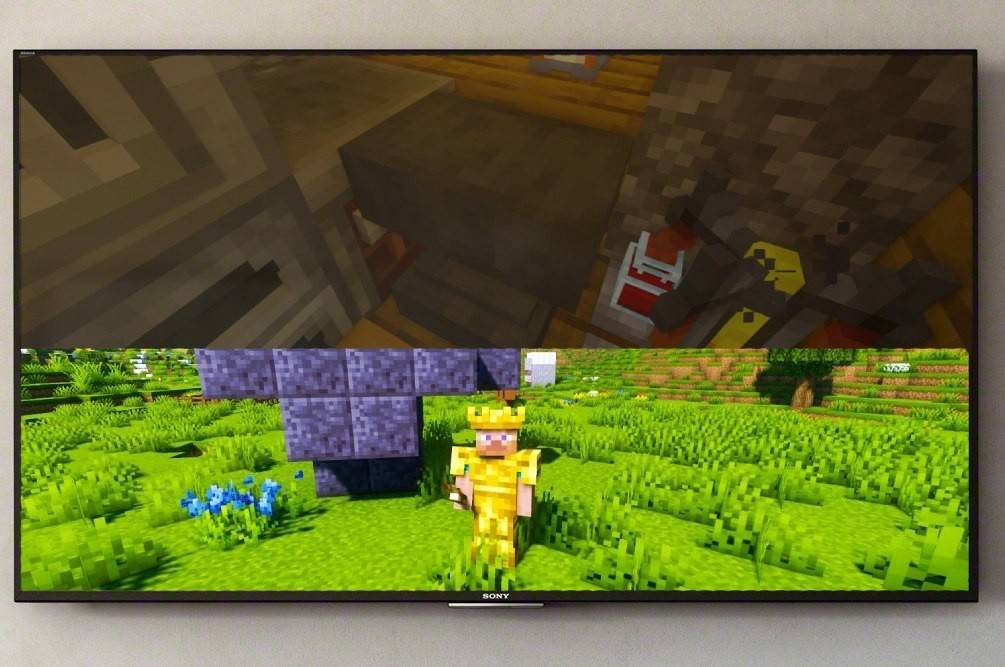 Imagen: ensigame.com
Hasta cuatro jugadores pueden disfrutar de un juego simultáneo en una sola consola. Aquí hay un tutorial general:
 Imagen: ensigame.com
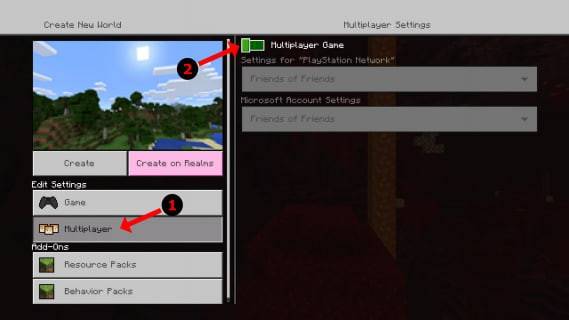 Imagen: Alphr.com
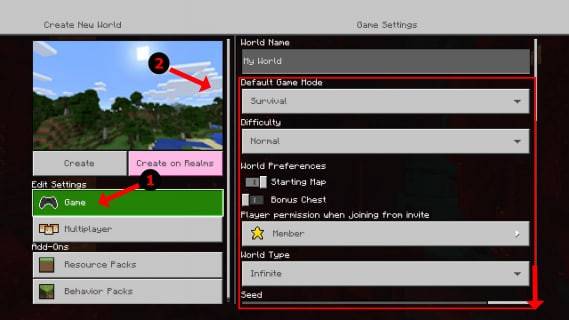 Imagen: Alphr.com
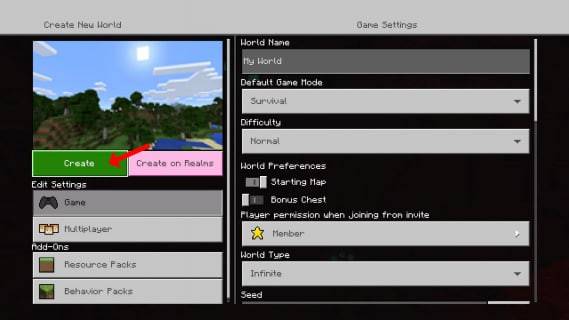 Imagen: Alphr.com
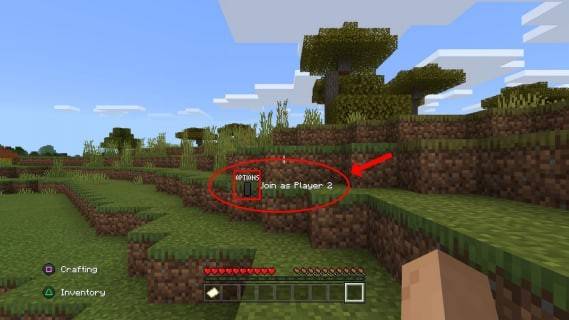 Imagen: Alphr.com
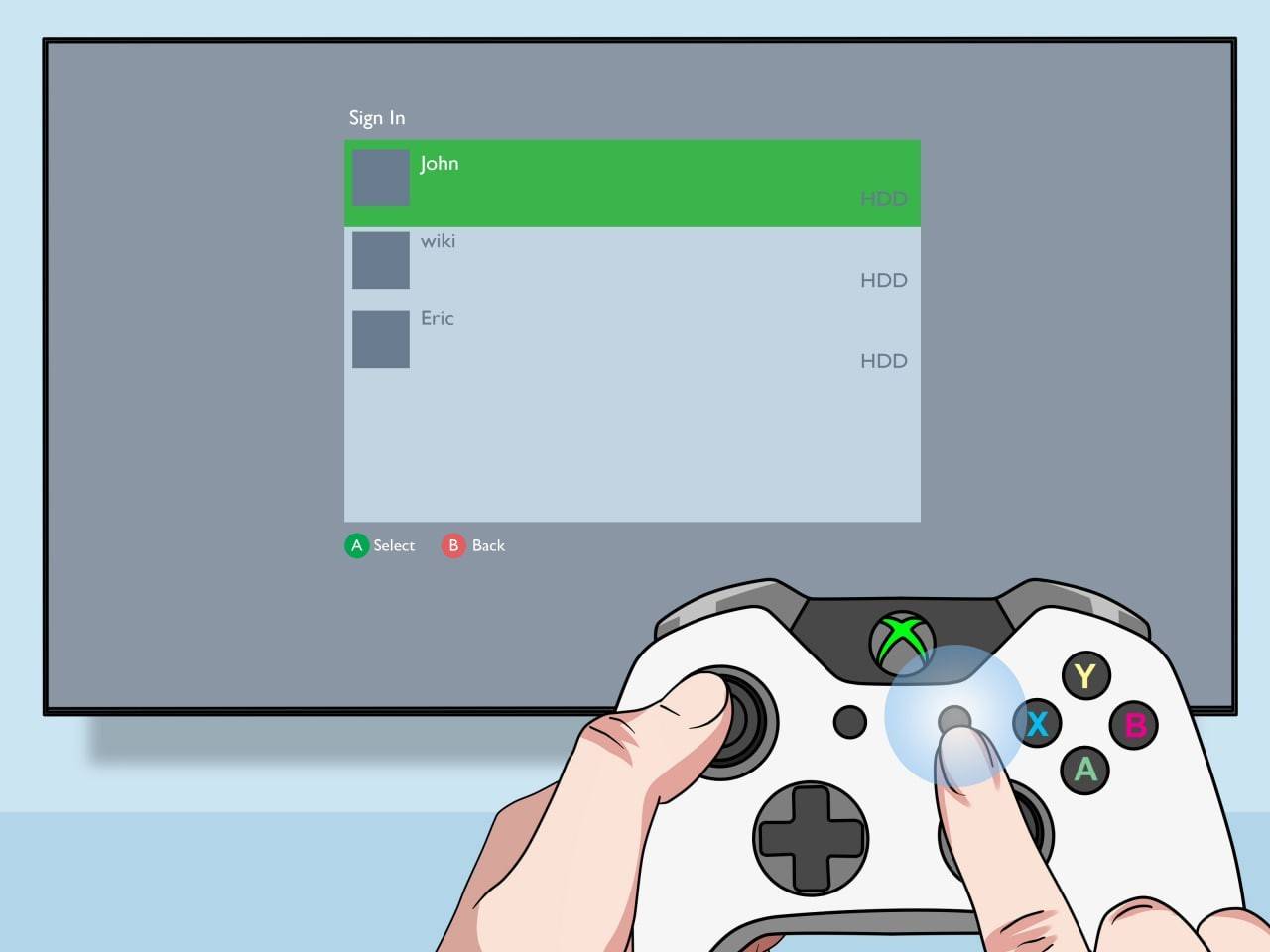 Imagen: pt.wikihow.com
multijugador en línea con pantalla dividida local:
Si bien no es compatible con la pantalla dividida directa con los jugadores en línea, puede combinar la pantalla dividida local con el modo multijugador en línea. Siga los pasos para la pantalla dividida local, pero Habilite la opción multijugador en la configuración del juego antes de comenzar. Luego, envíe invitaciones a sus amigos en línea para unirse a su juego.
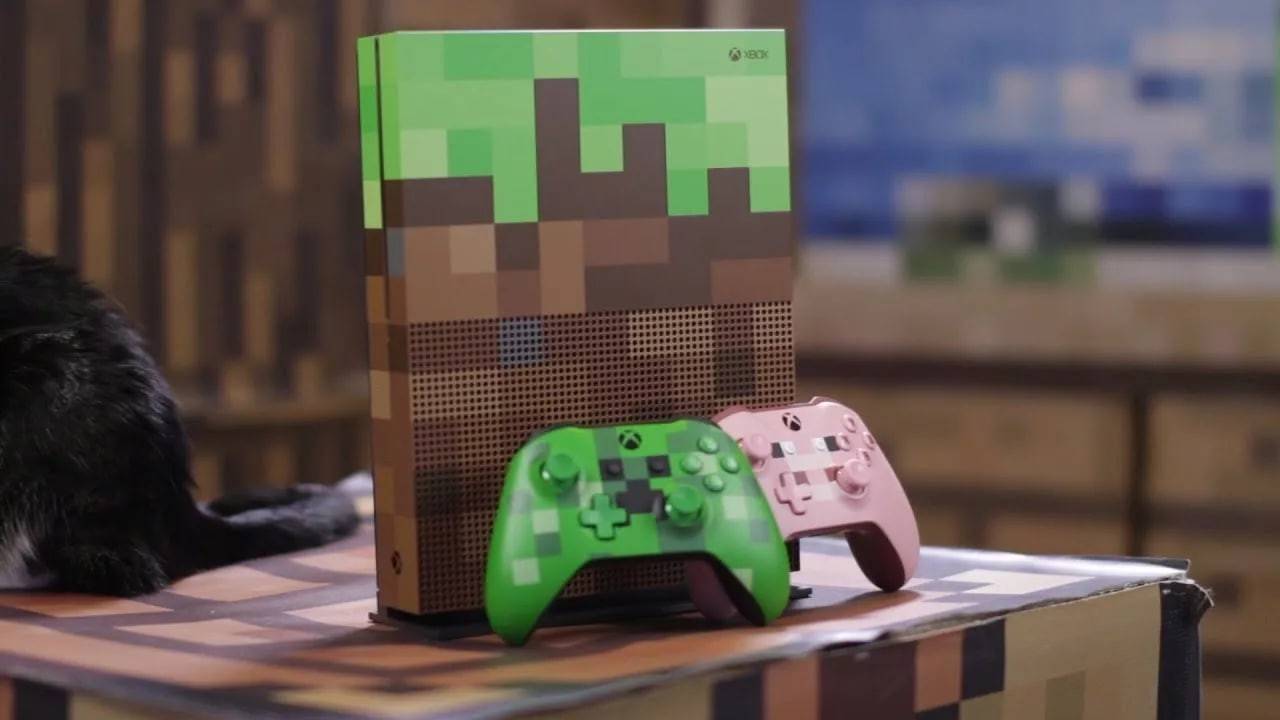 Imagen: youtube.com
¡Disfruta de la experiencia inmersiva y colaborativa de la pantalla dividida de Minecraft! Comparte la diversión con amigos y crea recuerdos de juego inolvidables.
Girls Frontline 2: Exilium Global Website ¡está disponible, junto con sus redes sociales!
Rivales de Marvel: Comprender los autobuses y atraparlo
Nuevo juego más en Assassin's Creed Shadows: ¿Confirmado?
Las principales habilidades para priorizar para Yasuke en Assassin's Creed Shadows
Assassin's Creed Shadows Movimientos revisados por dos atletas de Parkour
Fecha de lanzamiento de Death Stranding 2 presentado en un remolque masivo
Pokemon Go Leak se burla de los nuevos efectos de aventura
Amazon Music Unlimited: Prueba gratuita de 3 meses disponible
As of recent reports, Disney has quietly removed 14 classic video games from its PC storefront, including titles like King's Quest, Maniac Mansion, Zork, and The Secret of Monkey Island. These games, many of which were originally developed by Sierra Entertainment and LucasArts—both acquired by Disney in the past—were previously available for digital purchase and download on platforms like the Disney Games website and the Epic Games Store. The removal occurred without an official explanation from Disney, sparking confusion and concern among fans, retro gaming enthusiasts, and collectors. Many speculate that the move may be tied to licensing rights, shifting digital distribution strategies, or changes in how Disney manages its intellectual property portfolio. However, no public statement has confirmed the reasoning. Some notable reactions from the community include: Nostalgia-driven fans mourning the loss of access to beloved titles. Concerns about digital preservation and the long-term availability of classic games. Theories that Disney may be re-evaluating partnerships or planning future re-releases under new branding. As of now, the games are no longer available for purchase or download on Disney’s official PC storefronts. While some titles may still exist through third-party resellers or physical copies, their absence from official channels raises questions about the future of digital rights for classic video games. For now, fans are left hoping for an explanation—and perhaps a possible return.
May 06,2026
Reseña: Aliens in America, episodio 4
May 04,2026
Nintendo Direct: Se presenta la Switch 2
May 04,2026
Unison League se une a Hatsune Miku y los principales ídolos de Vocaloid
May 02,2026

Shelby American Se Asocia Con PUBG Mobile
May 02,2026
 Categoría