by Eleanor Mar 17,2025
強力なハンドヘルドゲーミングPCであるSteam Deckは、信じられないほどのカスタマイズオプションを提供します。 Emudeckを使用すると、クラシックなゲームボーイのタイトルをプレイするのに最適なレトロなゲームパワーハウスに変換できます。制限されたカラーパレットを備えたこれらの古いゲームでさえ、クリエイターの献身を反映したユニークな魅力を持っています。このガイドでは、SteamデッキでEmudeckをインストールし、ゲームボーイゲームを楽しむ方法を詳しく説明しています。
2024年1月13日に更新されたMichael Llewellyn:ゲームボーイにはスチームデッキの重要な処理能力は必要ありませんが、最適なエミュレーションとパフォーマンスのために、Decky LoaderとPower ToolsプラグインをSMTSなどの設定を微調整することをお勧めします。この更新されたガイドには、これらの重要な手順が含まれており、スチームデッキの更新後にデスキーローダーを復元するための指示が含まれています。
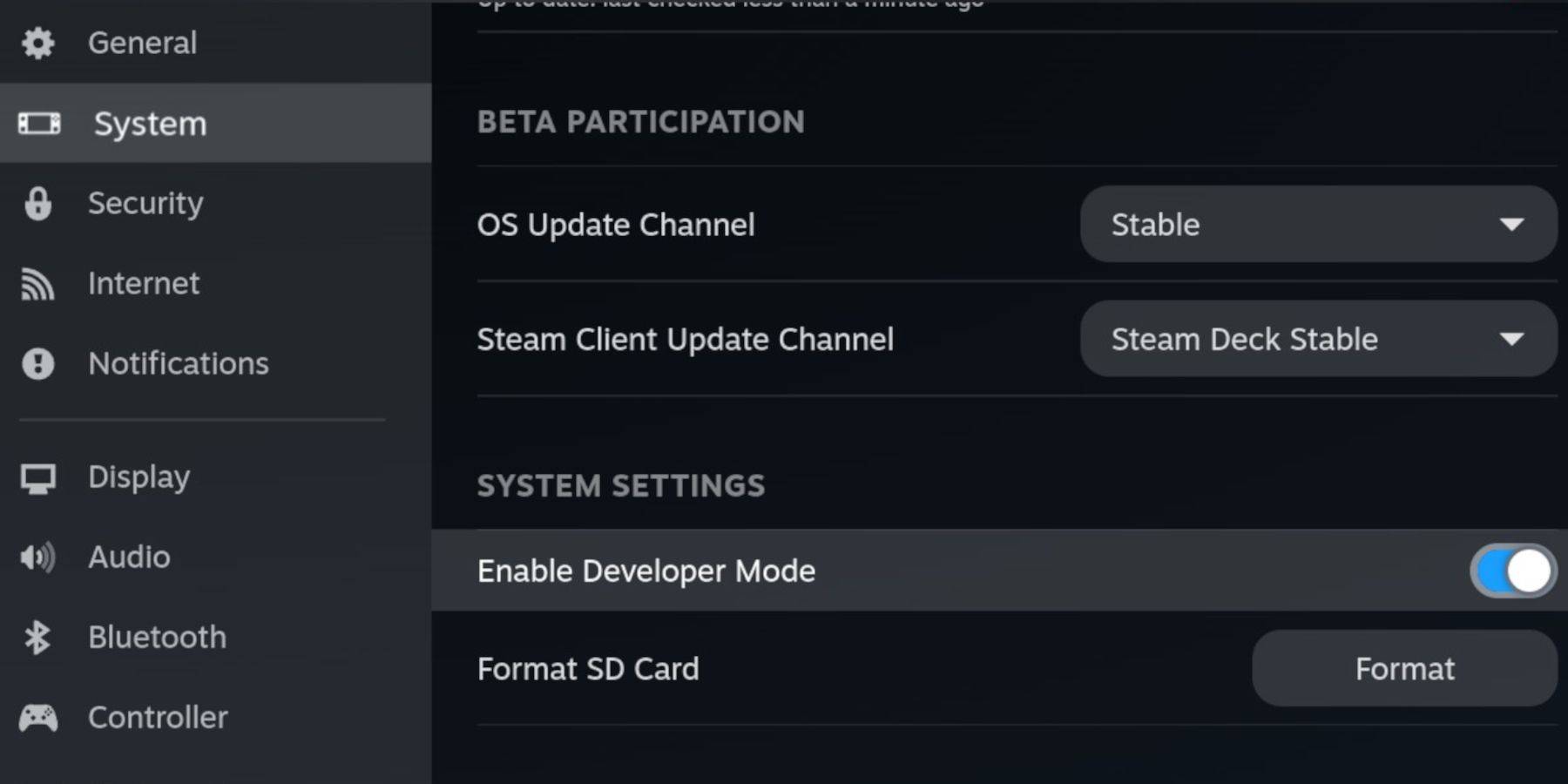 始める前に、これらの必需品を収集します。
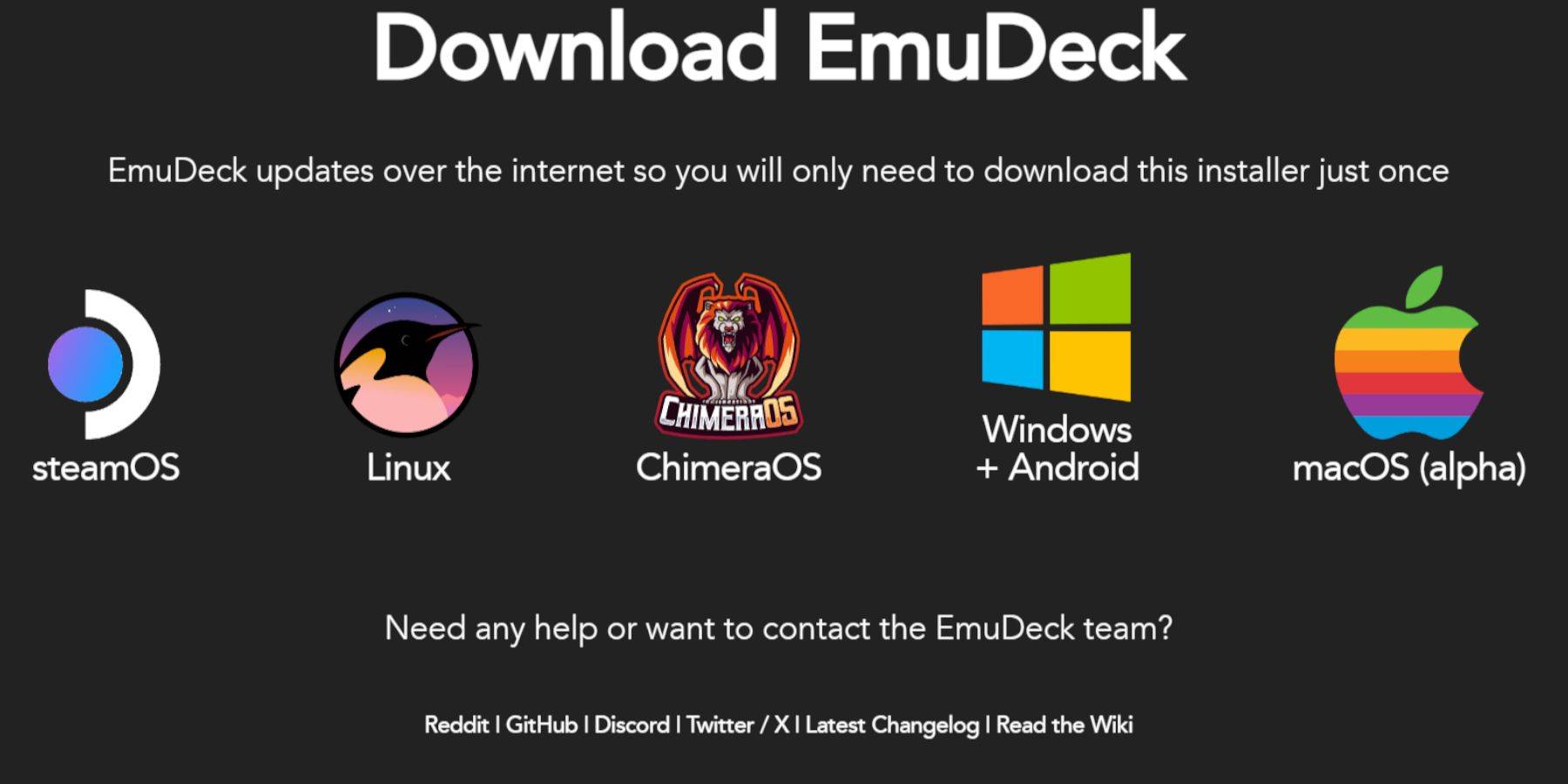
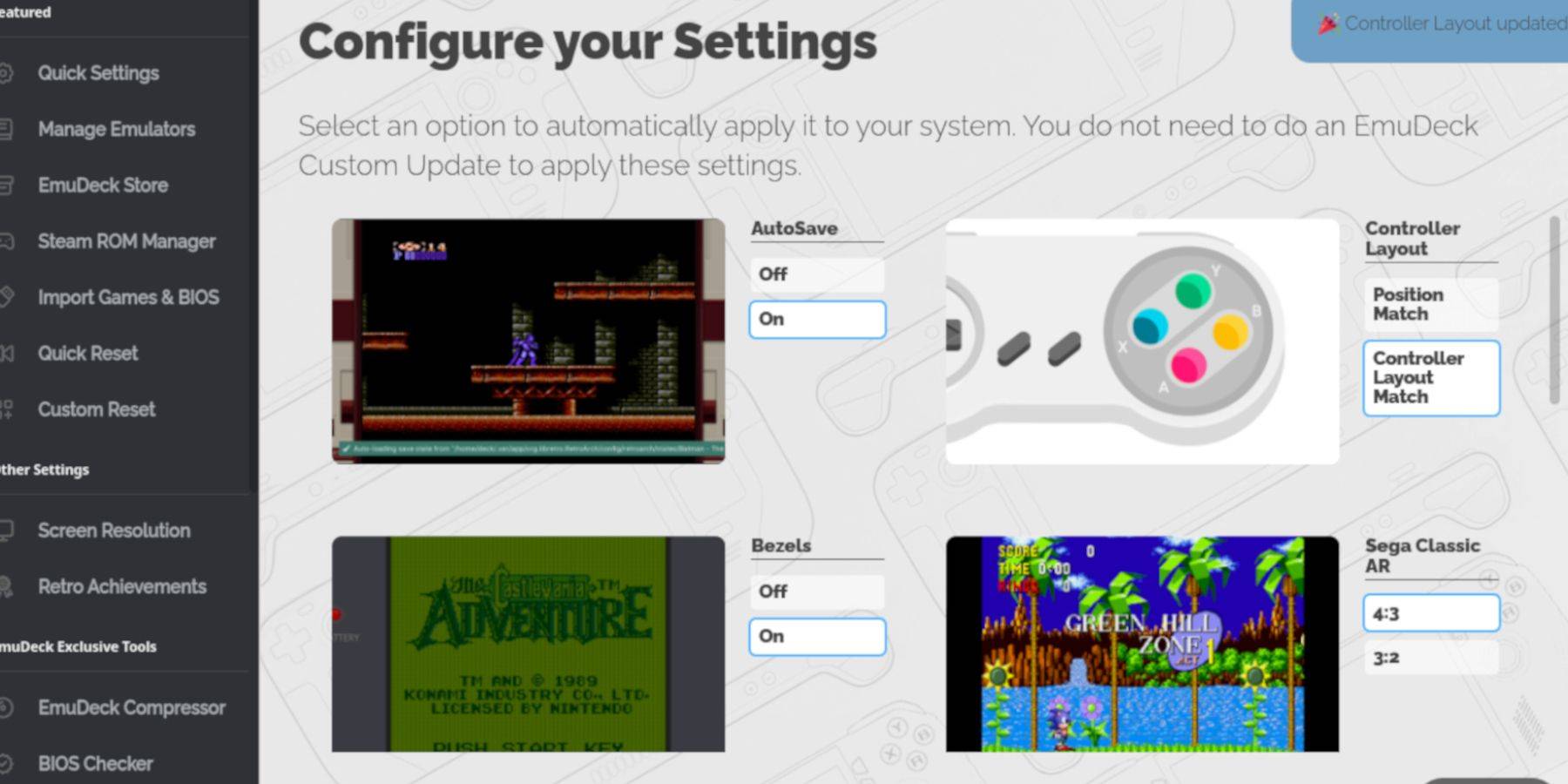
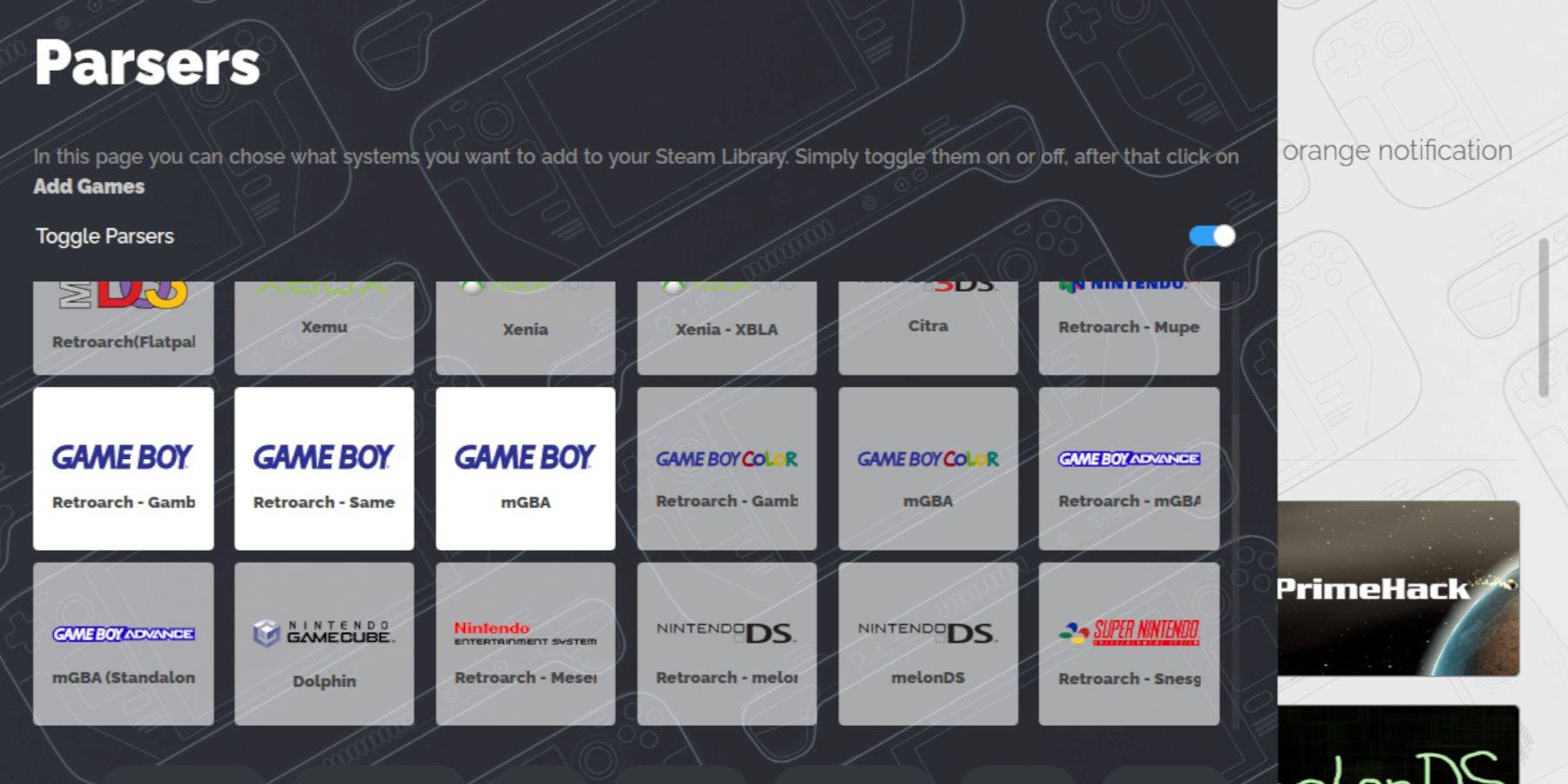 さて、ゲームボーイゲームを転送してください:
.gbファイル拡張子があることを確認してください。ゲームボーイファイル名: .gb
(注:すべてのゲームがこれをサポートしているわけではありません。)
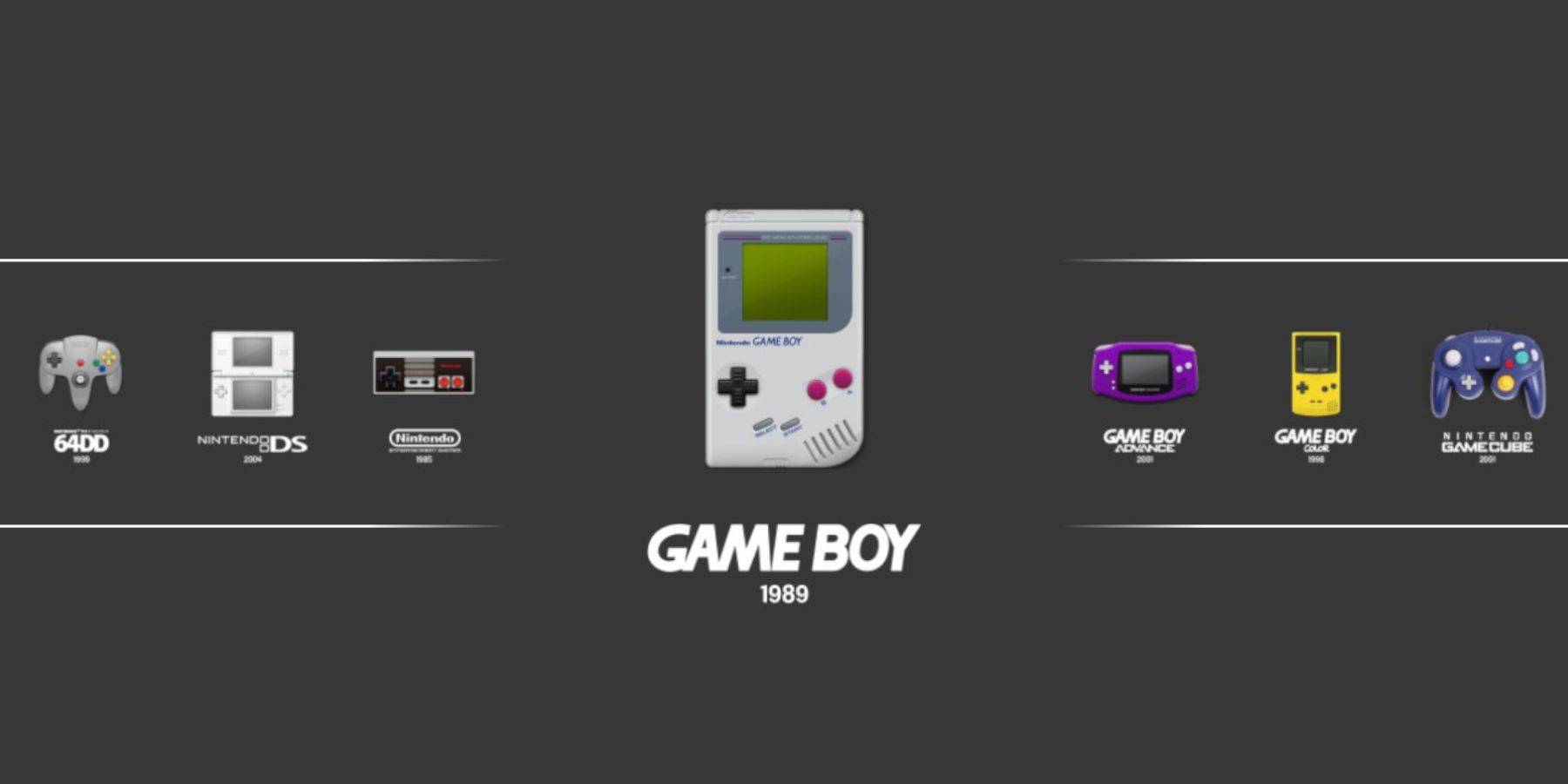 エミュレーションステーションは、代替ランチャーを提供します。
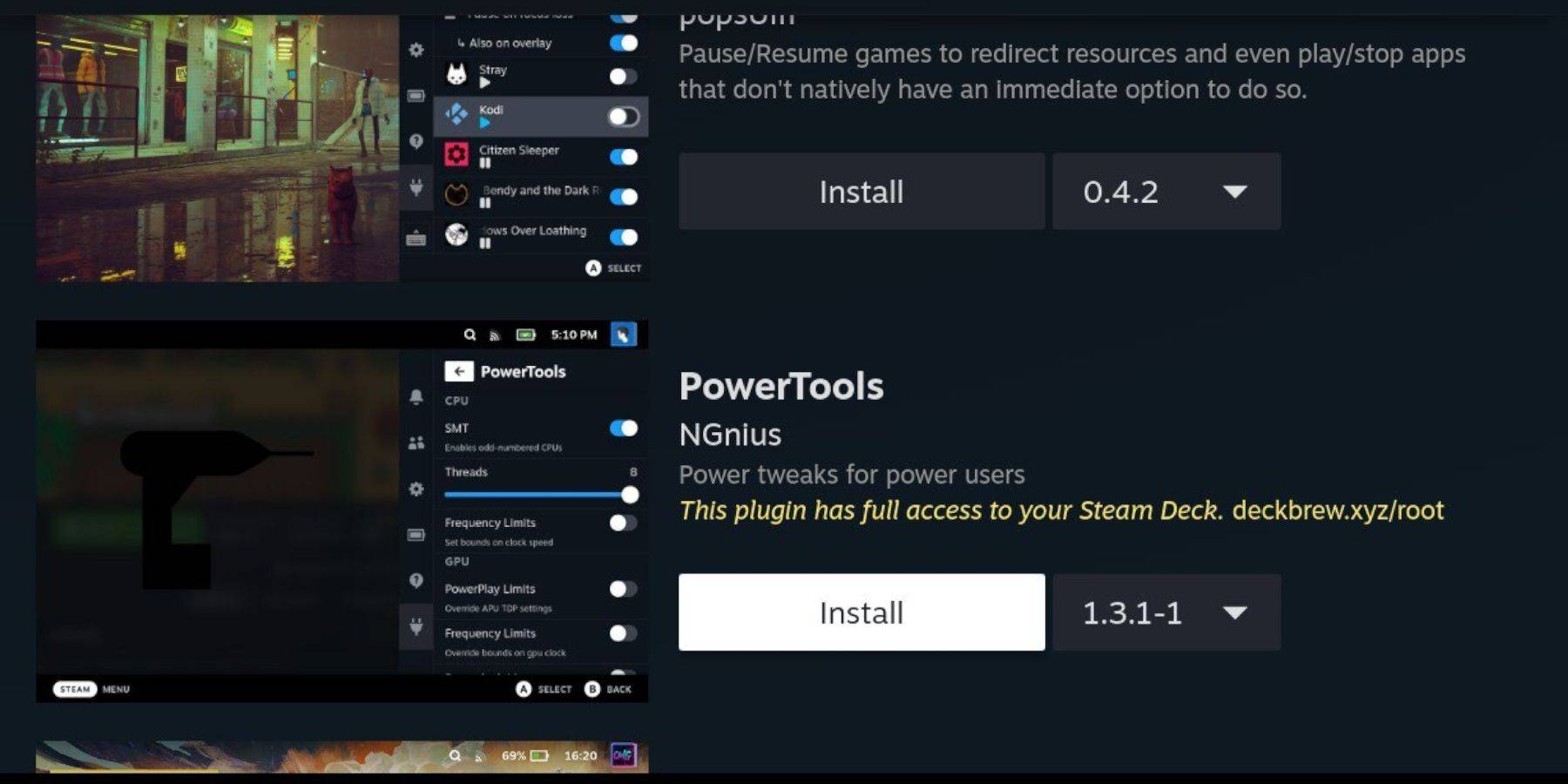
 パフォーマンスを向上させるには、Decky LoaderとPower Toolsをインストールしてください。
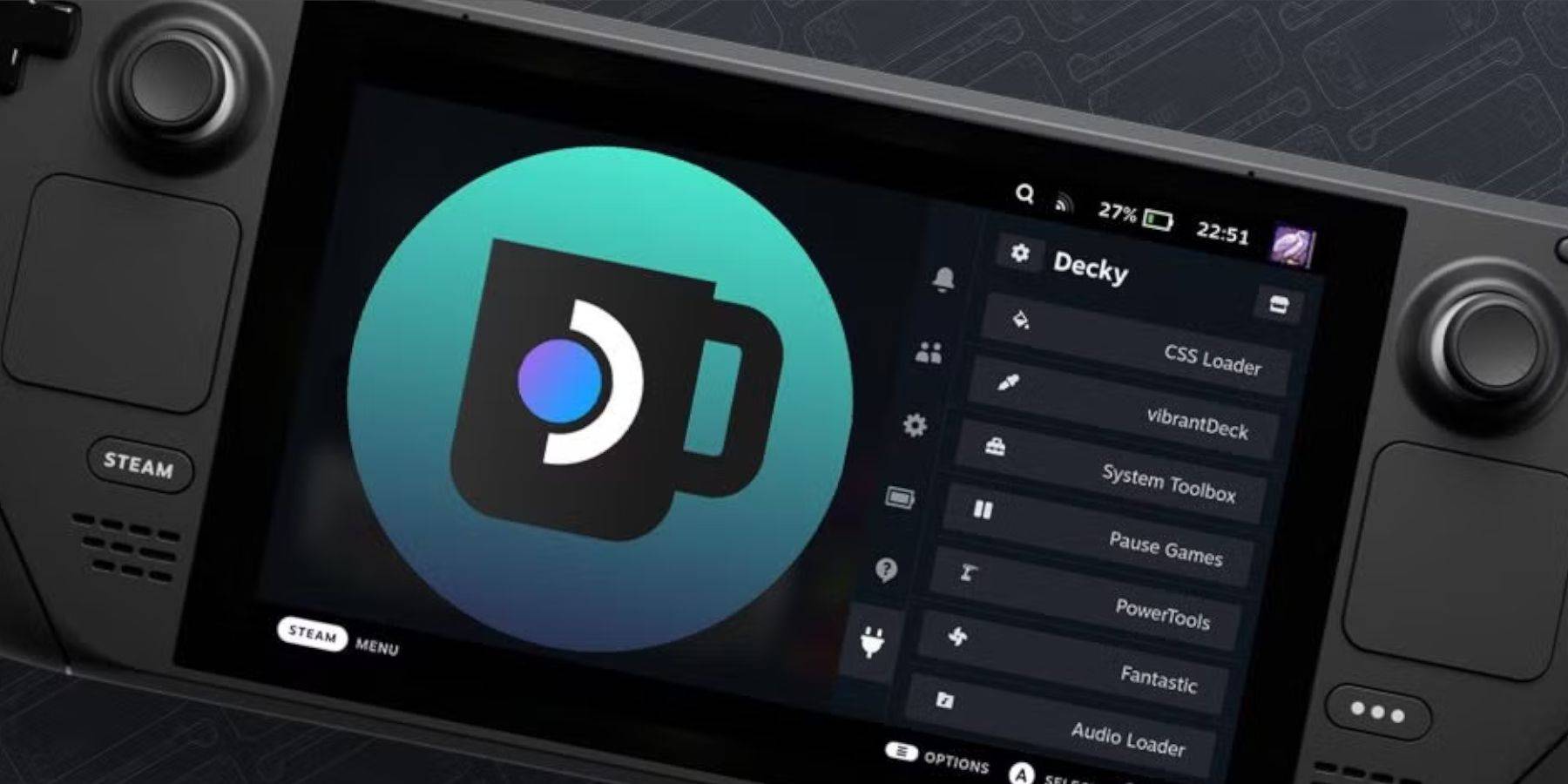 スチームデッキの更新は、デカキーローダーの非互換性を引き起こす可能性があります:
スチームデッキであなたの強化されたゲームボーイエクスペリエンスをお楽しみください!大きな画面により、これらのクラシックゲームはさらに楽しくなります。
ドールズフロントライン 2: Exilium Global Website がソーシャル機能とともにライブ配信されます!
マーベルライバル:バスを理解し、それをキャッチします
Assassin's Creed Shadowsの新しいゲームプラス:確認されましたか?
アサシンの信条の影でYasukeに優先順位を付けるための最高のスキル
Assassin's Creed Shadowsの動きは、2人のパルクールアスリートによってレビューされました
Death Stranding 2リリース日は、大規模なトレーラーで発表されました
ポケモンゴーリークは新しいアドベンチャー効果をからかいます
Amazon Music Unlimited:無料の3か月間のトライアルが利用可能です
アホーサ、スター・ウォーズ・キャレブレーションで姿を明かす
Apr 09,2026
HBO Max契約終了後、NetflixとPBSが新『セサミストリート』エピソードを配信
Apr 07,2026
永遠の砦 シーズン2、EVA 2025開催後デビュー
Apr 02,2026
Sure! Here's a comprehensive Idle Space Farm Guide to help you maximize your gameplay, progress efficiently, and optimize your resources in Idle Space Farm (assuming you're referring to a popular idle clicker/management game with a space farming theme—such as Space Farm, Idle Space Tycoon, or similar titles). 🌟 Note: Game mechanics may vary slightly depending on the specific version (mobile, web, or PC). This guide is based on common features found in most idle space farming games. 🌍 Overview of Idle Space Farm In Idle Space Farm, you grow crops on alien planets, automate your farming operations, and expand your interstellar agro-empire using resources like energy, seeds, credits, and upgrades. Your goal: Automate everything, maximize passive income, and unlock new planets, biomes, and super-crops. 🧠 Core Gameplay Principles Passive Income is King The more automated your farms, the faster you earn. Focus on upgrading automation (e.g., drones, harvesters, solar panels). Resource Management Common resources: Credits, Energy, Seeds, Fertilizer, Hydrogen, Rare Minerals. Prioritize upgrading your resource generation over spending too early. Unlocking New Planets Each planet offers new crops, bonuses, and challenges. Planets often unlock in order (e.g., Terra → Mars → Titan → Neo-Orbit). 🌱 Step-by-Step Progression Guide ✅ Phase 1: Early Game (Terra – First Planet) Goal: Build a stable base, unlock automation, and grow your first 3–5 crops. Key Actions: Start with Basic Seeds (e.g., Solar Wheat, Crystal Peas). Buy Farm Drones and Auto-Harvesters as soon as you can afford them. Upgrade Solar Panels and Water Pumps to increase energy and water. Don’t overspend on decorations – focus on production. 💡 Tip: Save credits for "Crop Enrichment" upgrades. These boost yields significantly later. ✅ Phase 2: Mid-Game (Mars – Red Planet) Goal: Expand to new planets, unlock rare crops, and boost automation. Unlock Requirements: 50,000+ Credits 100 Energy Units Complete 3 planetary missions. Key Upgrades: Advanced Greenhouses (unlock higher-tier crops like Neon Berries, Void Carrots). Fusion Fertilizers (double crop growth rate). AI Plant Managers (automate all decisions on your farms). New Crops to Prioritize: Gravitational Tomatoes (high yield, good for energy). Nano-Grass (excellent for passive energy generation). 💡 Pro Tip: Use "Crop Rotation" systems to prevent soil fatigue and boost yields by 20%. ✅ Phase 3: Late Game (Titan & Beyond) Goal: Maximize passive income, unlock legendary crops, and reach "God Farmer" status. Key Features: Gravity Farms (produce 3x more per cycle). Nanite Planters (auto-replant after harvest). Stellar Harvesters (work on multiple planets at once). Legendary Crops (Unlock via Events or Research): Eclipse Cabbages – Harvest every 30 seconds, boost energy by 100%. Nova Pumpkins – Generate 5000 credits every 5 minutes (passive). Quantum Lettuce – 100% chance to double crop yield. 💡 Use "Event Days" to unlock special crops. Check daily for limited-time challenges. 🔧 Must-Have Upgrades (Priority List) Upgrade Why It’s Important Auto-Harvesters (Level 5+) Saves time, increases output. Solar Grid (Tier 3+) Massive energy boost. Fertilizer Synthesizer Crops grow 2x faster. AI Farm Manager Automatically balances crops and upgrades. Crop Rotation System Prevents yield drops. Multi-Planet Control Manage 3+ planets at once. 📈 Maximizing Passive Income Set All Production to Auto Use "Auto-Update" on all farms. Enable "Energy-Saving Mode" to reduce waste. Use the "Energy Buffer" Feature Store energy during peak production to use during downtime. Join a Guild (if available) Share resources, help with events, and get bonus rewards. Daily Check-Ins Collect free seeds, energy, and 10% bonus credits. 🎮 Pro Tips & Secrets 🌟 Golden Rule: Never sell a crop early. Wait for a 3x multiplier event (e.g., "Stellar Bloom"). 🌟 Use "Time Skip" Wisely: Save for 24-hour boosts or event peaks. 🌟 Farm on 3 Planets Simultaneously – You’ll earn 3x more than single-planet farming. 🌟 Avoid "Spend All" Mode: Always keep 10% of your credits as a reserve. 🌟 Look for Hidden Biomes: Some planets have secret zones (e.g., Mushroom Nebula, Gravity Dunes). 🏆 Endgame Goals Achieve 100,000+ Credits/minute passive income. Unlock all 7 planets and 50+ crop types. Reach Level 100 Farmer Rank. Earn "Galactic Farmer" achievement (requires 10M credits total). 📱 Mobile Optimization (if playing on phone) Use Battery Saver Mode to keep the game running in background. Enable Auto-Update and Push Notifications for events. Play during commute or breaks – perfect for idle gameplay. 🤝 Final Thoughts Idle Space Farm is all about patience, planning, and smart automation. Don’t rush. Let the game grow for you. With this guide, you’ll go from rookie farmer to Interstellar Agro Emperor in no time! 🚀 Ready to farm the stars? Start today – your galaxy is waiting! Let me know if you’re playing a specific version (e.g., Idle Space Farm: Galaxy Wars, Space Farm 2030, etc.) – I can tailor the guide even more! 🌟
Apr 02,2026
GOG、ワンクリックMODを発表。『Skyblivion』は2024年内に登場
Mar 30,2026
 カテゴリー
カテゴリー