by Eleanor Mar 17,2025
El Steam Deck, una poderosa PC para juegos de mano, ofrece increíbles opciones de personalización. Con Emudeck, puedes transformarlo en una potencia de juego retro, perfectamente adecuada para jugar títulos clásicos de Game Boy. Incluso estos juegos más antiguos, con sus limitadas paletas de colores, tienen un encanto único que refleja la dedicación de sus creadores. Esta guía detalla cómo instalar Emudeck y disfrutar de los juegos de Game Boy en tu mazo de Steam.
Actualizado el 13 de enero de 2024 por Michael Llewellyn: Si bien el Boy Game no exige una potencia de procesamiento significativa en el mazo de Steam, para una emulación y rendimiento óptimos, recomendamos instalar Decky Loader y el complemento de herramientas de alimentación para ajustar la configuración como SMTS. Esta guía actualizada incluye estos pasos cruciales, junto con instrucciones para restaurar el cargador de hojalete después de una actualización de la cubierta de vapor.
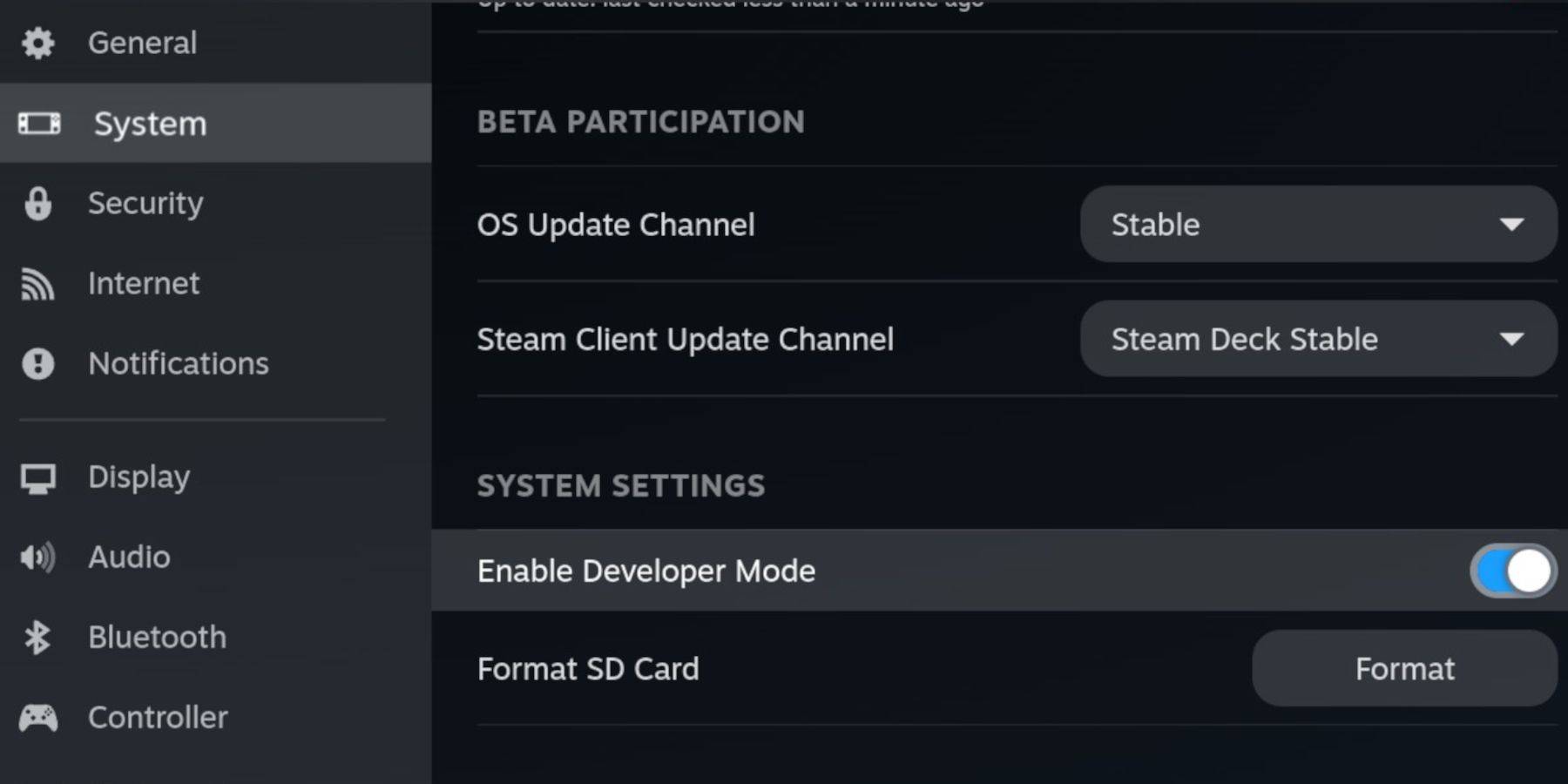 Antes de comenzar, reúna estos elementos esenciales:
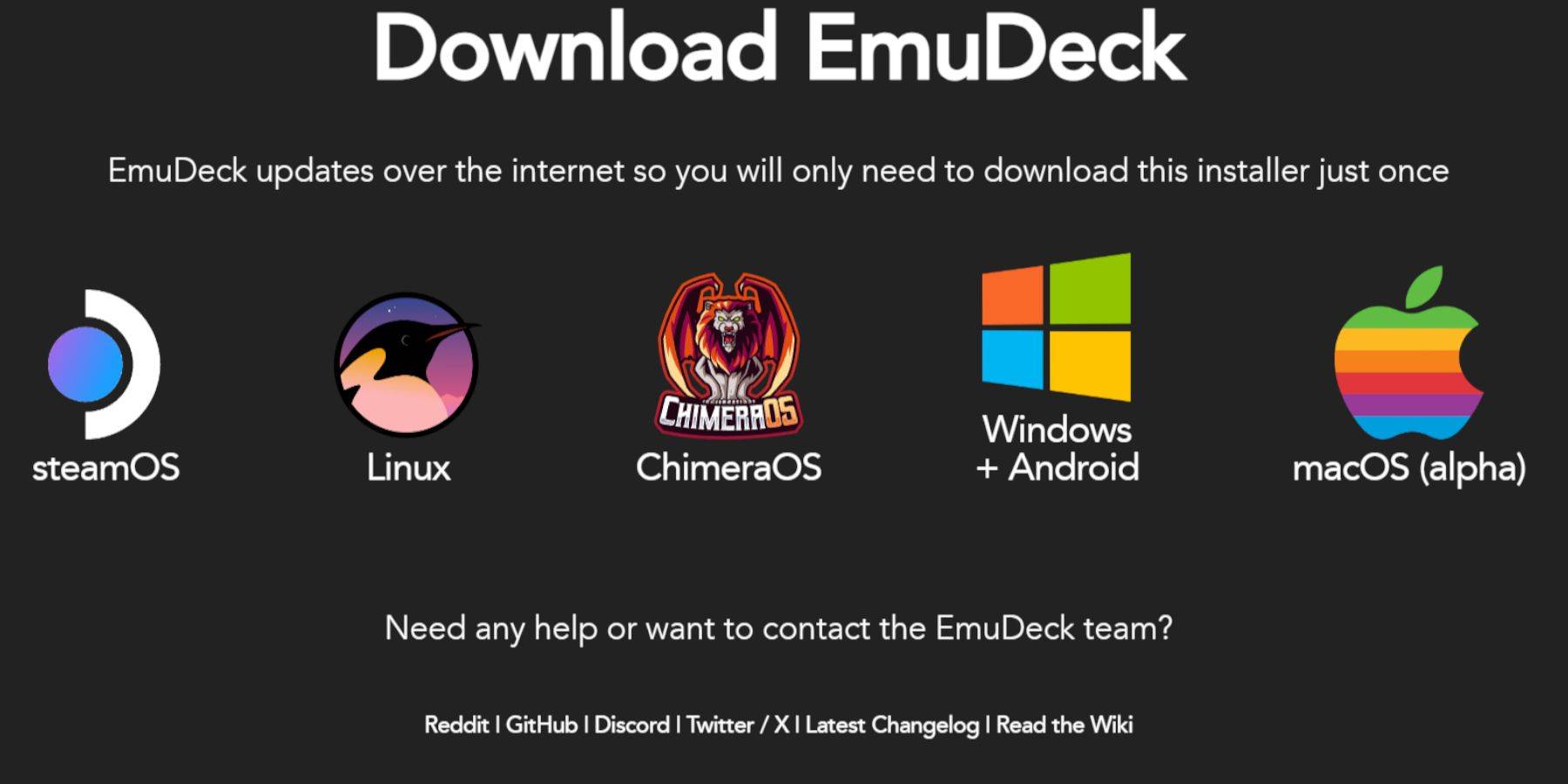
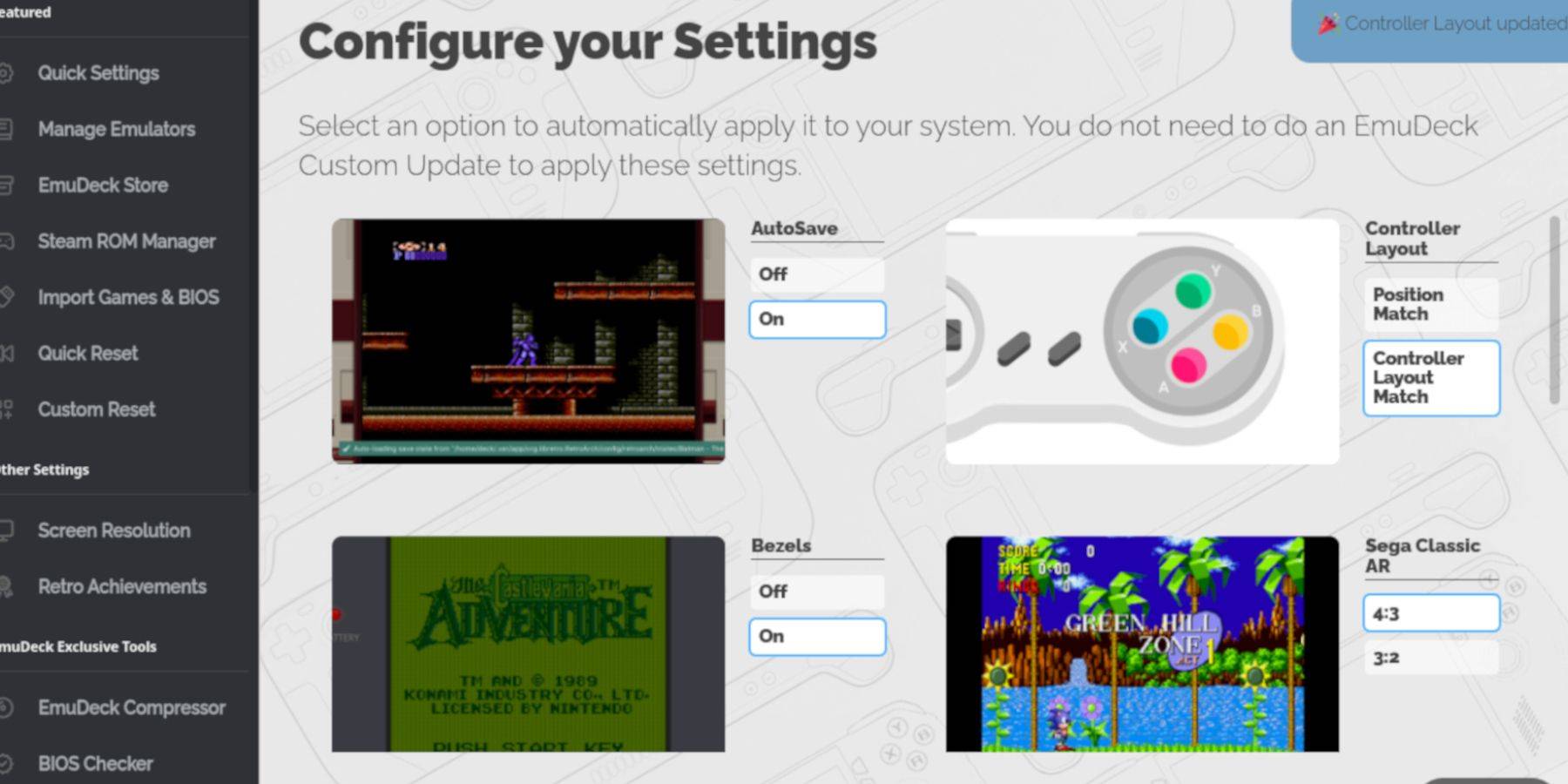
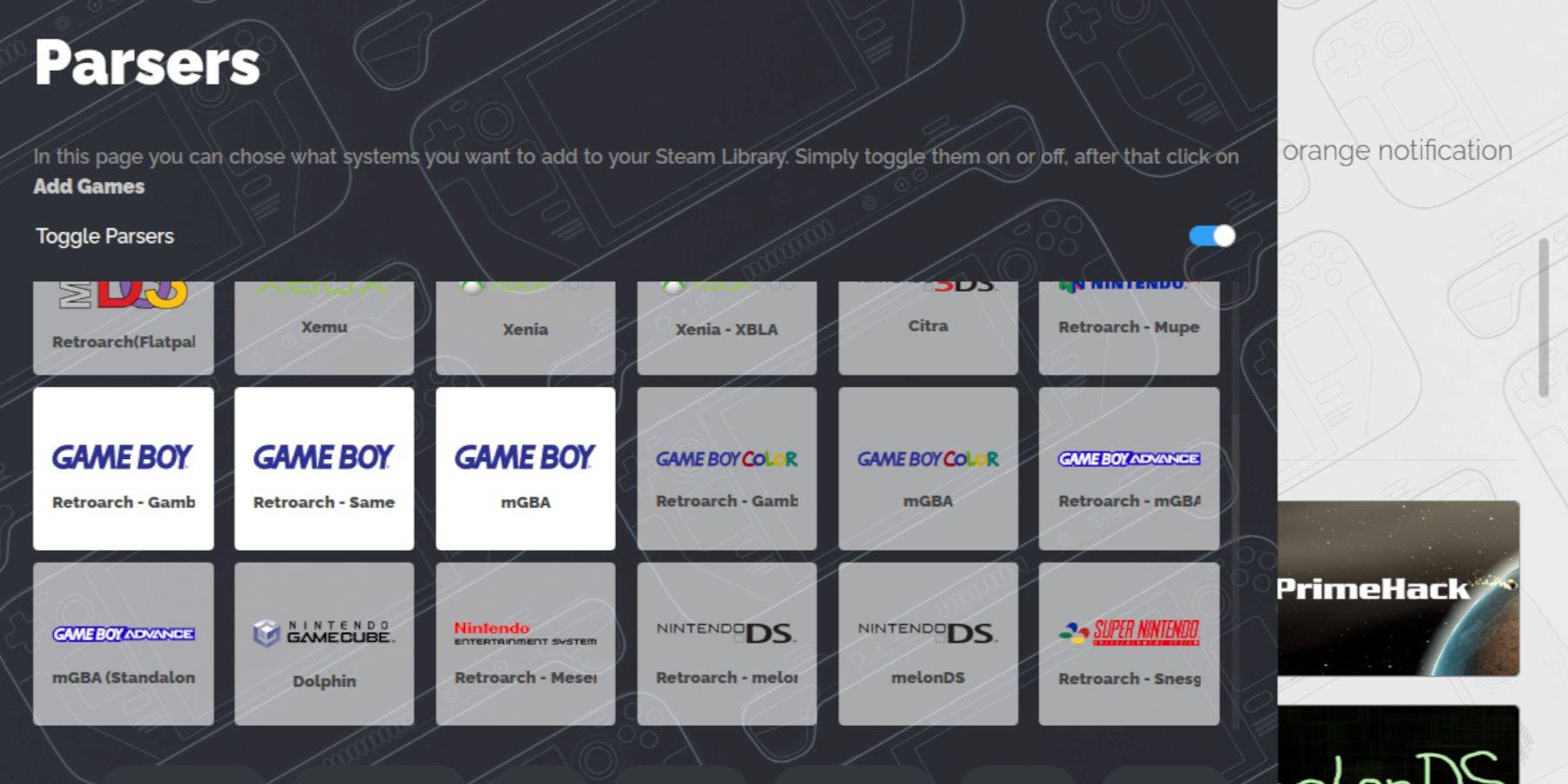 Ahora, transfiere tus juegos de Boy Boy:
.gb correcta. Nombres de archivos de Game Boy: .gb
(Nota: no todos los juegos apoyan esto).
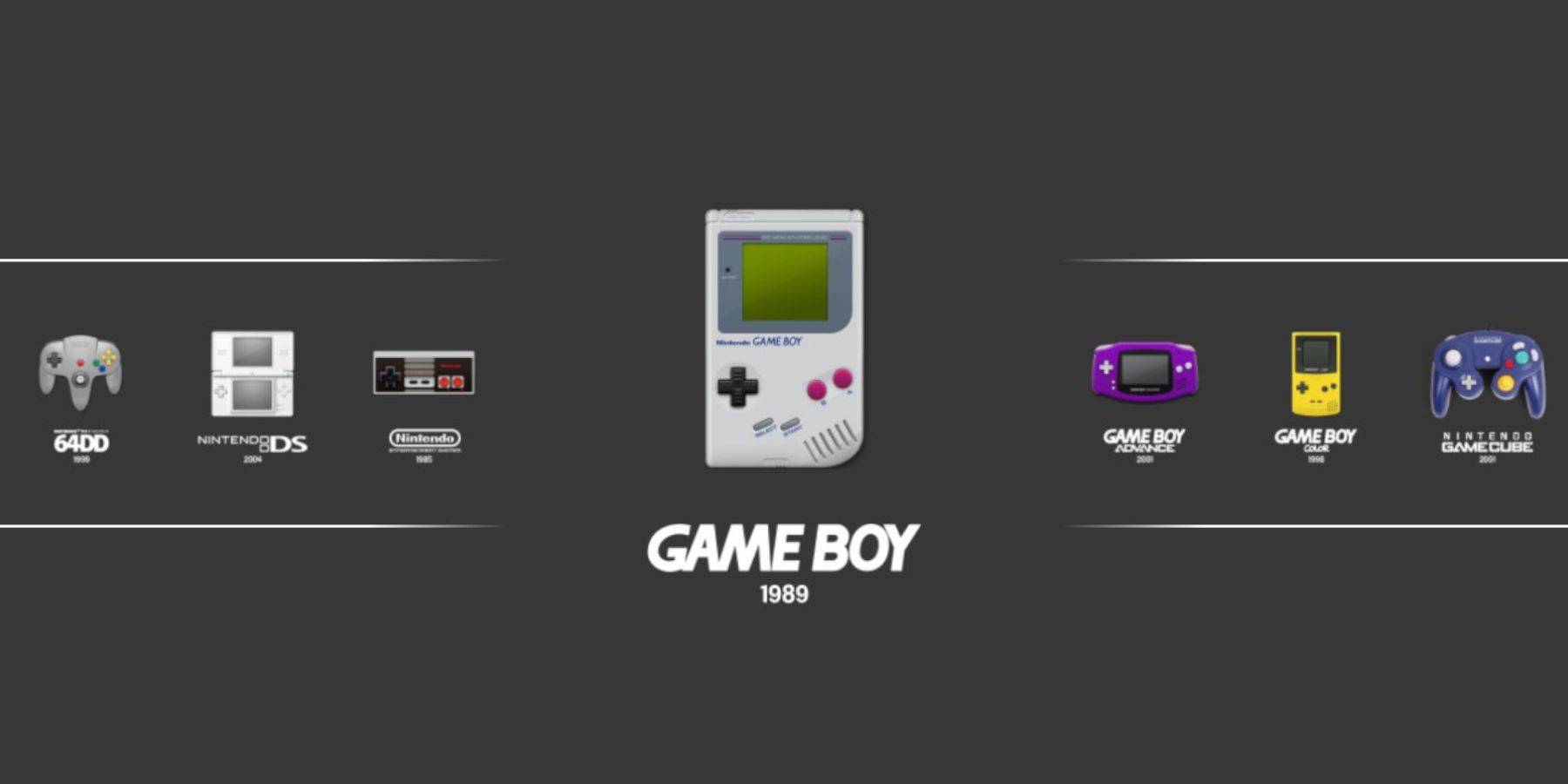 La estación de emulación proporciona un lanzador alternativo:
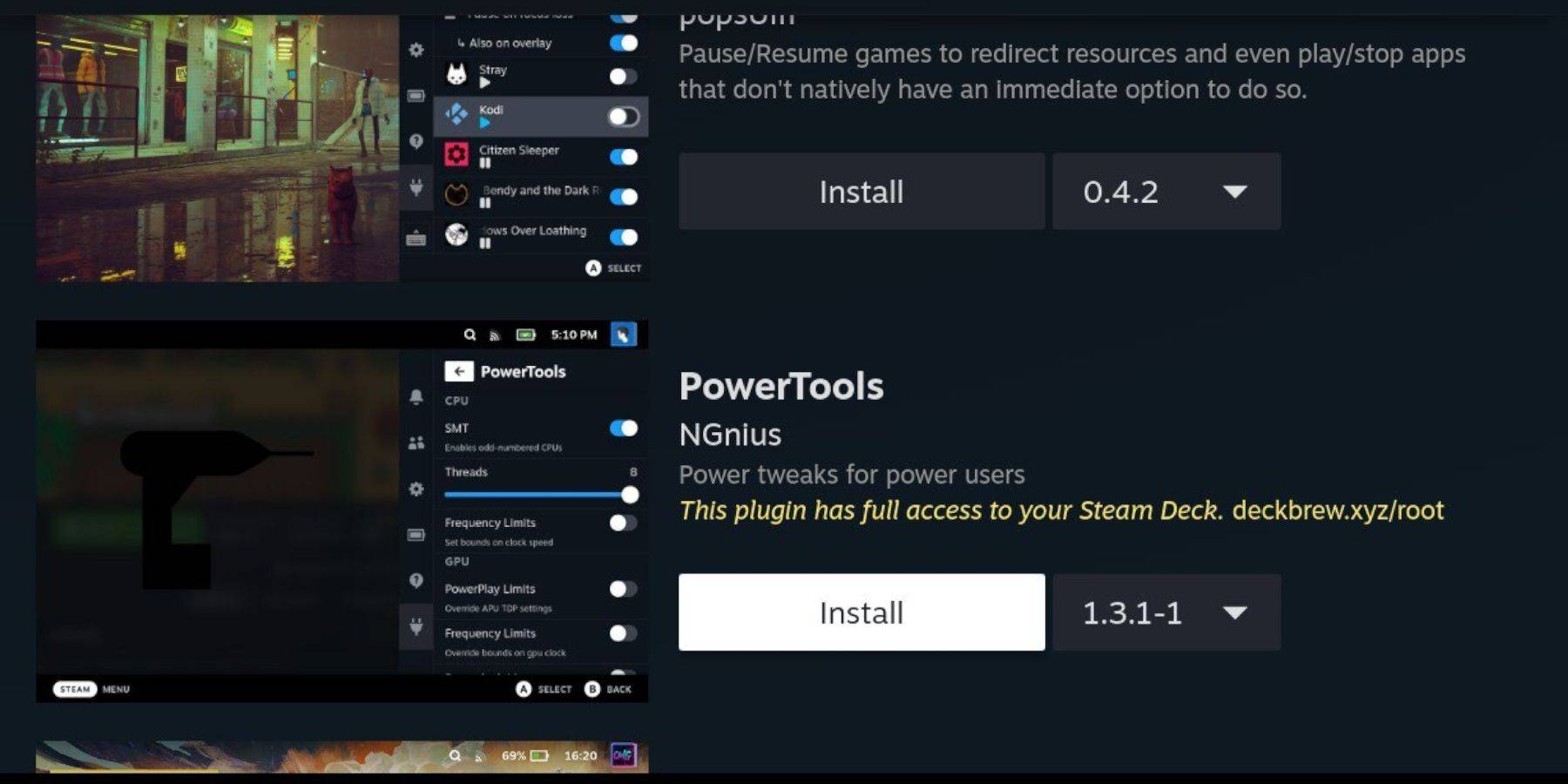
 Para un rendimiento mejorado, instale un cargador de hojalete y herramientas eléctricas:
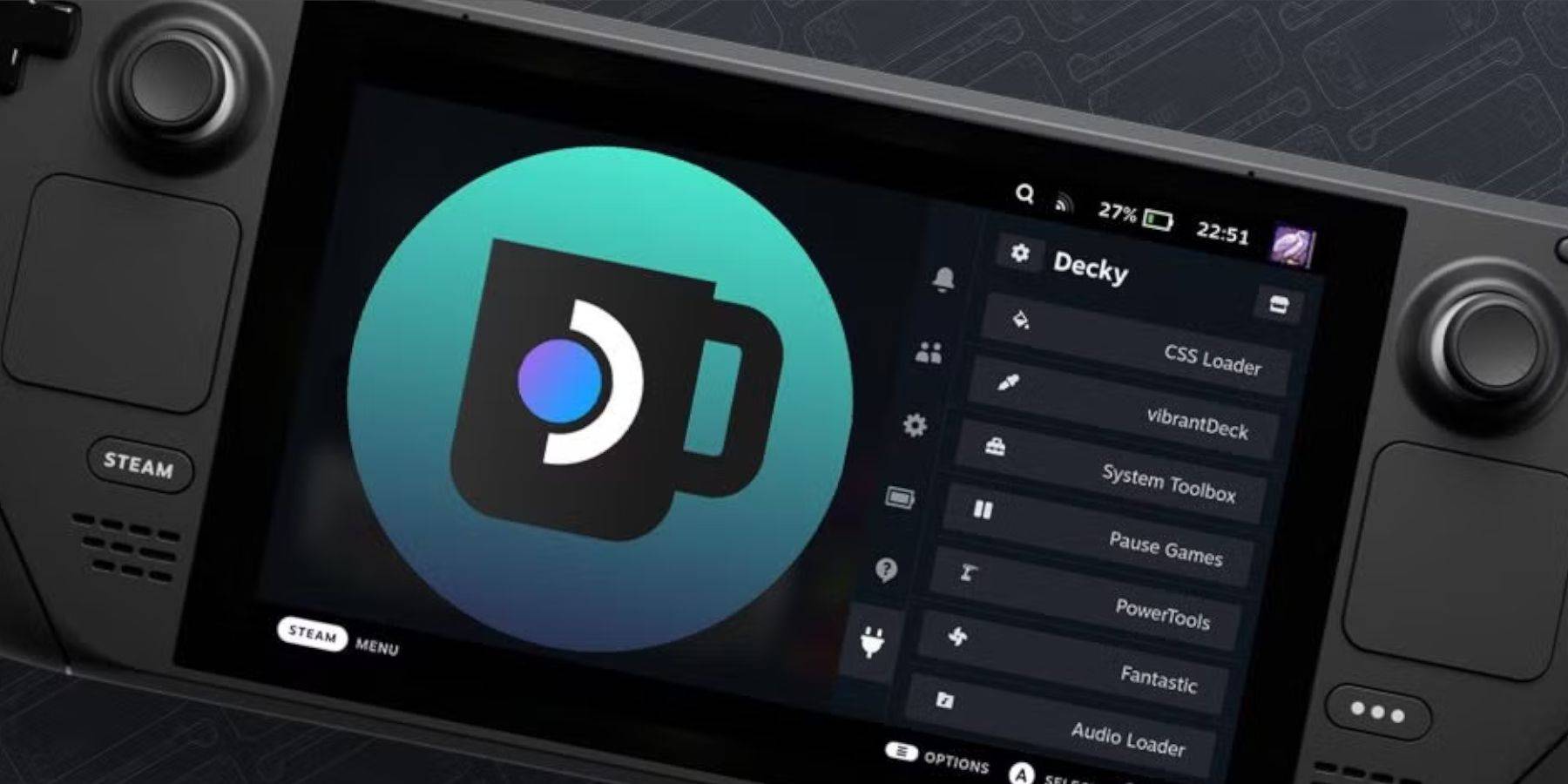 Las actualizaciones de la plataforma de vapor pueden causar incompatibilidad del cargador de hojalete:
¡Disfruta de tu experiencia mejorada de Game Boy en la cubierta de vapor! La pantalla más grande hace que estos juegos clásicos sean aún más agradables.

Girls Frontline 2: Exilium Global Website ¡está disponible, junto con sus redes sociales!
Rivales de Marvel: Comprender los autobuses y atraparlo
Nuevo juego más en Assassin's Creed Shadows: ¿Confirmado?
Las principales habilidades para priorizar para Yasuke en Assassin's Creed Shadows
Assassin's Creed Shadows Movimientos revisados por dos atletas de Parkour
Fecha de lanzamiento de Death Stranding 2 presentado en un remolque masivo
Pokemon Go Leak se burla de los nuevos efectos de aventura
Amazon Music Unlimited: Prueba gratuita de 3 meses disponible

Ahsoka se revela en la Celebración de Star Wars
Apr 09,2026
As of recent announcements, Netflix and PBS have partnered to continue bringing new Sesame Street episodes to audiences following the end of the show’s exclusive streaming deal with HBO Max. The move ensures that fans—especially young children and families—will still have access to fresh, educational content from the iconic children’s series. Under the new arrangement: PBS will continue to air new episodes on television, maintaining its long-standing role as the home of Sesame Street since the show’s debut in 1969. Netflix will stream new episodes exclusively on its platform shortly after their U.S. broadcast on PBS, providing broader access to subscribers worldwide. This collaboration marks a strategic shift in how Sesame Street content is distributed, leveraging PBS’s trusted broadcast presence and Netflix’s global streaming reach. The partnership reflects a growing trend of blending public service broadcasting with the wide audience potential of streaming platforms. The first new episodes under this new deal are expected to debut in late 2024, continuing the show’s mission of teaching social-emotional skills, literacy, and math through music, storytelling, and beloved Muppet characters. For fans, this means the legacy of Sesame Street remains strong—whether you’re tuning in live on PBS or streaming at home on Netflix.
Apr 07,2026
La segunda temporada de "Bastión de la eternidad" se estrena tras el triunfo de la EVA 2025
Apr 02,2026
Idle Space Farm: Ultimate Guide (2024) Welcome to Idle Space Farm — a relaxing, addictive idle RPG where you grow crops on alien planets, collect resources, and build the ultimate interstellar farm. Whether you're a beginner or a veteran looking to optimize your empire, this guide covers everything you need to know. 🌍 1. Game Basics & Interface Overview Main Goal: Grow and harvest crops across multiple planets to earn Credits, Energy, and Galactic XP. Idle Mechanics: Your farm works automatically while you're offline — earn passive income even when not playing. Key Elements: Farm Plot: Your main area where crops grow. Energy Meter: Determines how many crops you can plant at once. Harvest Timer: Shows when your crops will be ready. Planet Upgrades: Unlock new biomes and crop types. 🌱 2. Crop Types & Farming Strategy There are 5 main crop types, each with unique growth times, yields, and uses: Crop Growth Time Energy Cost Profit Best For Solar Bloom 1h 10 50 Cr Early game, fast returns Mars Root 3h 20 150 Cr Mid-game, good value Neptune Nectar 6h 35 400 Cr High-efficiency, late game Void Vine 12h 60 1,200 Cr Best for advanced players Quantum Sprout 24h 100 3,000 Cr Highest profit, uses boosts 💡 Pro Tip: Always prioritize higher profit per energy spent. For example: Solar Bloom: 5 Cr per energy Quantum Sprout: 30 Cr per energy → far better! ⚙️ 3. Upgrades & Progression 🔧 Farm Upgrades Plot Size: Increases maximum number of plants (unlock at levels 5, 10, 15). Harvest Speed: Reduces growth time by 10% per upgrade (max 50%). Energy Storage: Increases max Energy capacity (start with 100, max 500). 🛠️ Tool Upgrades Harvest Drone: Automatically harvests mature crops (auto-harvest at 100% completion). Fertilizer Injector: Boosts yield by 15% per level. Auto-Plant Bot: Automatically plants new crops after harvest (requires Energy and Credits). ✅ Best Upgrade Path: Maximize Harvest Speed and Energy Storage early. Unlock Auto-Plant Bot at level 12. Use Fertilizer Injector to boost yields for high-value crops. 🌟 4. Planet Unlocking & Biomes Each planet offers unique crops and bonuses: Planet Unlock Level Special Ability Orbita Prime 1 +20% Harvest Speed Mars-9 5 10% chance to double harvest Vega-7 10 25% faster energy regeneration Nebula-4 15 +50% yield on Void Vine Dark Star-1 20 10% chance to unlock "Legendary Crops" 🚀 Tip: Save up for Vega-7 and Nebula-4 — they dramatically boost late-game profits. 🎁 5. Daily & Event Rewards Daily Login: 500 Cr + 1 Energy (stacks 7 days → 3,500 Cr + 7 Energy) Events: Meteor Shower (Weekly): 2x yield on all crops for 4 hours. Galactic Festival (Monthly): Rare "Legendary Crops" drop (e.g., Starfruit, Gravity Berry) with 5x profit. 📌 Best Practice: Join events every 24h to maximize rewards. 🔄 6. Passive Income Optimization ✅ Passive Income Formula: Total Cr/Hour = (Number of Crops × Profit per Crop) / Average Growth Time Example: 10 Quantum Sprouts (24h each, 3,000 Cr each) Total: 30,000 Cr / 24h = 1,250 Cr/hour 💡 How to Maximize Passive Income: Always use max Energy capacity — don’t leave energy unused. Prioritize long-cycle, high-yield crops (e.g., Quantum Sprout). Enable Auto-Plant Bot + Harvest Drone to keep farm fully active. Use Boosts: Buy Time Boosts (e.g., 2x Harvest Speed for 1 hour) during events. 🛒 7. Shop & Currency Guide Currency How to Earn Used For Credits Harvesting crops, events Upgrades, tools Galactic XP Farming, completing goals Level up, unlock features Stellar Gems Events, achievements, purchase Instant upgrades, boosts 💎 Gem Tip: Save 50–100 Gems for “Legendary Crop” summon events — they’re rare and very profitable. 🏆 8. Leaderboard & Achievements Top 100 Farmers: Get special badges, bonus energy, and daily rewards. Achievements: “First Harvest”: 100 Cr “Crop Master”: 10,000 Cr earned “Galactic Farmer”: 100,000 Cr 📈 Pro Move: Focus on achievements that give bonus energy or free gems. 📱 9. Mobile Tips (iOS/Android) Enable Notifications: Get alerts when crops are ready. Play Daily: Even 5 minutes helps keep energy maxed and rewards collected. Use Offline Mode: The game auto-harvests when you reconnect. 🧠 Final Tips for Success Don’t overplant low-yield crops — swap to high-profit ones as you level. Upgrade tools before unlocking new planets — they boost efficiency. Join a Guild (if available) for shared boosts and events. 🌌 Conclusion Idle Space Farm is all about patience, strategy, and smart upgrades. Focus on high-profit crops, maximize energy usage, and use events to your advantage. 🌟 Your Farm, Your Empire — Grow It Wisely! 🔁 Want a printable checklist? 👉 Download the "Idle Space Farm Pro Checklist" (available in-game or on our official Discord server). Happy farming, Commander! 🚀🌱
Apr 02,2026
GOG presenta modificaciones de un clic y Skyblivion llegará este año
Mar 30,2026
 Categoría