빠른 링크
강력한 핸드 헬드 게임 PC 인 Steam Deck은 놀라운 사용자 정의 옵션을 제공합니다. Emudeck을 사용하면 클래식 게임 보이 타이틀을 연주하는 데 완벽하게 적합한 레트로 게임 강국으로 전환 할 수 있습니다. 제한된 컬러 팔레트를 갖춘이 오래된 게임조차도 제작자의 헌신을 반영하는 독특한 매력을 가지고 있습니다. 이 안내서는 Emudeck을 설치하고 Steam 데크에서 게임 보이 게임을 즐기는 방법에 대해 자세히 설명합니다.
Michael Llewellyn에 의해 2024 년 1 월 13 일 업데이트 : 게임 보이는 스팀 데크에서 상당한 처리 전력을 요구하지 않지만 최적의 에뮬레이션 및 성능을 위해 Decky Loader 및 전동 공구 플러그인을 SMT와 같은 미세 조정 설정에 설치하는 것이 좋습니다. 이 업데이트 된 가이드에는 스팀 데크 업데이트 후 Decky Loader를 복원하기위한 지침과 함께 이러한 중요한 단계가 포함되어 있습니다.
Emudeck을 설치하기 전에
 시작하기 전에 이러한 필수 요소를 수집하십시오.
- 완전히 충전 된 스팀 데크.
- 게임 및 에뮬레이터를 저장하기위한 A2 MicroSD 카드.
- 합법적으로 얻은 게임 보이 롬.
- 쉽게 ROM 전송 및 탐색을 위해 Bluetooth 키보드 및 마우스 (또는 도크가있는 유선 세트).
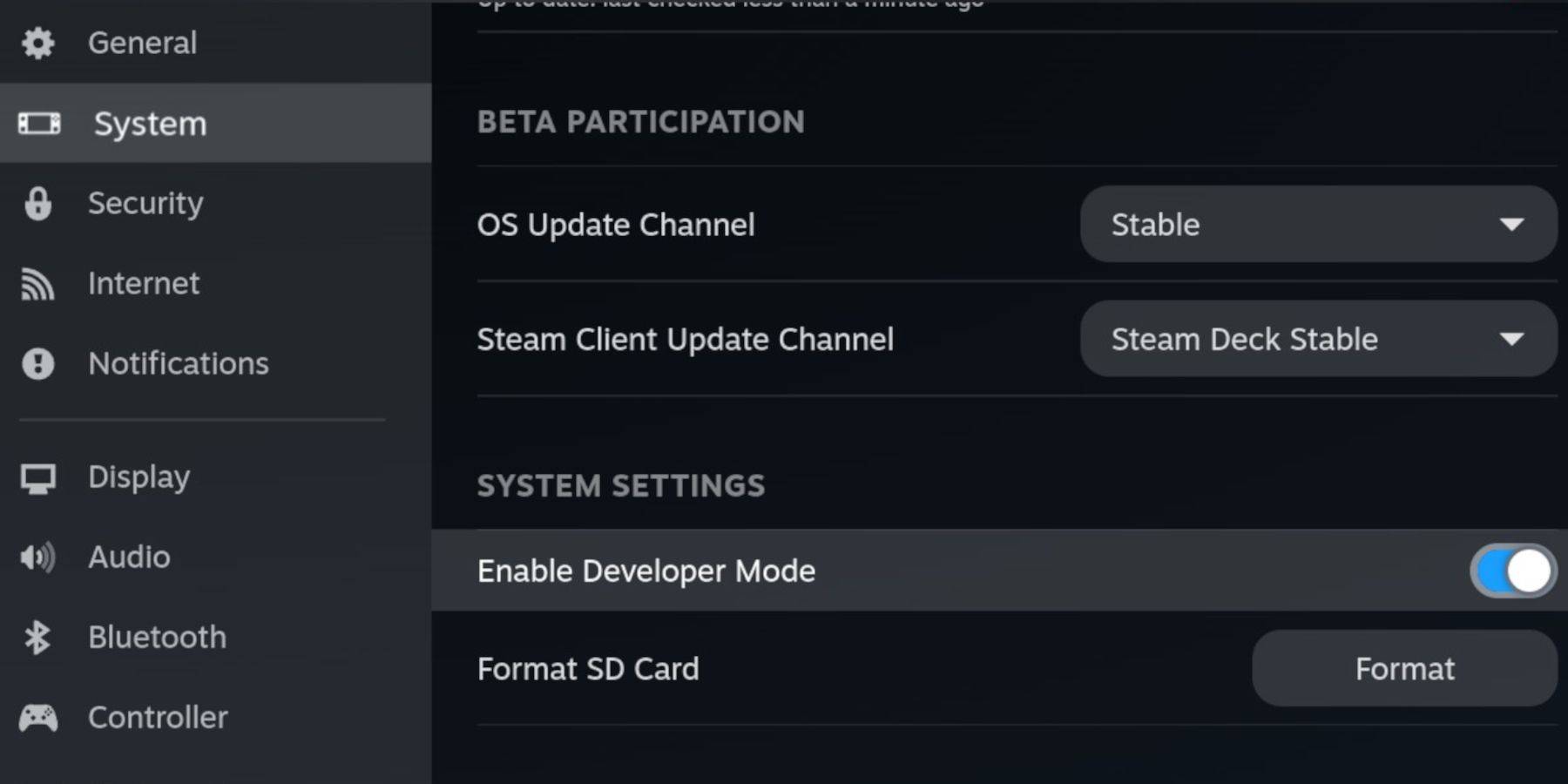
개발자 모드를 변경하십시오
- 증기 버튼을 누릅니다.
- 시스템 메뉴로 이동하여 개발자 모드를 활성화하십시오.
- 개발자 메뉴에 액세스하고 CEF 디버깅을 활성화하십시오.
- 전원을 선택한 다음 데스크탑 모드로 전환하십시오.
데스크탑 모드에서 emudeck을 다운로드하십시오
- 키보드와 마우스를 연결하십시오.
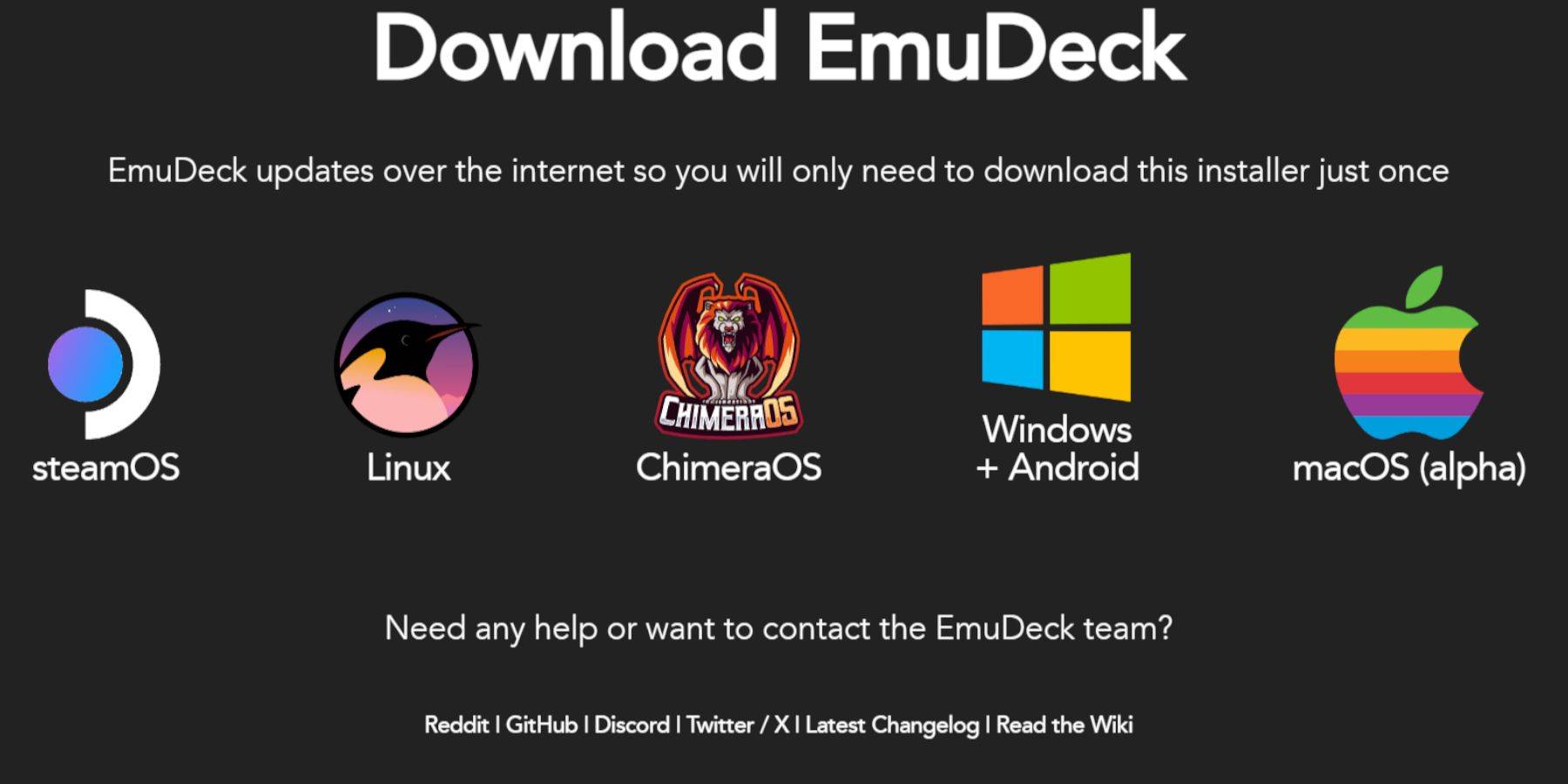
- 데스크탑 모드에서 브라우저 (Duckduckgo 또는 Firefox)를 사용하여 Emudeck을 다운로드하십시오.
- "다운로드,"스팀 OS를 선택하고 "무료 다운로드"옵션을 선택하십시오.
- "권장 설정"을 선택한 다음 "사용자 정의 설치"를 선택하십시오.
- Emudeck 메뉴에서 SD 카드 ( "기본"이라는 레이블)를 선택하십시오.
- 원하는 에뮬레이터 (Retroarch, Emulation Station, Steam ROM 관리자가 권장)를 선택하고 "계속"을 클릭하십시오.
- "자동 저장"을 활성화하고 설치를 완료하십시오.
빠른 설정
- Emudeck을 열고 "빠른 설정"을 선택하십시오.
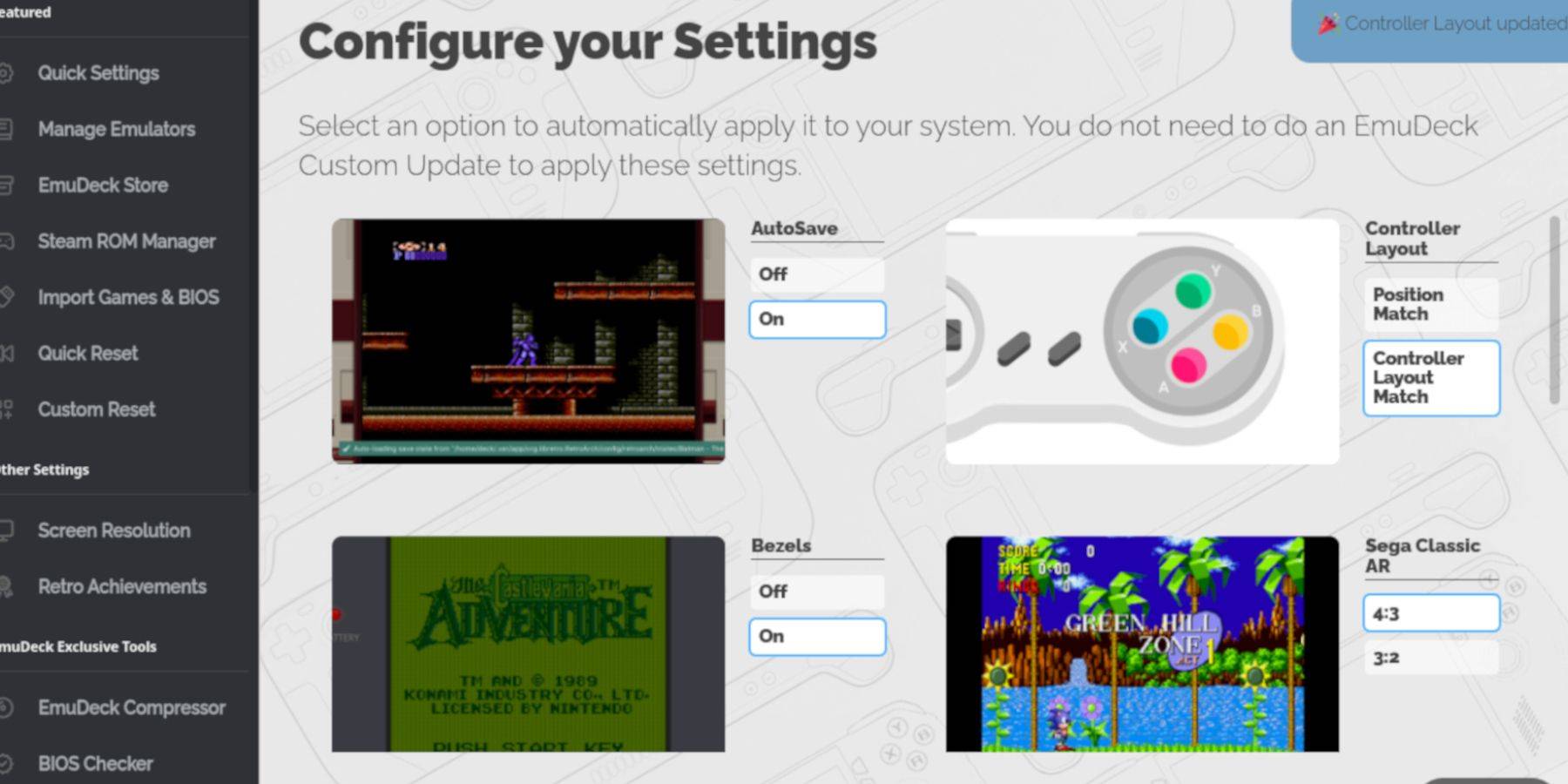
- 자동 저장, 컨트롤러 레이아웃 경기, 베젤, Nintendo Classic AR 및 LCD 핸드 헬드를 활성화하십시오.
스팀 데크에 게임 보이 게임 추가
 이제 게임 보이 게임을 전송하십시오.
- Dolphin 파일 관리자를 사용하여 파일에 액세스하십시오.
- 탈착식 장치에서 "1 차"로 이동하십시오.
- "Emulation"폴더를 열고 "ROM", "GB"폴더를 열십시오.
- ROM에 올바른
.gb 파일 확장자가 있는지 확인하십시오. - 게임 보이 롬을이 폴더로 전송하십시오.
게임 보이 파일 이름 : .gb
스팀 롬 관리자
- Emudeck을 다시 열고 "Steam Rom Manager"를 선택하십시오.
- "예"를 클릭하여 Steam 클라이언트를 닫고 진행하십시오.
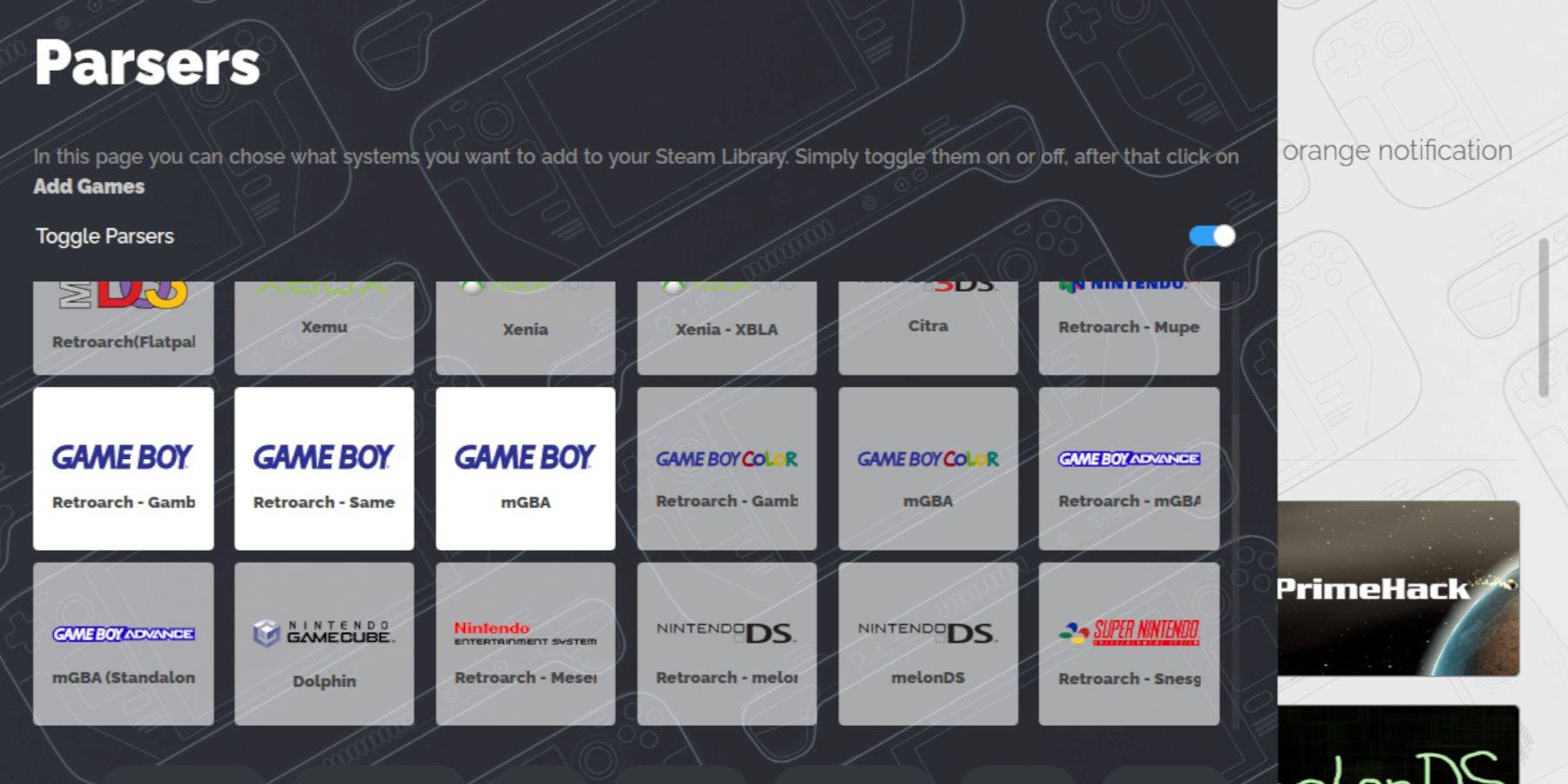
- "토글 파서"를 끄십시오.
- 3 개의 게임 보이 탭을 선택하고 "게임 추가"를 클릭하십시오.
- 게임과 커버 아트를 추가 한 후 "Steam에 저장"을 선택하십시오.
- 완료 메시지를 기다리고 Steam ROM 관리자를 닫으십시오.
- Emudeck을 종료하고 게임 모드로 돌아갑니다.
스팀 데크에서 게임 보이 게임을합니다
- 증기 버튼을 누릅니다.
- 라이브러리를 열고 컬렉션 탭으로 이동하여 Game Boy 컬렉션을 선택하십시오.
- 게임을 시작하고 "Play"를 클릭하십시오.
게임의 색상을 사용자 정의하십시오
(참고 : 모든 게임이 이것을 지원하는 것은 아닙니다.)
- 게임 보이 게임을 시작하십시오.
- 선택 버튼 (왼쪽 아날로그 스틱 위의 2 개의 제곱)과 Y 버튼을 눌러 RetroArch 메뉴를 엽니 다.
- "핵심 옵션"을 선택한 다음 "GB 색상화"를 선택하십시오.
- 자동 색상화를 위해 "자동"을 선택하거나 정확한 Game Boy Visuals의 경우 "Off"를 선택하십시오.
게임 보이 게임에 에뮬레이션 스테이션 사용
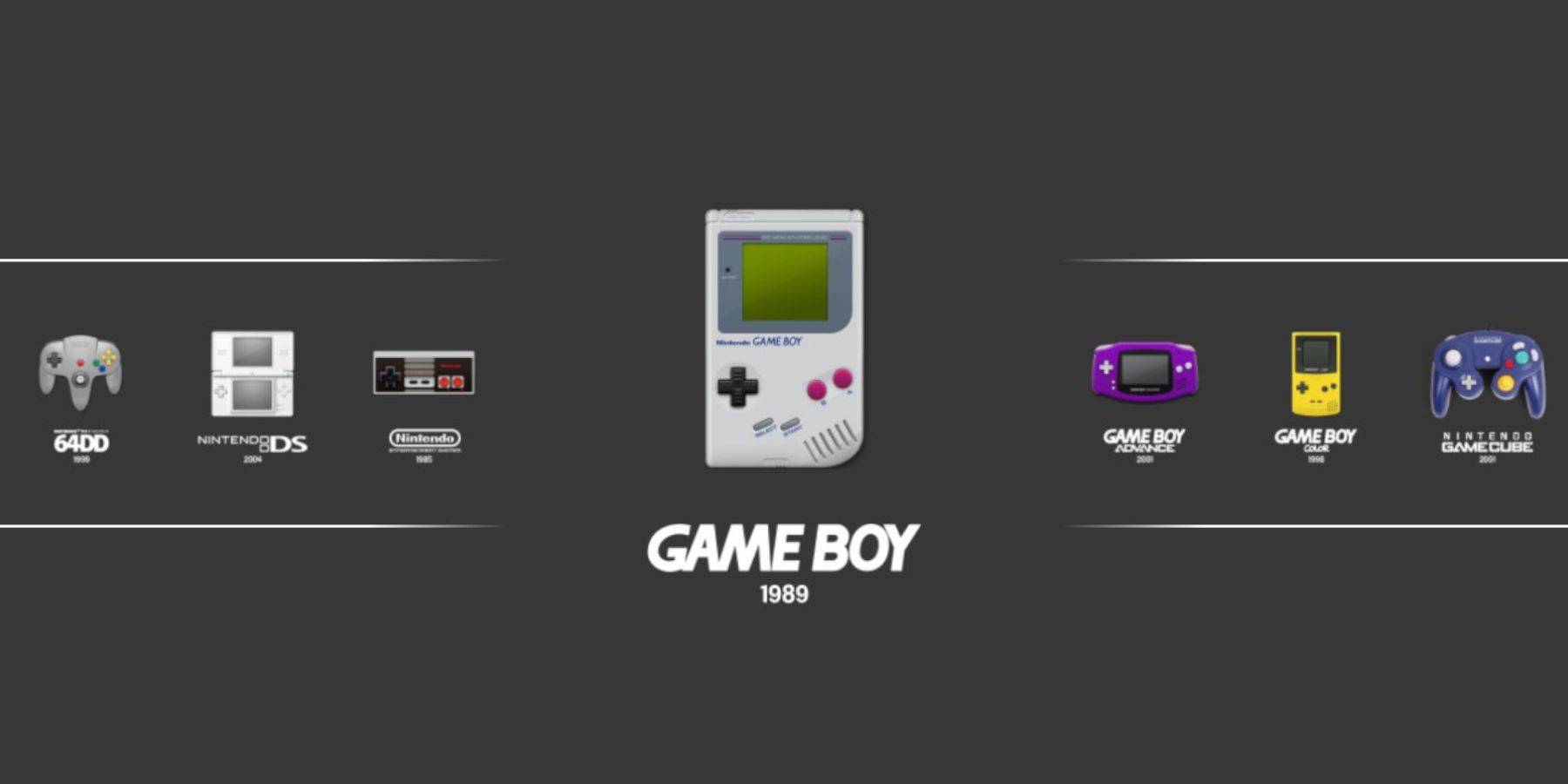 에뮬레이션 스테이션은 대체 발사기를 제공합니다.
- 증기 버튼을 누릅니다.
- 도서관을 열고 컬렉션으로 이동하여 "에뮬레이터"를 선택한 다음 "에뮬레이션 스테이션"을 선택하십시오.
- 게임 보이 아이콘을 선택하고 게임을 시작하십시오.
- RetroArch 메뉴 (Select + Y)도 여기에서 작동합니다.
스팀 데크에 데키 로더를 설치하십시오
 성능 향상을 위해 Decky 로더 및 전동 공구를 설치하십시오.
- 데스크탑 모드로 전환하십시오.
- Github 페이지에서 Decky Loader를 다운로드하십시오.
- 다운로드 된 파일을 두 번 클릭하고 권장 설치를 선택하십시오.
- 게임 모드에서 스팀 데크를 다시 시작하십시오.
전동 공구 플러그인 설치
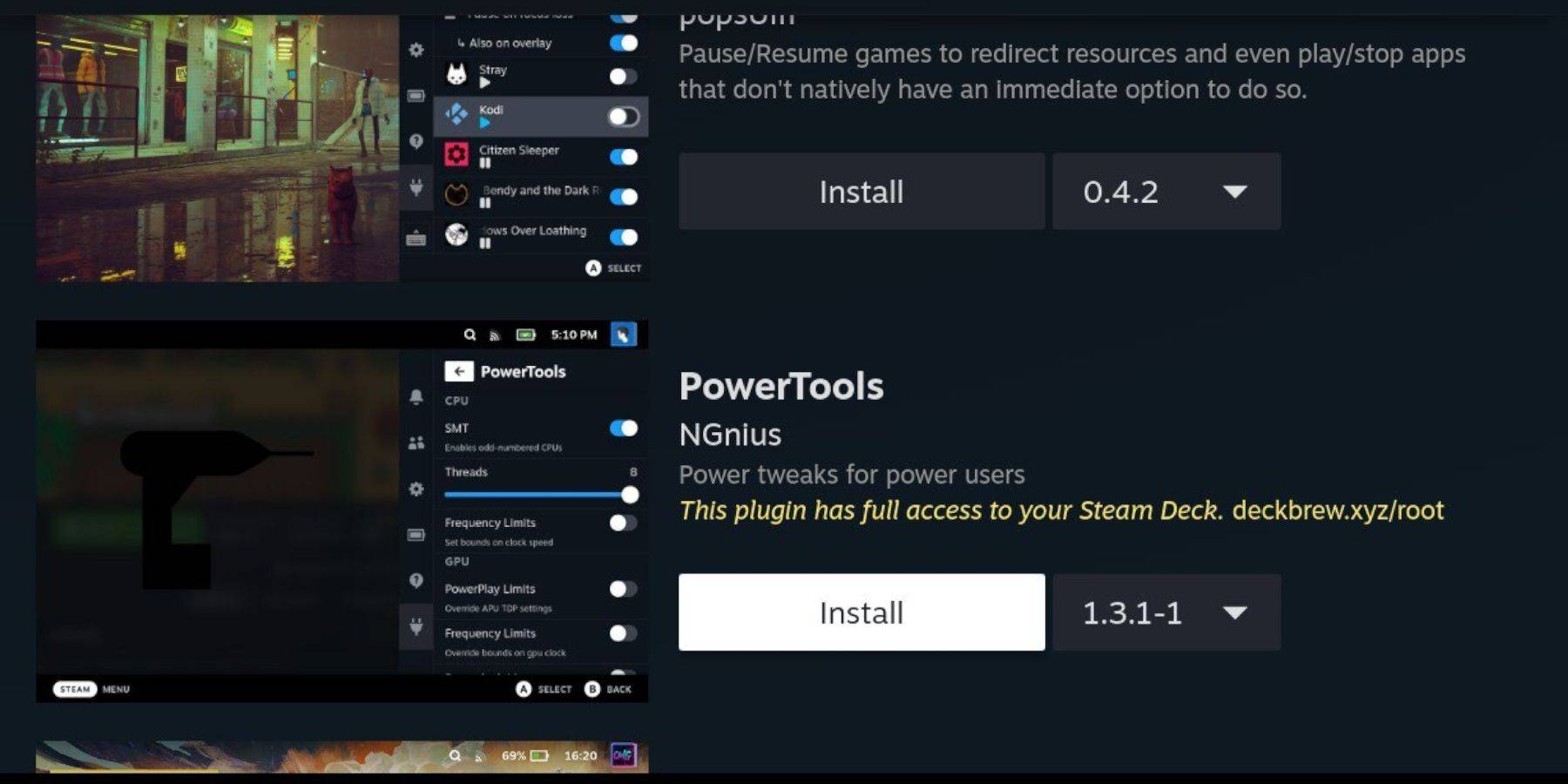
- Decky Loader Quick Access Menu (QAM)에 액세스하십시오.
- 매장 아이콘을 클릭하여 Decky 매장에 액세스하십시오.
- 전동 공구 플러그인을 검색하고 설치하십시오.
에뮬레이션 된 게임의 전동 공구 설정
- 게임 보이 게임을 시작하십시오.
- QAM을 통해 전동 공구 메뉴를 엽니 다.
- SMT를 끄고 스레드를 4로 설정하십시오.
- 성능 메뉴에서 고급보기를 활성화하십시오.
- 수동 GPU 클럭 제어를 활성화하고 GPU 클록 주파수를 1200으로 설정하십시오.
- 게임당 프로필 당 활성화하여 게임당 설정을 저장하십시오.
스팀 데크 업데이트 후 데키 로더 복원
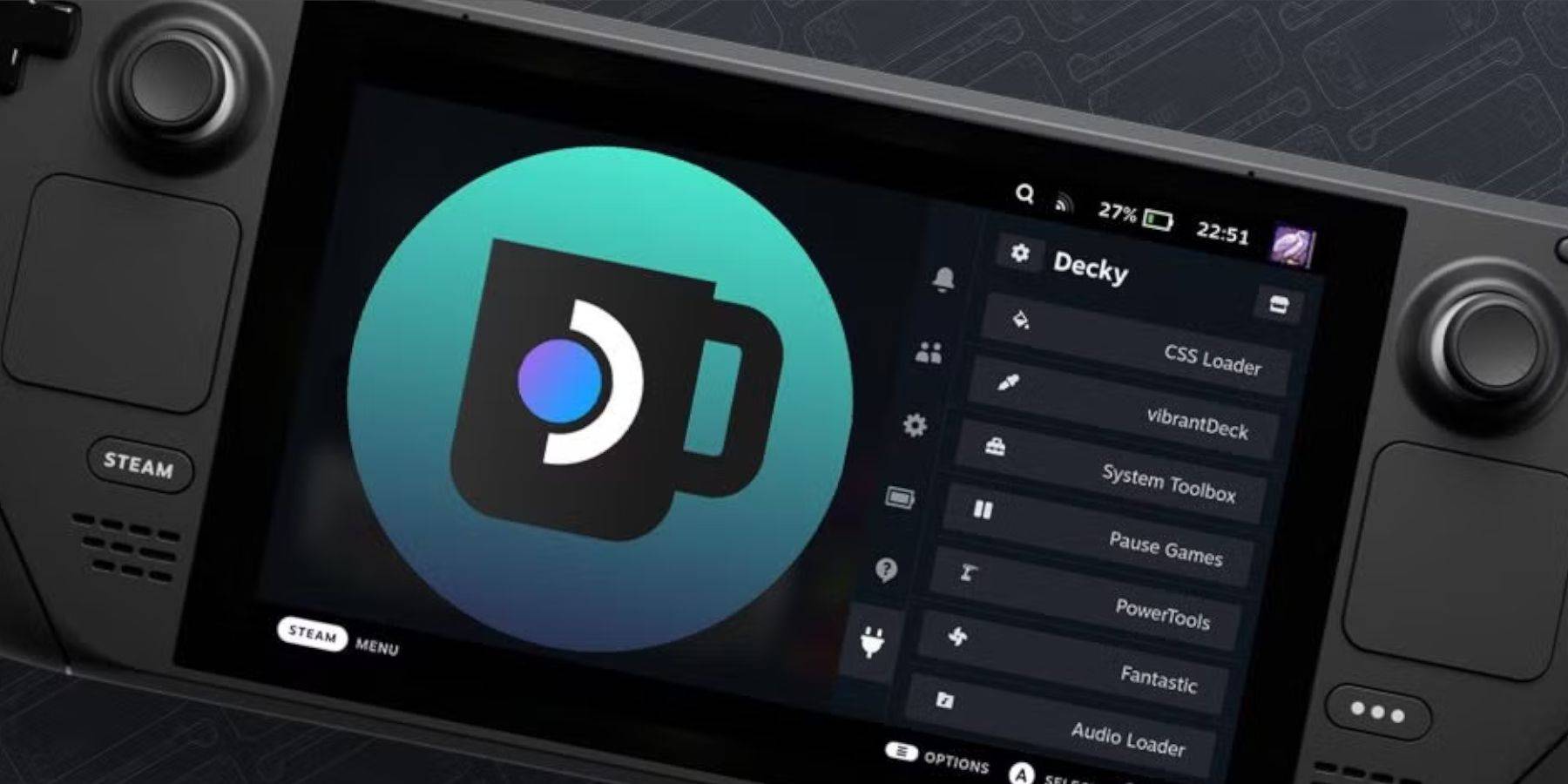 스팀 데크 업데이트는 데키 로더 비 호환성을 유발할 수 있습니다.
- 데스크탑 모드로 전환하십시오.
- Github 페이지에서 Decky Loader를 다시 다운로드하십시오.
- 실행 옵션 만 선택하십시오.
- 의사 암호를 입력하십시오 (필요한 경우 하나를 만듭니다).
- 게임 모드에서 스팀 데크를 다시 시작하십시오.
스팀 데크에서 강화 된 게임 보이 경험을 즐기십시오! 더 큰 화면은 이러한 클래식 게임을 더욱 즐겁게 만듭니다.

 범주
범주