Links rápidos
O Steam Deck, um poderoso PC para jogos portáteis, oferece opções incríveis de personalização. Com o Emudeck, você pode transformá -lo em uma potência de jogos retrô, perfeitamente adequada para jogar títulos clássicos de garotos. Mesmo esses jogos mais antigos, com suas paletas de cores limitadas, mantêm um charme único, refletindo a dedicação de seus criadores. Este guia detalha como instalar o Emudeck e apreciar jogos de garoto no seu baralho a vapor.
Atualizado em 13 de janeiro de 2024, por Michael Llewellyn: Enquanto o Game Boy não exige energia de processamento significativa no convés do vapor, para uma emulação e desempenho ideais, recomendamos a instalação do carregador de DECKY e o plug-in de ferramentas elétricas para ajustar as configurações de ajuste como SMTs. Este guia atualizado inclui essas etapas cruciais, juntamente com as instruções para restaurar o carregador de deck após uma atualização do convés do vapor.
Antes de instalar o Emudeck
 Antes de começar, junte estes itens essenciais:
- Um convés a vapor totalmente carregado.
- Um cartão microSD A2 para armazenar jogos e emuladores.
- Roms de garoto de jogo legalmente obtidos.
- Um teclado Bluetooth e mouse (ou um conjunto com fio com uma doca) para mais transferência e navegação de ROM mais fáceis.
Alterar o modo desenvolvedor
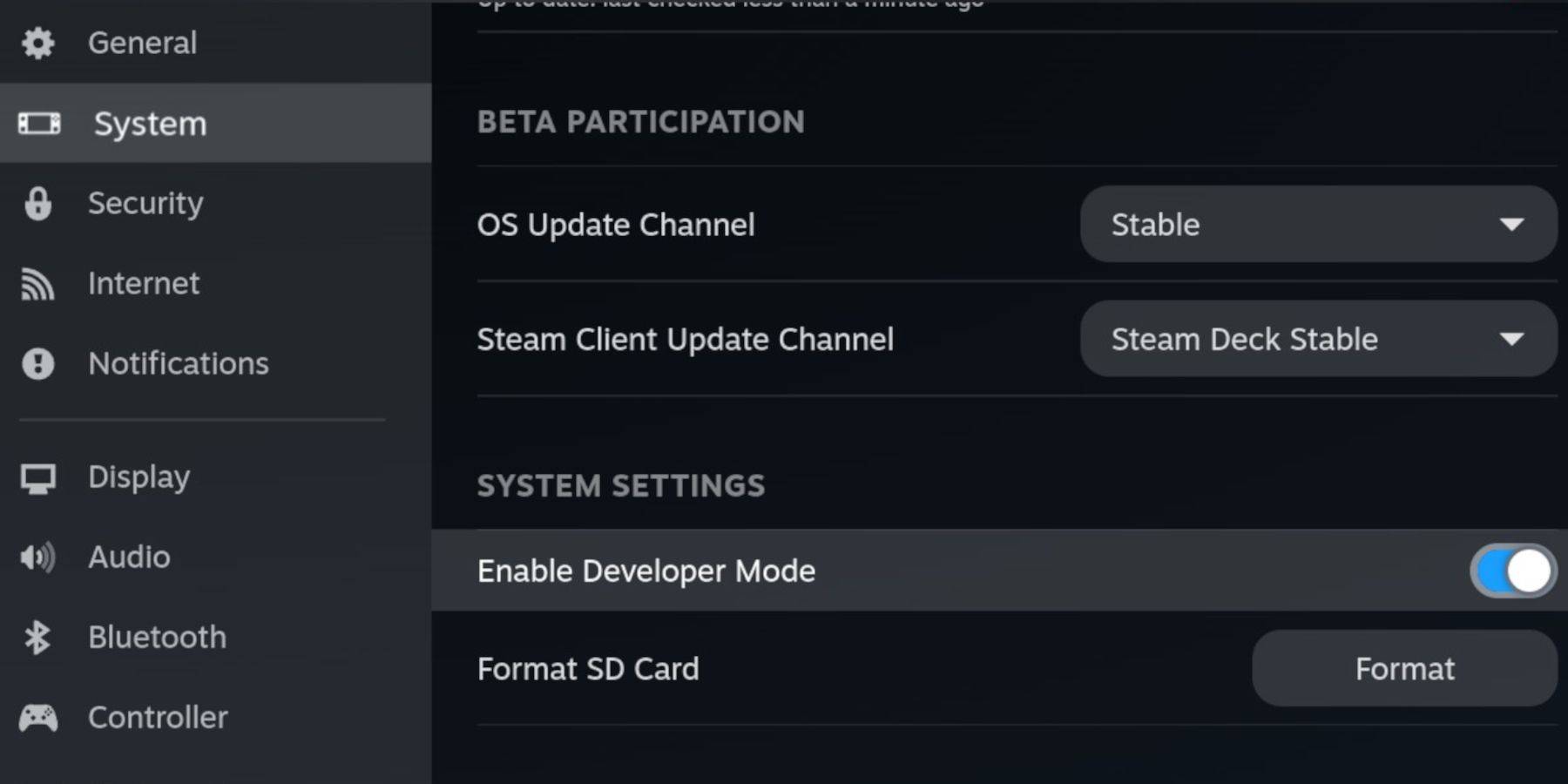
- Pressione o botão Steam.
- Navegue até o menu do sistema e habilite o modo de desenvolvedor.
- Acesse o menu do desenvolvedor e ative a depuração do CEF.
- Selecione Power e depois mude para o modo de mesa.
Baixe emudeck no modo de mesa
- Conecte seu teclado e mouse.
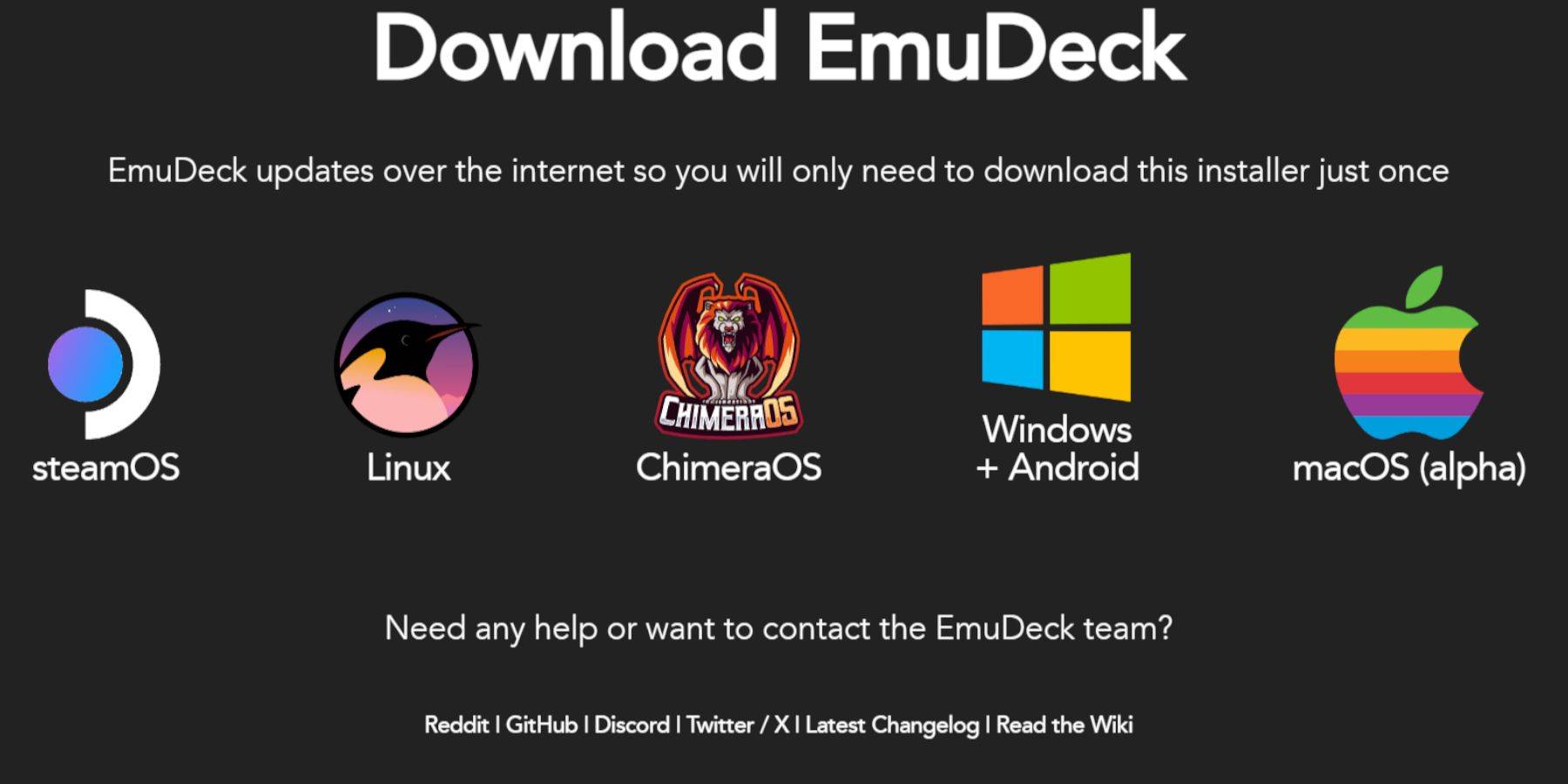
- No modo de desktop, use um navegador (como DuckDuckgo ou Firefox) para baixar Emudeck.
- Clique em "Download", selecione o STEP OS e escolha a opção "Download gratuito".
- Selecione "Configurações recomendadas", depois "instalação personalizada".
- Escolha o seu cartão SD (rotulado como "Primário") no menu Emudeck.
- Selecione os emuladores que você deseja (Retroarch, Estação de Emulação, Gerenciador de ROM a vapor são recomendados) e clique em "Continue".
- Habilite "Salvar automático" e conclua a instalação.
Configurações rápidas
- Abra o Emudeck e selecione "Configurações rápidas".
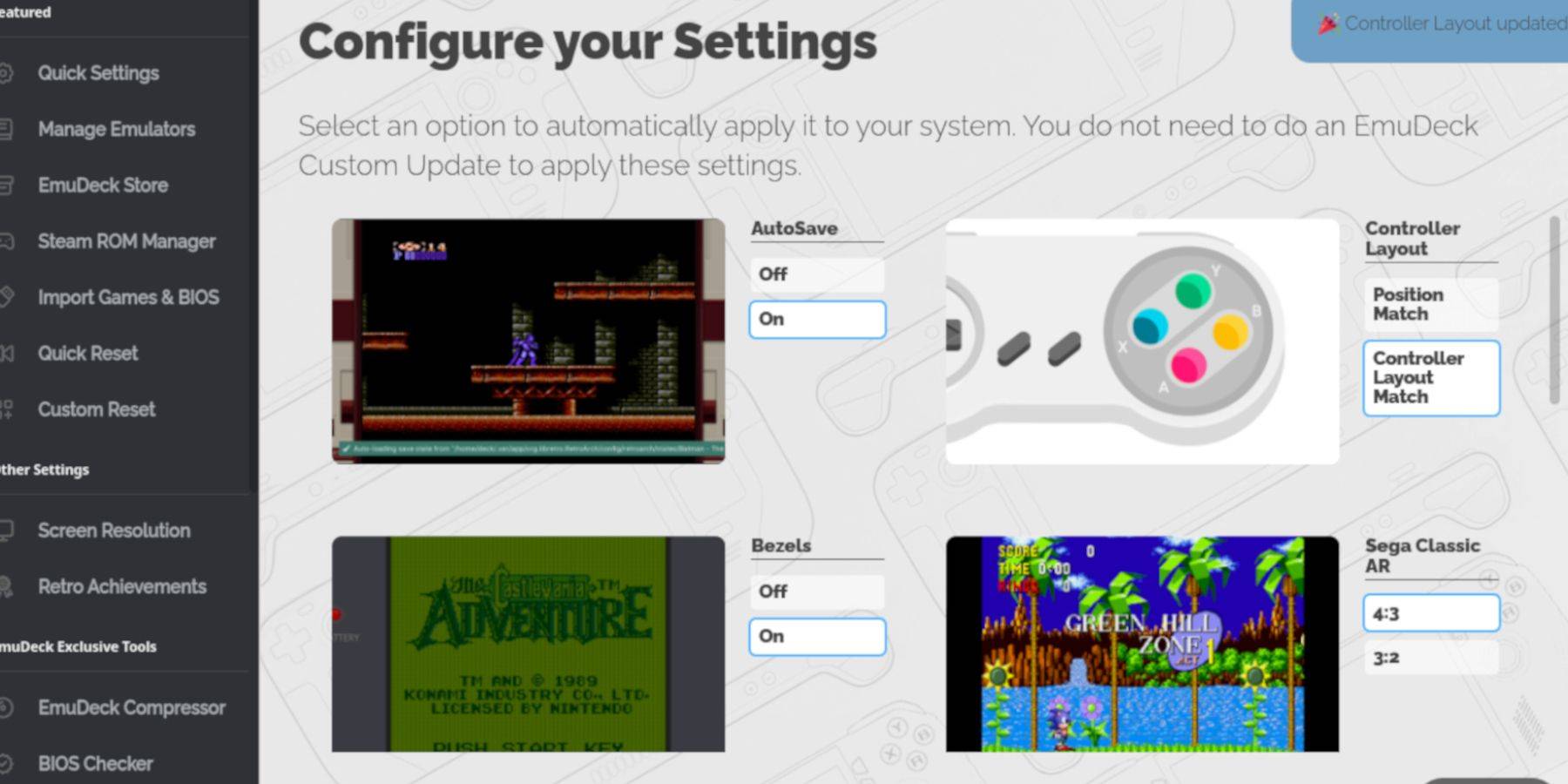
- Habilite o AutoSave, o Layout do controlador, molduras, Nintendo Classic AR e LCD Handhelds.
Adicionando jogos de garoto de jogo ao convés do vapor
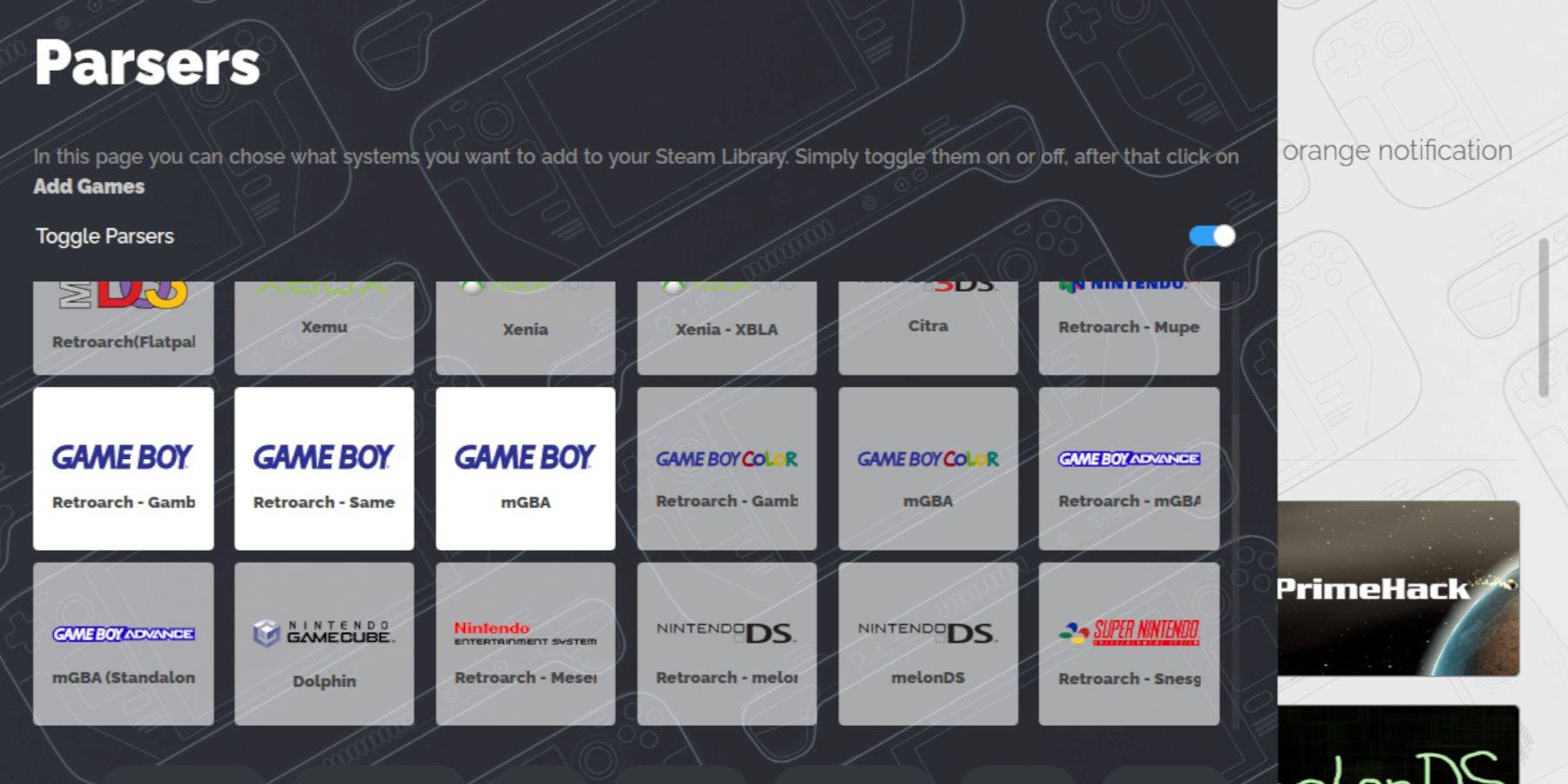 Agora, transfira seus jogos de menino de jogo:
- Use o Dolphin File Manager para acessar seus arquivos.
- Navegue para "primário" em dispositivos removíveis.
- Abra a pasta "emulação", depois "ROMs", depois a pasta "GB".
- Verifique se as ROMs têm a extensão de arquivo
.gb correto. - Transfira o seu Game Boy Roms para esta pasta.
Nomes de arquivos de garoto de jogo: .gb
Gerente de ROM a vapor
- Reabrir Emudeck e selecione "Steam Rom Manager".
- Clique em "Sim" para fechar o cliente Steam e prosseguir.
- Desligue "os analisadores de alternância".
- Selecione as três guias do Game Boy e clique em "Adicionar jogos".
- Depois de adicionar jogos e cobrir a arte, selecione "Salvar no vapor".
- Aguarde a mensagem de conclusão e feche o gerente de ROM do Steam.
- Saia de Emudeck e retorne ao modo de jogo.
Jogando jogos de garoto no convés do vapor
- Pressione o botão Steam.
- Abra sua biblioteca, vá para a guia Coleções e selecione sua coleção Game Boy.
- Inicie um jogo e clique em "Play".
Personalize as cores do jogo
(Nota: nem todos os jogos suportam isso.)
- Lançar um jogo Game Boy.
- Pressione o botão Selecionar (dois quadrados acima do bastão analógico esquerdo) e o botão Y para abrir o menu Retroarch.
- Selecione "Opções do núcleo", depois "colorização de GB".
- Escolha "Auto" para colorização automática ou "OFF" para visuais precisos do Game Boy.
Usando a estação de emulação para jogos de garoto de jogo
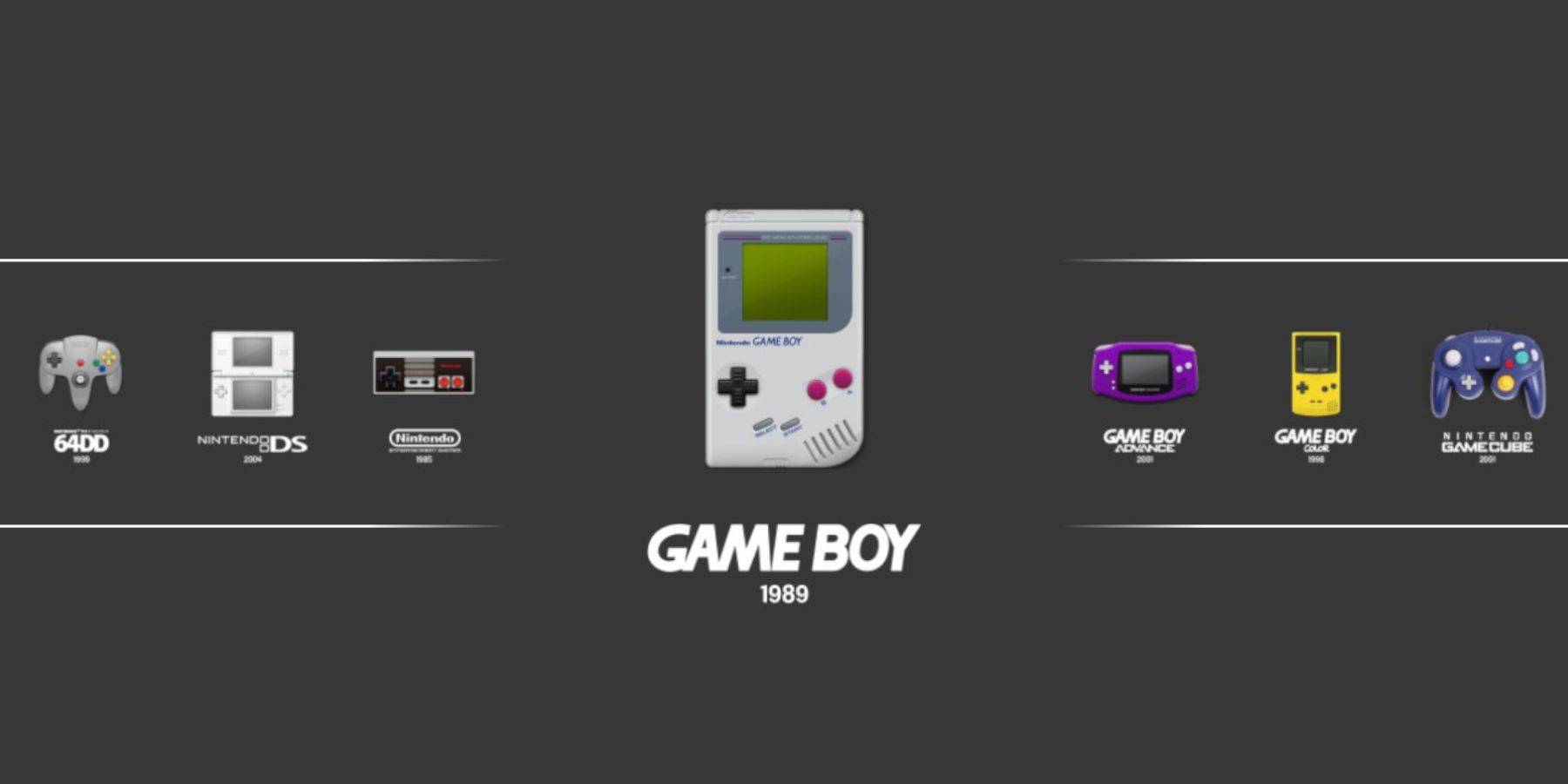 Estação de emulação fornece um lançador alternativo:
- Pressione o botão Steam.
- Abra sua biblioteca, vá para coleções, selecione "Emuladores", depois "Estação de Emulação".
- Selecione o ícone Game Boy e lance seus jogos.
- O menu Retroarch (selecione + y) também funciona aqui.
Instale o carregador de DECKY no convés do vapor
 Para um desempenho aprimorado, instale o carregador de deck e as ferramentas elétricas:
- Mude para o modo de mesa.
- Faça o download do Loader de Decky na página do Github.
- Clique duas vezes no arquivo baixado e escolha a instalação recomendada.
- Reinicie seu baralho a vapor no modo de jogo.
Instalando o plugin de ferramentas elétricas
- Acesse o menu Decky Loader Access Menu (QAM).
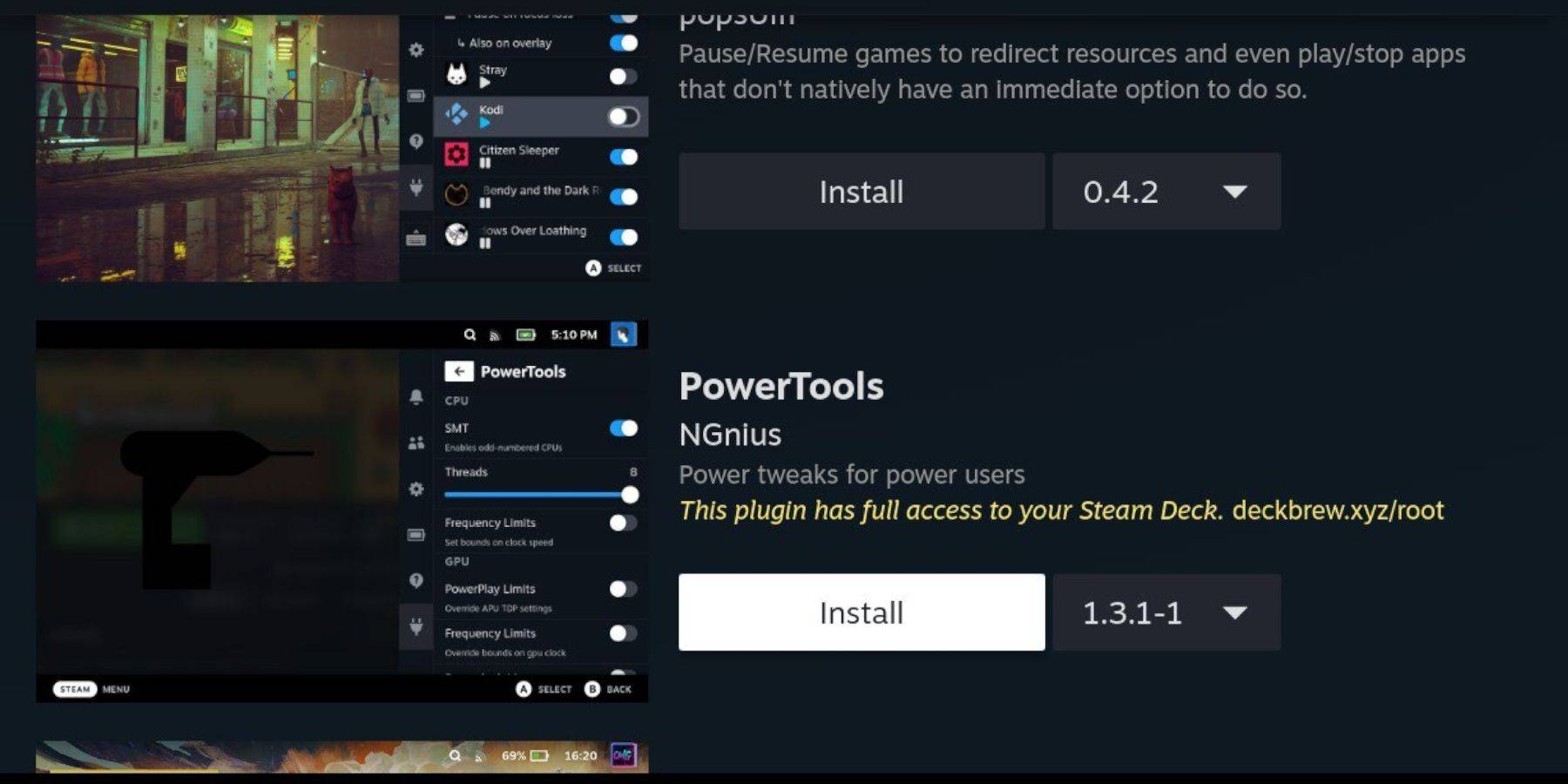
- Clique no ícone da loja para acessar a loja de Decky.
- Pesquise e instale o plug -in Power Tools.
Configurações de ferramentas elétricas para jogos emulados
- Lançar um jogo Game Boy.
- Abra o menu Ferramentas Power através do QAM.
- Desligue o SMTS e defina threads como 4.
- No menu de desempenho, ative a visualização avançada.
- Habilite o controle manual do relógio da GPU e defina a frequência do relógio da GPU como 1200.
- Ativar perfil por jogo para economizar configurações por jogo.
Restaurando o carregador de DECKY após uma atualização do convés do vapor
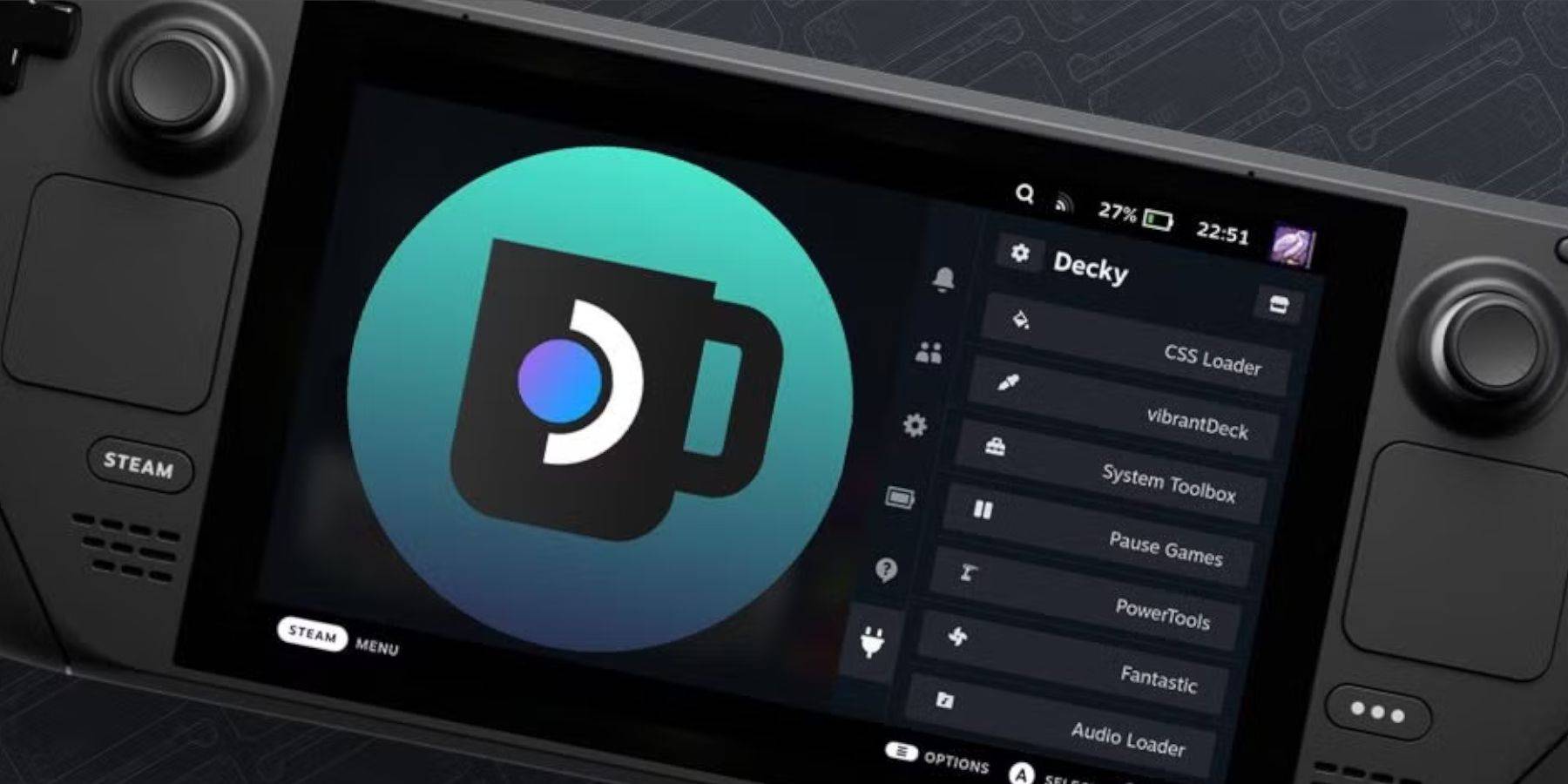 As atualizações do convés a vapor podem causar incompatibilidade de carregador de deck:
- Mude para o modo de mesa.
- Faça o download do carregador DECKY em sua página do GitHub.
- Escolha apenas a opção Execute.
- Digite sua senha pseudo (crie uma, se necessário).
- Reinicie seu baralho a vapor no modo de jogo.
Aproveite sua experiência aprimorada para garoto de jogo no convés do vapor! A tela maior torna esses jogos clássicos ainda mais agradáveis.

 Categoria