by Hannah Feb 20,2025
이 안내서는 스팀 데크에서 SSH를 활성화하고 사용하여 파일에 원격 액세스하는 방법을 설명합니다. Steam Deck의 데스크탑 모드는 게임 이상의 게임을 허용하며 SSH는 원격 파일 액세스를위한 안전한 방법을 제공합니다.
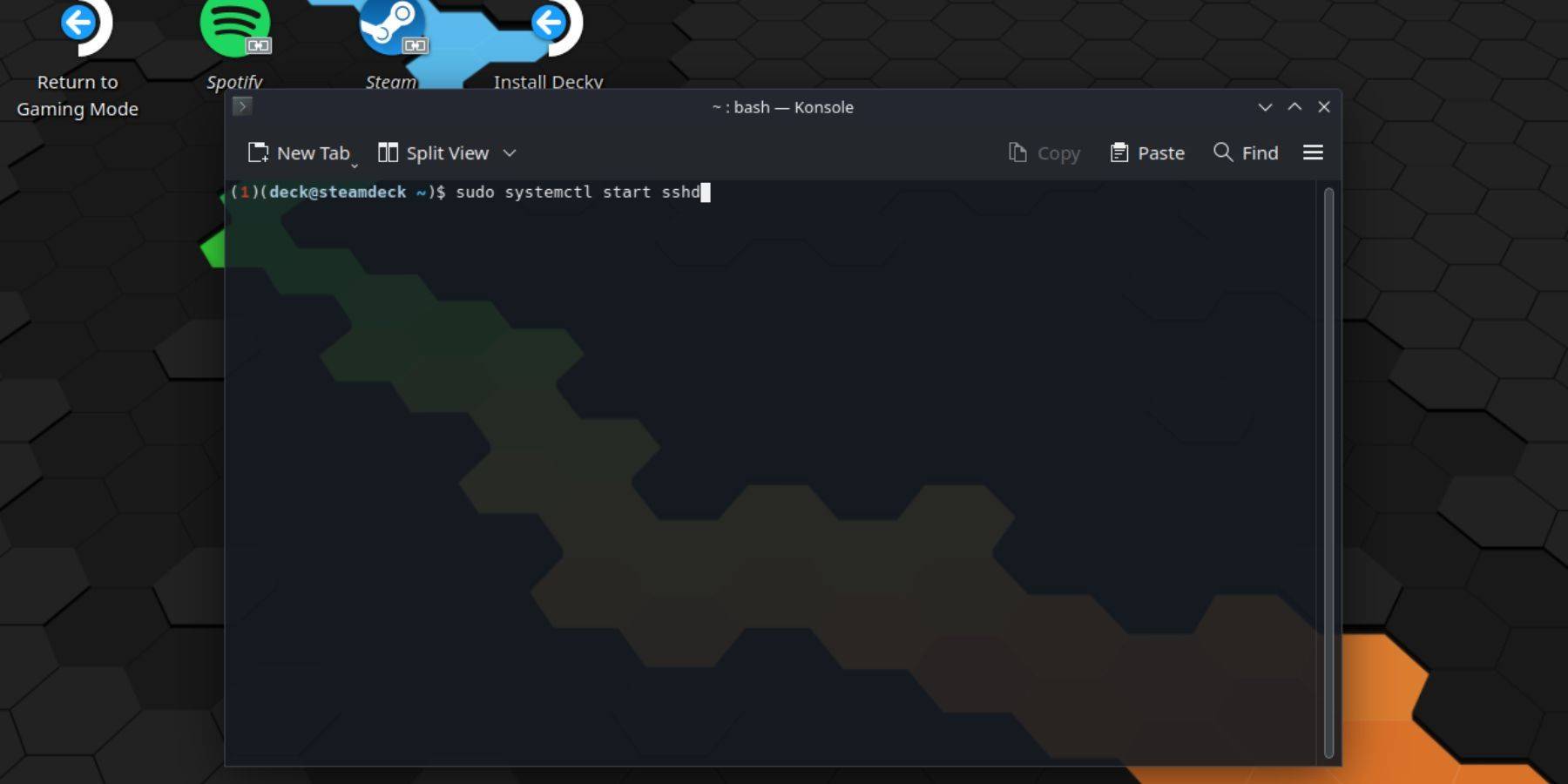 SSH를 활성화하려면 다음 단계를 수행합니다.
sudo systemctl start sshd.sudo systemctl enable sshd.중요 : OS 손상을 방지하기 위해 시스템 파일 수정 또는 삭제를 피하십시오.
SSH를 비활성화하려면 :
sudo systemctl sshd '를 사용하여 재부팅 후 SSH가 자동으로 시작되는 것을 방지하십시오. 3.sudo systemctl swshd '를 사용하여 SSH 서비스를 즉시 중지하십시오. SSH를 활성화 한 후 파일 전송을 쉽게하기 위해 Warpinator와 같은 타사 응용 프로그램을 사용할 수 있습니다. 스팀 데크와 PC 모두에 Warpinator를 설치 한 다음 두 장치에서 일방적 인 파일 공유를 위해 시작하십시오.
또는 Linux PC를 사용하는 경우 파일 관리자를 사용할 수 있습니다. 주소 표시 줄에sftp ://deck@steamdeck를 입력하고 앞서 설정 한 암호를 제공하십시오.

Girls Frontline 2: Exilium Global Website이 소셜 미디어와 함께 생방송됩니다!
Marvel Rivals : 버스를 이해하고 잡기
Assassin 's Creed Shadows의 새로운 게임 플러스 : 확인?
암살자의 신조 그림자에서 야스케의 우선 순위를 정하는 최고의 기술
Assassin 's Creed Shadows Movements 두 Parkour 선수가 검토했습니다
데스 스트랜드 2 릴리스 날짜가 대규모 트레일러에서 공개되었습니다
Pokemon Go Leak는 새로운 모험 효과를 괴롭 힙니다
Amazon Music Unlimited : 무료 3 개월 시험 이용 가능
 범주
범주