by Hannah Feb 20,2025
このガイドでは、ファイルにリモートアクセスするためにスチームデッキでSSHを有効にして使用する方法について説明します。 Steam Deckのデスクトップモードは、単なるゲーム以上のものを可能にし、SSHはリモートファイルアクセスのための安全な方法を提供します。
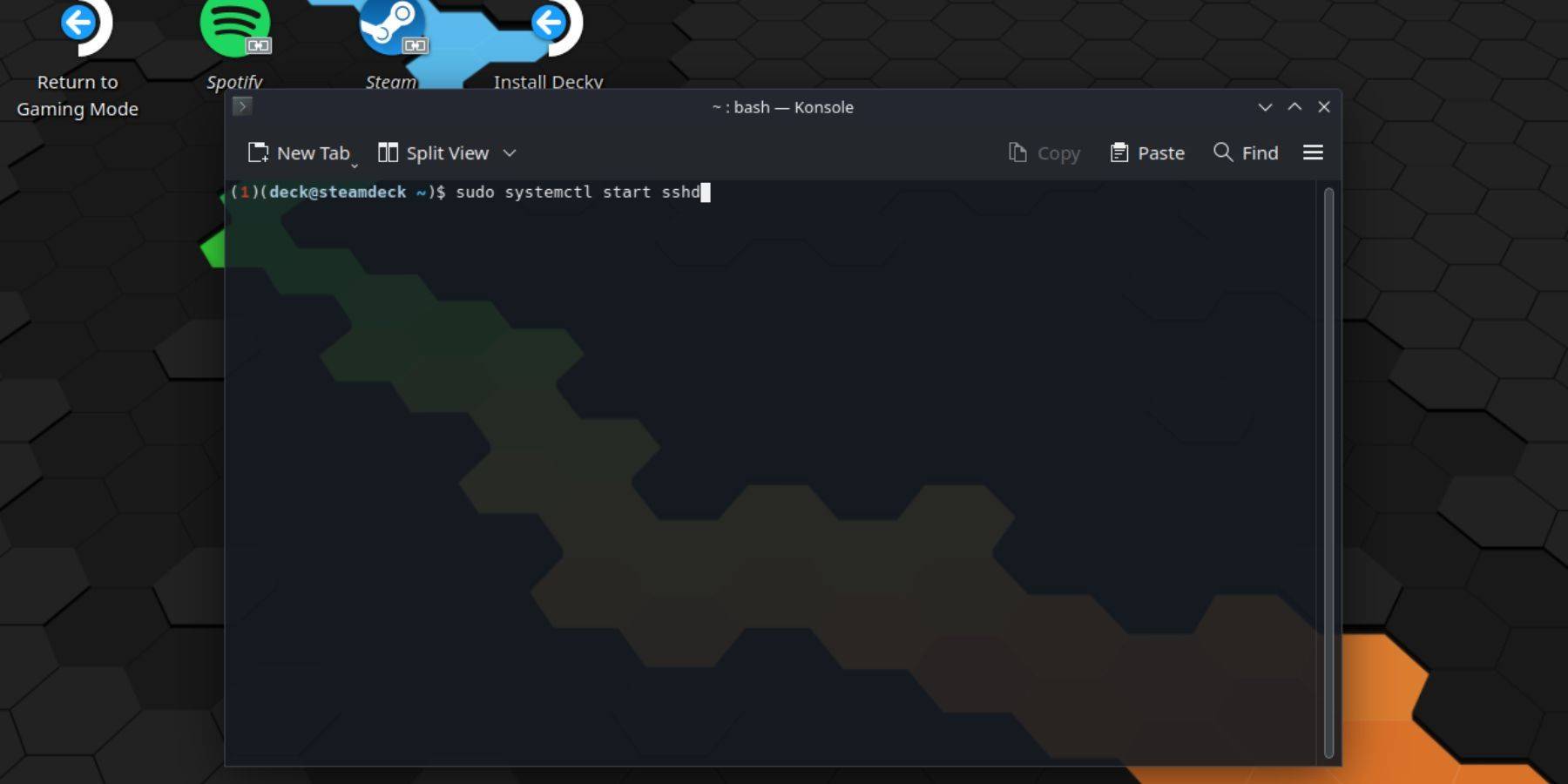 は、これらの手順に従ってSSHを有効にします。
1。スチームデッキのパワー。
2。スチームボタンを押します。
3。「設定>システム>システム設定> [開発者モードの有効)に移動します。
4.スチームボタンを押します。
5.「電源>デスクトップモードに切り替える」を選択します。
6.スタートメニューからコンソールを開きます。
7.コマンドを使用してパスワードを設定しています(まだ持っていない場合) passwd。
8。sshを使用して: sudo systemctl start sshd。
9.再起動後にSSHを有効にするには、 sudo systemctlを有効にするsshdを使用します。
10.サードパーティのSSHクライアントを使用して、スチームデッキにリモートでアクセスできるようになりました。
重要: OSの腐敗を防ぐためにシステムファイルの変更または削除を避けます。
SSHを無効にするには:
sudo systemctl disable sshdを使用して、再起動後にSSHが自動的に開始するのを防ぎます。sudo systemctl stop sshdを使用して、すぐにSSHサービスを停止します。 SSHを有効にした後、ファイル転送を簡単にするためにWarpinatorなどのサードパーティアプリケーションを使用できます。 SteamデッキとPCの両方にWarpinatorをインストールし、シームレスなファイル共有のために両方のデバイスで起動します。
または、Linux PCを使用している場合は、ファイルマネージャーを使用できます。アドレスバーに sftp://deck@steamdeckを入力し、以前に設定したパスワードを提供します。

ドールズフロントライン 2: Exilium Global Website がソーシャル機能とともにライブ配信されます!
マーベルライバル:バスを理解し、それをキャッチします
Assassin's Creed Shadowsの新しいゲームプラス:確認されましたか?
アサシンの信条の影でYasukeに優先順位を付けるための最高のスキル
Assassin's Creed Shadowsの動きは、2人のパルクールアスリートによってレビューされました
Death Stranding 2リリース日は、大規模なトレーラーで発表されました
ポケモンゴーリークは新しいアドベンチャー効果をからかいます
Amazon Music Unlimited:無料の3か月間のトライアルが利用可能です
 カテゴリー
カテゴリー