Categoria
 by Hannah Feb 20,2025
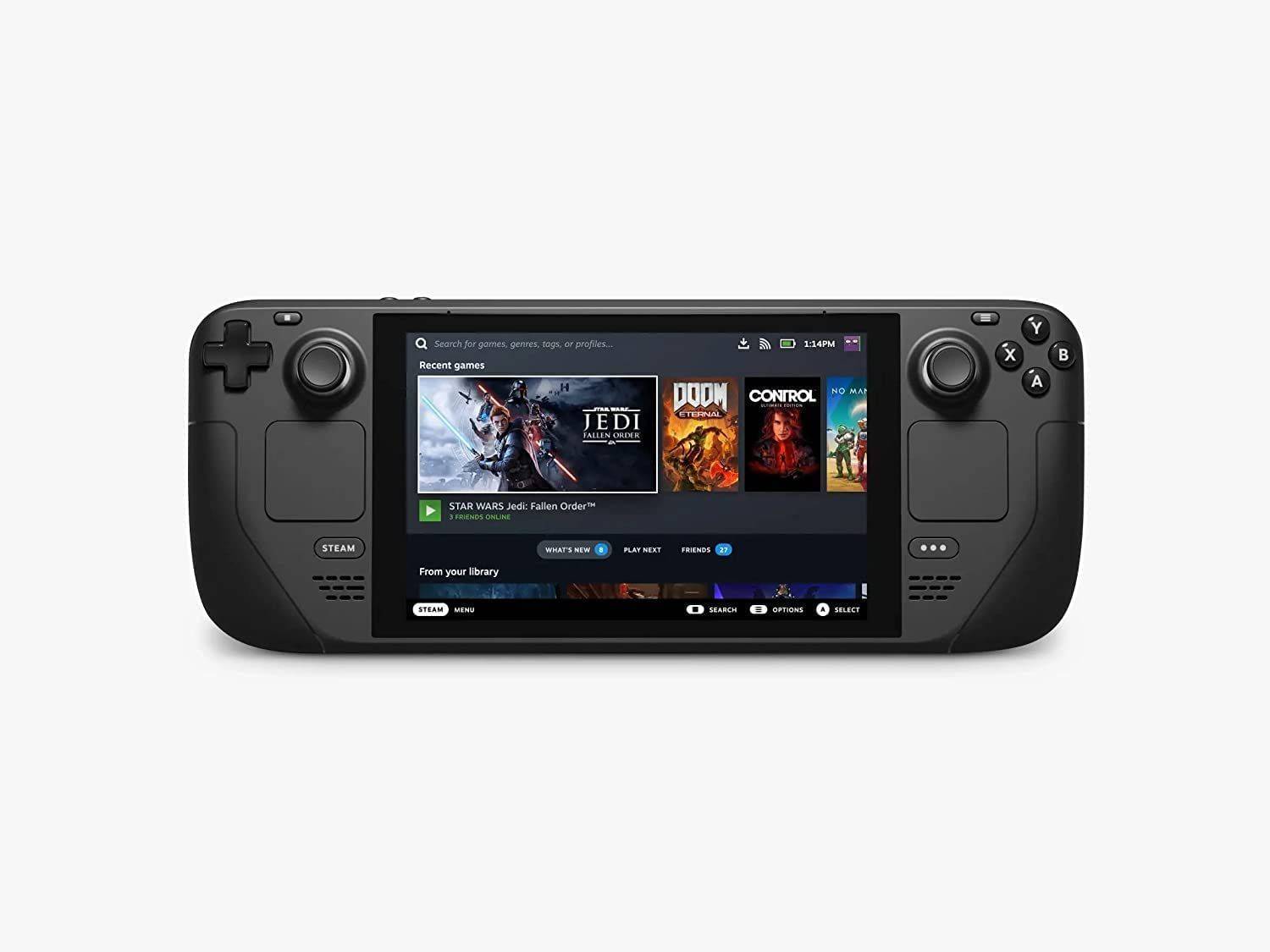
Este guia explica como ativar e usar o SSH no seu baralho a vapor para obter acesso remoto aos seus arquivos. O modo de desktop do Steam Deck permite mais do que apenas jogos, e o SSH fornece um método seguro para acesso a arquivo remoto.
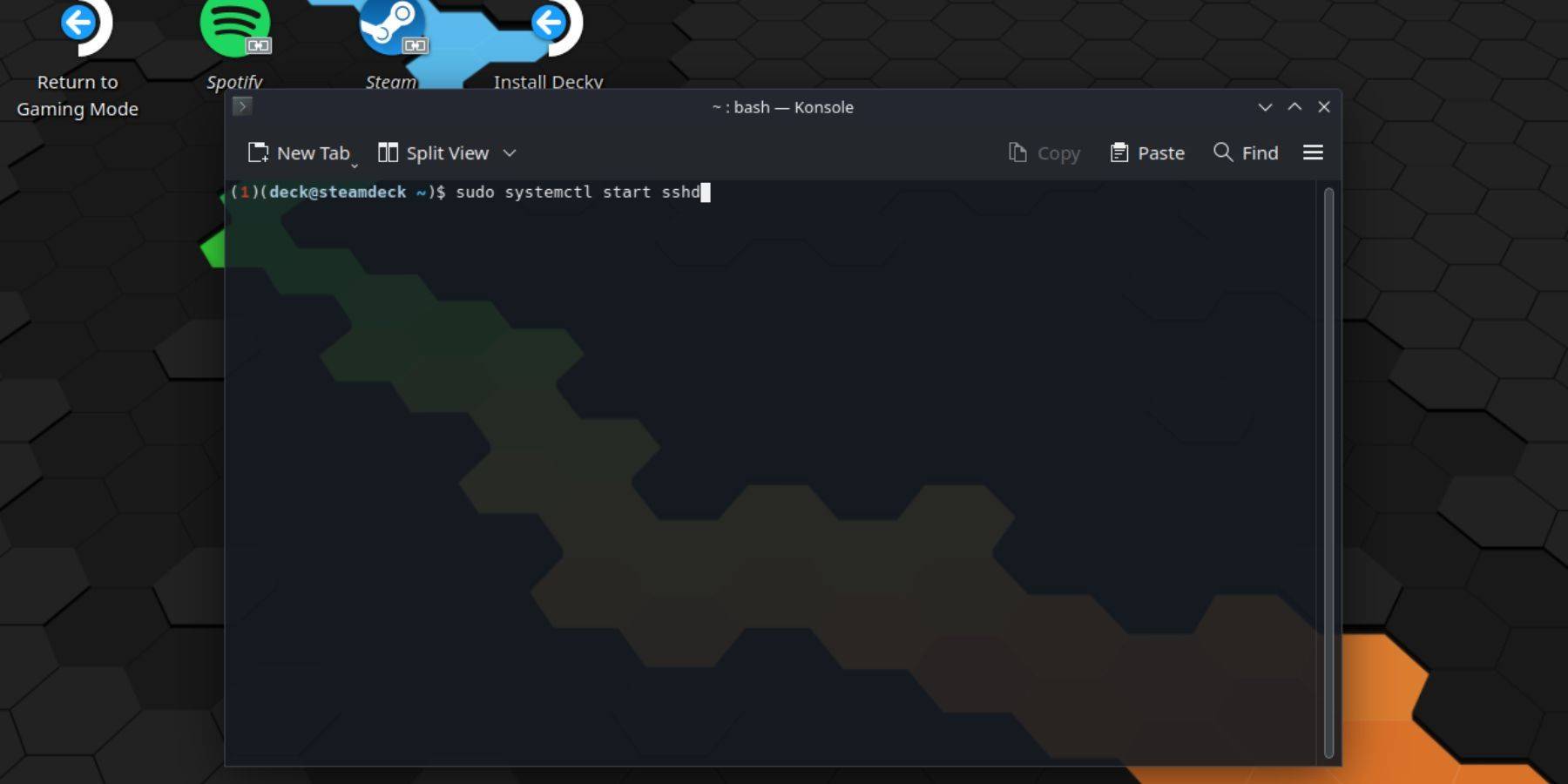 siga estas etapas para ativar o ssh:
Configurações> Sistema> Configurações do sistema> Ativar modo de desenvolvedor.Power> Alterne para o modo de desktop.passwd.sudo systemctl start sshd.sudo systemctl atabille sshd.IMPORTANTE: Evite modificar ou excluir arquivos do sistema para evitar a corrupção do SO.
Para desativar o SSH:
sudo systemctl desative sshd para impedir que o SSH inicie automaticamente após uma reinicialização.sudo systemctl stop sshd para interromper imediatamente o serviço SSH. Após ativar o SSH, você pode usar um aplicativo de terceiros como o Warpinator para facilitar a transferência de arquivos. Instale o Warpinator no seu baralho a vapor e no seu PC e inicie -o em ambos os dispositivos para compartilhamento de arquivos sem costura.
Como alternativa, se você estiver usando um PC Linux, poderá usar o gerenciador de arquivos. Digite sftp://deck@SteamDeck na barra de endereços e forneça a senha definida anteriormente.
Girls Frontline 2: Exilium Global Website vai ao ar, junto com suas redes sociais!
Marvel Rivals: Entendendo o ônibus e pegando
Novo jogo mais em Assassin's Creed Shadows: confirmado?
Principais habilidades para priorizar para Yasuke em Assassin's Creed Shadows
Assassin's Creed Shadows Movimentos revisados por dois atletas de parkour
Death Stranding 2 Data de lançamento revelada em trailer maciço
Pokemon Go Leak provoca novos efeitos de aventura
Amazon Music Unlimited: julgamento gratuito de 3 meses disponível
Capcom anuncia Resident Evil 9 para celebrar as vendas de RE4
Apr 30,2026

Baki, o Lutador, entra em dois jogos no Crunchyroll Game Vault
Apr 30,2026
Monitores de Gaming Destacam-se na Computex 2025
Apr 29,2026

A Netflix vai oferecer em breve jogos interativos para festas que você e seus amigos podem jogar pelo celular
Apr 27,2026

Finalistas da Semi-Final do Marvel Contest Revelados para o Battlerealm Brawl
Apr 25,2026