Categoria
 by Connor Apr 25,2025
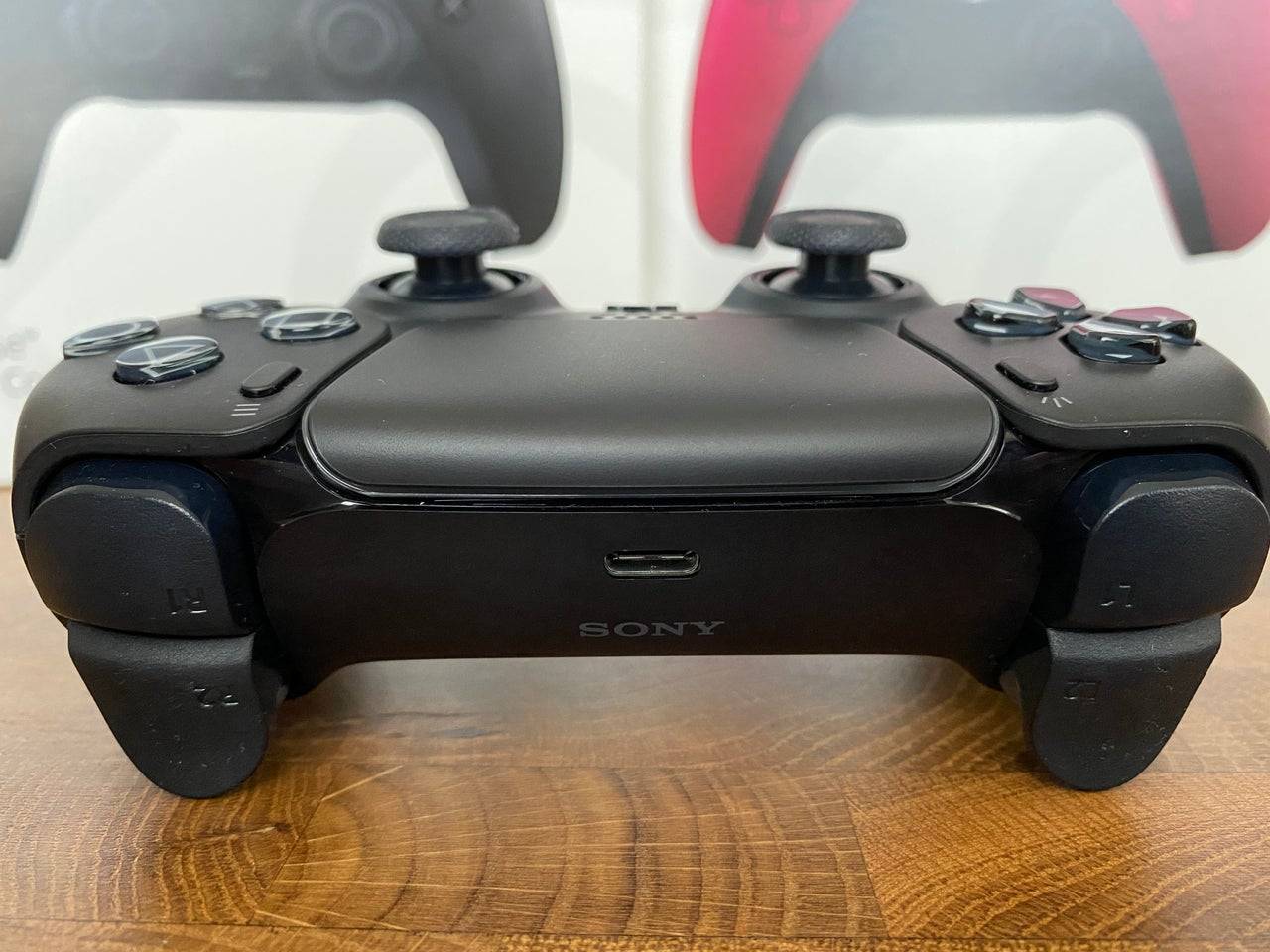
O Sony DualSense se destaca como o melhor controlador PS5 devido a seus recursos inovadores, aderência confortável e design ergonômico, aprimorando sua experiência de jogo no PlayStation 5 . Enquanto conectar o DualShock 4 a um PC foi um desafio, o DualSense oferece suporte significativamente melhor para PC, ganhando seu lugar entre os melhores controladores de PC . Veja como você pode conectá -lo facilmente ao seu PC:
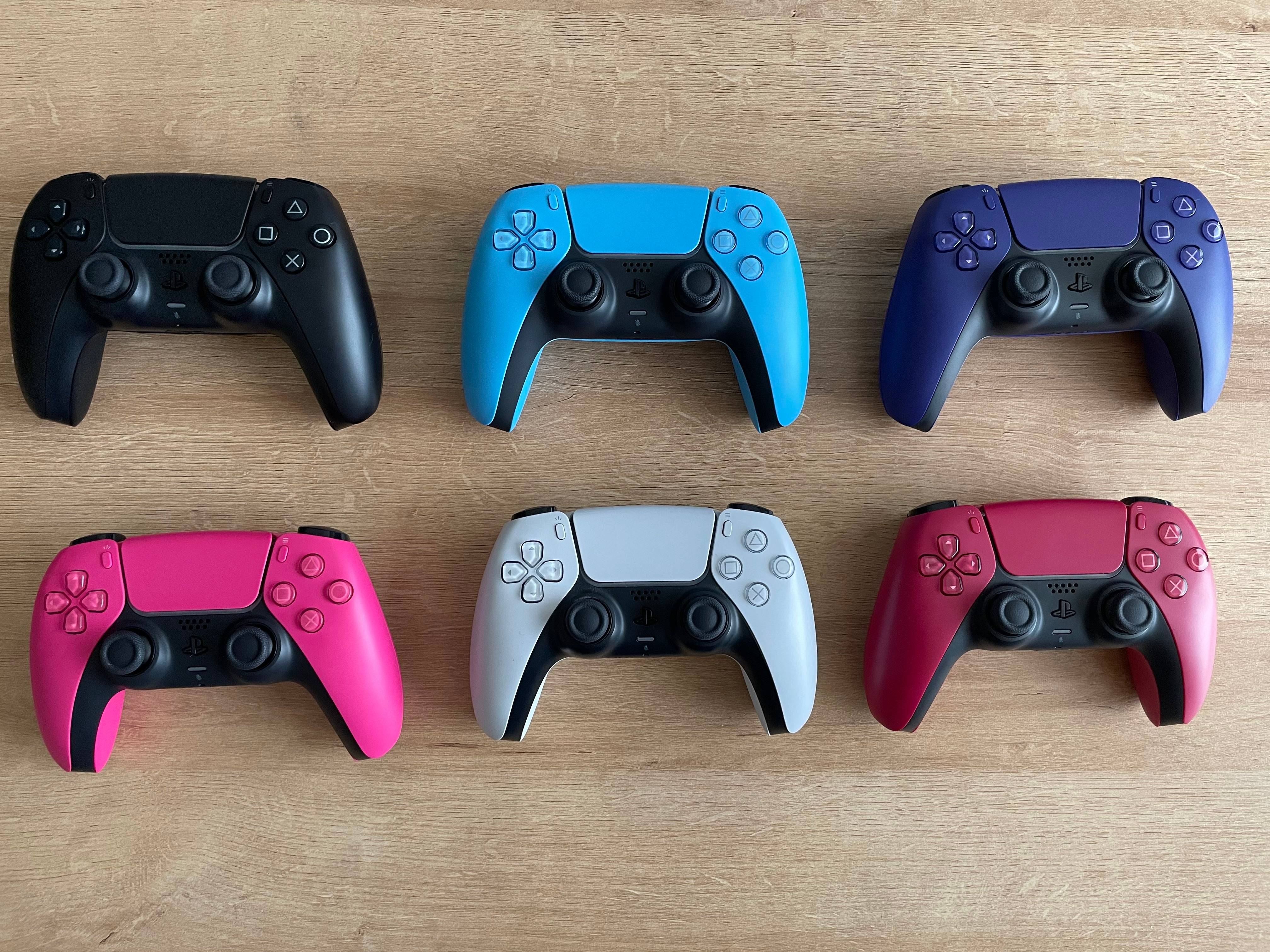
Conectar seu dualsense a um PC pode atingir um obstáculo se você não tiver o equipamento certo. O controlador não inclui um cabo USB quando comprado separadamente, e nem todos os PCs são equipados com Bluetooth. Para combinar com êxito o seu DualSense com um PC, você precisará de um cabo USB-C de suporte a dados. Pode ser um cabo C-C para C se o seu PC tiver uma porta USB-C ou um cabo USB-C-A-A para portas USB tradicionais.
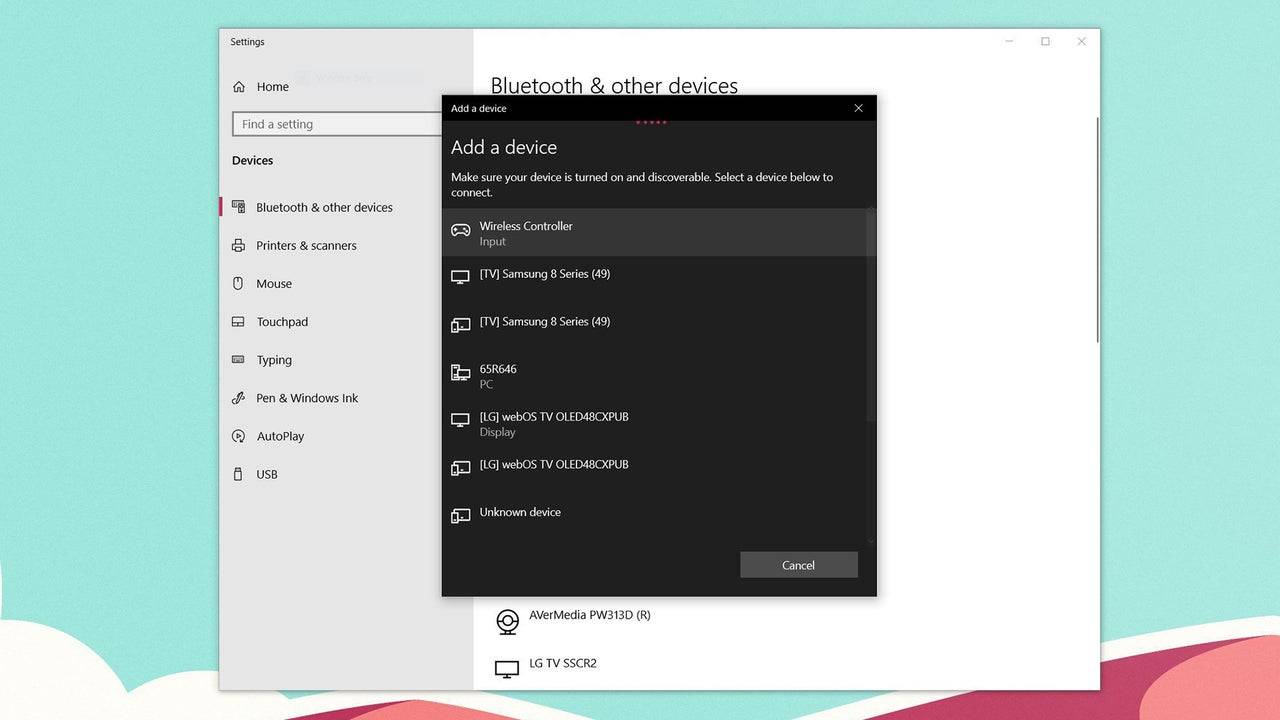
Se o seu PC não tiver Bluetooth, você pode adicioná -lo facilmente com um adaptador Bluetooth. As opções variam daquelas que se encaixam em um slot para PCIE a modelos mais simples baseados em USB.
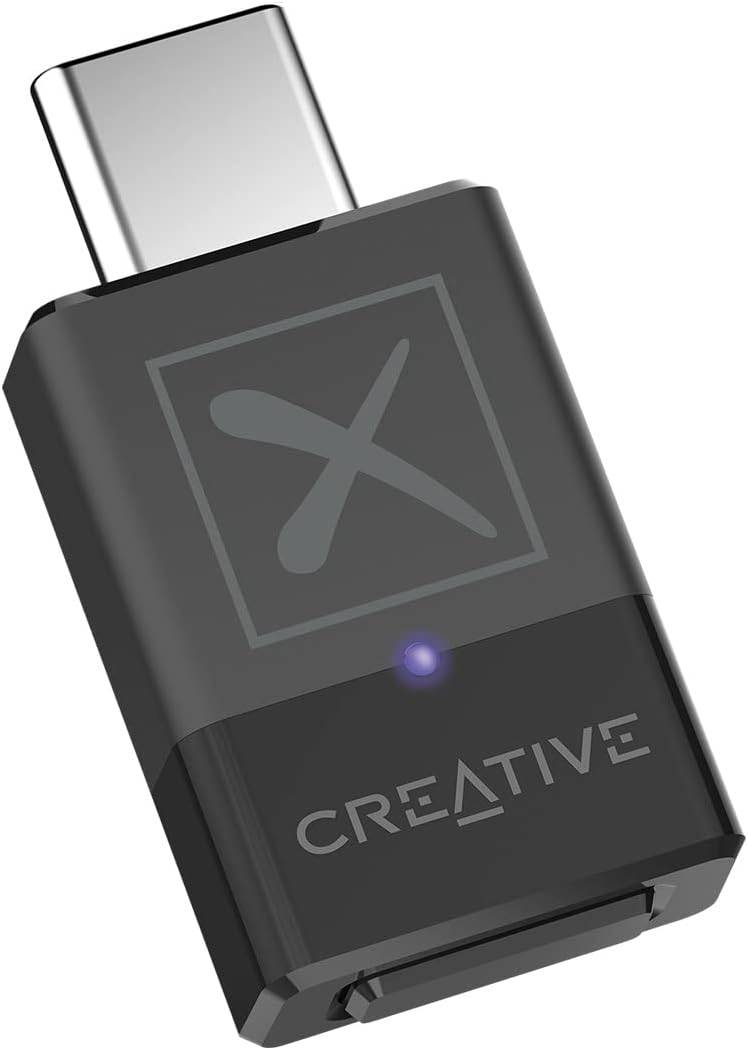
Nossa melhor escolha
Girls Frontline 2: Exilium Global Website vai ao ar, junto com suas redes sociais!
Marvel Rivals: Entendendo o ônibus e pegando
Novo jogo mais em Assassin's Creed Shadows: confirmado?
Principais habilidades para priorizar para Yasuke em Assassin's Creed Shadows
Assassin's Creed Shadows Movimentos revisados por dois atletas de parkour
Death Stranding 2 Data de lançamento revelada em trailer maciço
Pokemon Go Leak provoca novos efeitos de aventura
Amazon Music Unlimited: julgamento gratuito de 3 meses disponível
O Detetive do Lado Escuro é o Jogo Móvel Gratuito desta semana na Epic Games Store
Mar 29,2026

Randy Pitchford defende declaração sobre Borderlands 4.
Mar 28,2026
Jogadores de Pokémon agora acham que outro card "parece muito semelhante" a arte feita por fã, mas outros não se convencem de que seja caso de plágio do Ho-Oh
Mar 26,2026

Criador de Clown Alley Lança, Crie Seu Personagem
Mar 26,2026
Aplicativo Nintendo Today Estreia como Centro de Conteúdo para Fãs
Mar 24,2026