Catégorie
 by Connor Apr 25,2025
Le Sony Dualsense se distingue comme le meilleur contrôleur PS5 en raison de ses fonctionnalités innovantes, de son adhérence confortable et de sa conception ergonomique, améliorant votre expérience de jeu sur la PlayStation 5 . Bien que la connexion du DualShock 4 à un PC était un défi, le DualSense offre un support PC nettement meilleur, gagnant sa place parmi les meilleurs contrôleurs PC . Voici comment vous pouvez facilement le connecter à votre PC:
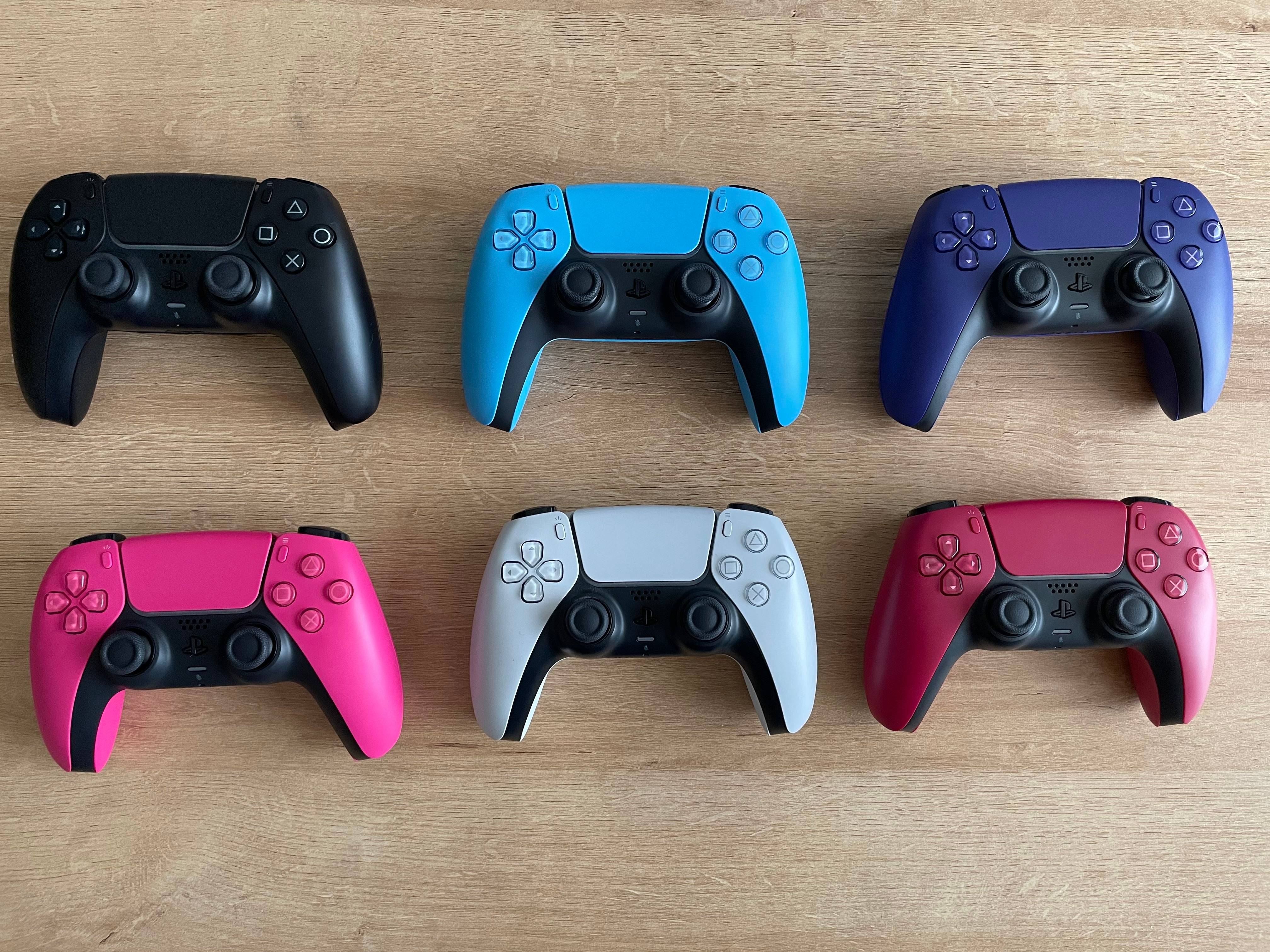
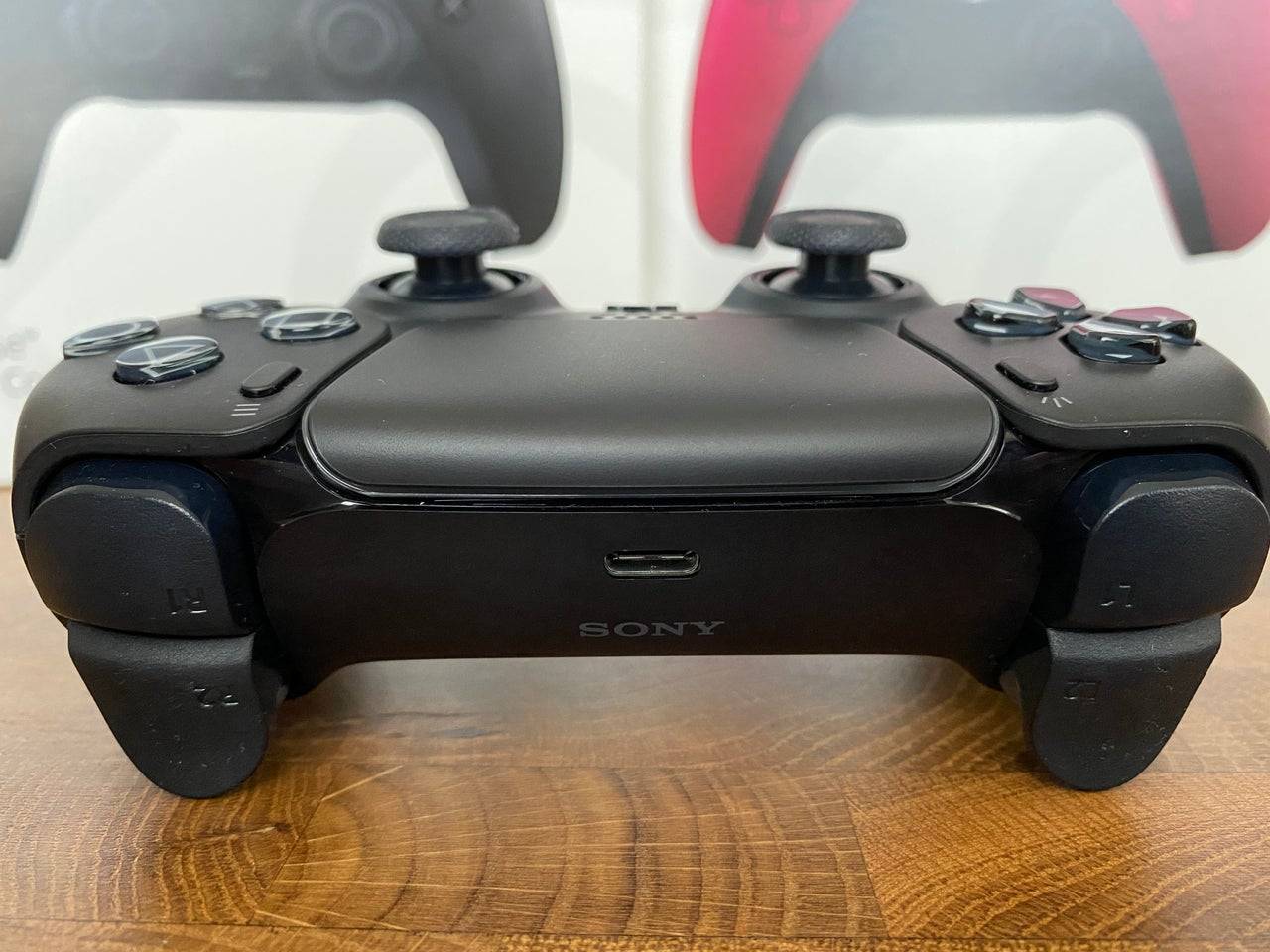
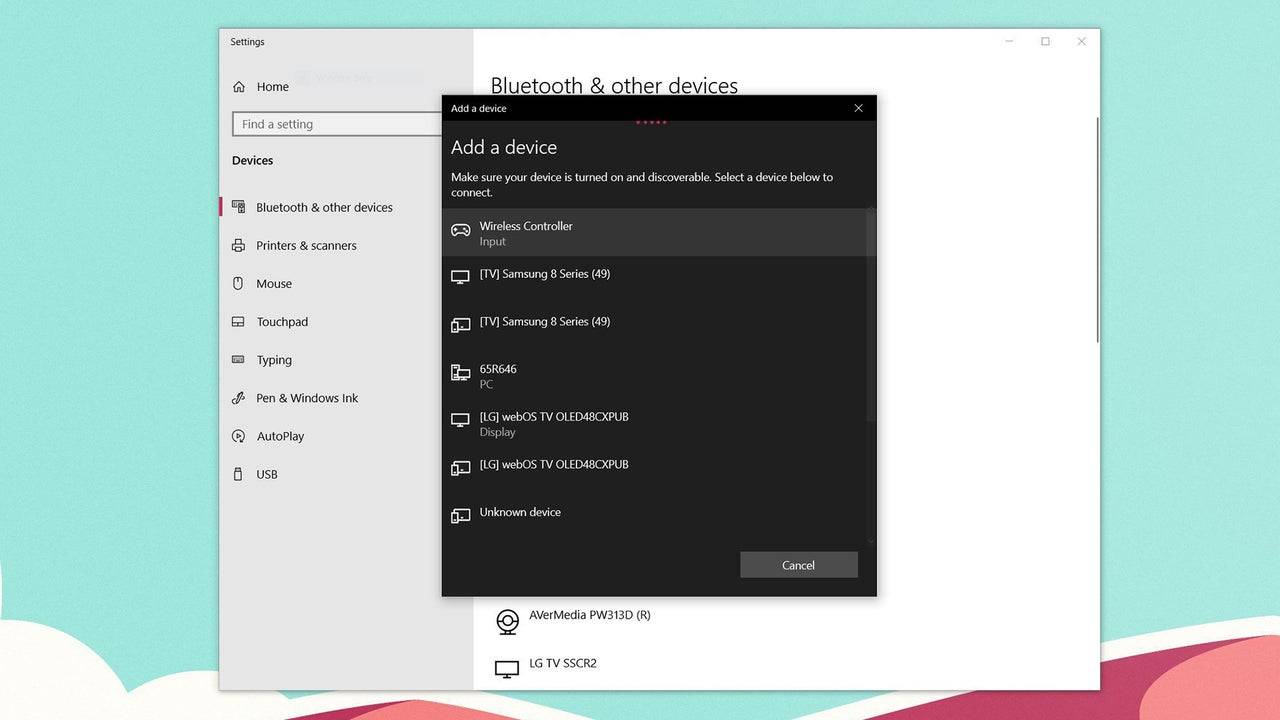
La connexion de votre dualSense à un PC peut frapper un accroc si vous n'avez pas le bon équipement. Le contrôleur n'inclut pas de câble USB lorsqu'il est acheté séparément, et tous les PC ne sont pas équipés de Bluetooth. Pour associer avec succès votre dualSense avec un PC, vous aurez besoin d'un câble USB-C supportant les données. Cela pourrait être un câble C-To-C si votre PC dispose d'un port USB-C ou d'un câble USB-CO-A pour les ports USB traditionnels.
Si votre PC manque de Bluetooth, vous pouvez facilement l'ajouter avec un adaptateur Bluetooth. Les options vont de celles qui s'intègrent dans un emplacement PCIE à des modèles basés sur USB plus simples.
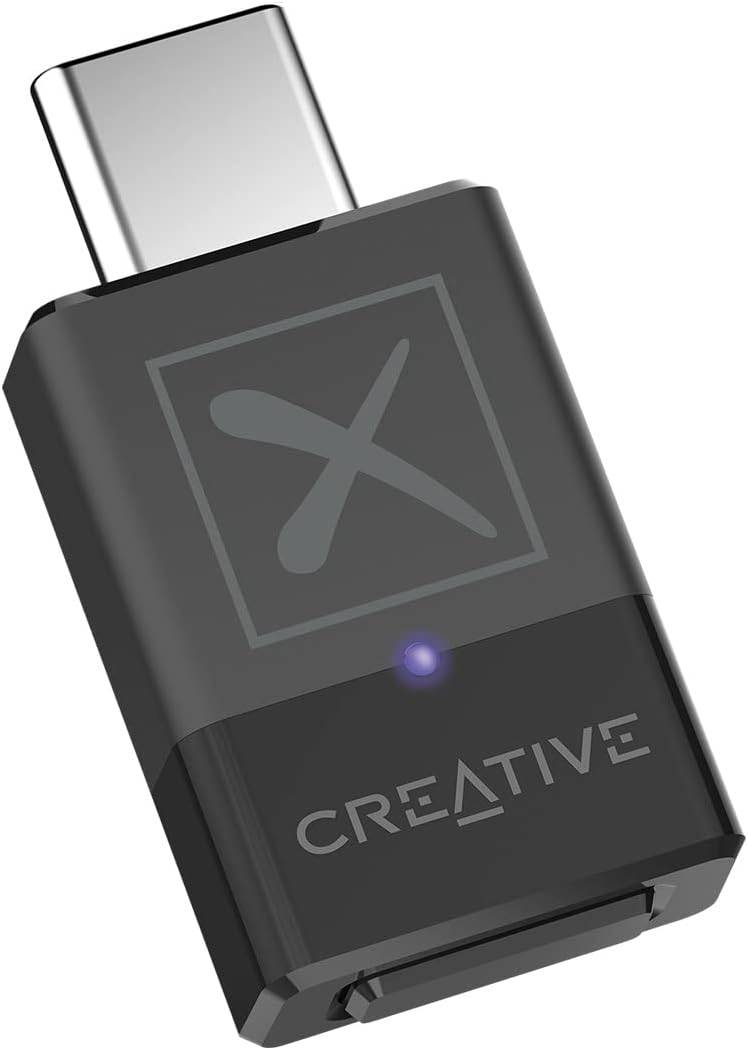
Notre premier choix
Girls Frontline 2 : Exilium Global Website est mis en ligne, avec ses réseaux sociaux !
Marvel Rivals: comprendre les bus et l'attraper
New Game Plus dans Assassin's Creed Shadows: confirmé?
Les meilleures compétences à prioriser pour Yasuke dans Assassin's Creed Shadows
Assassin's Creed Shadows Mouvements examinés par deux athlètes de parkour
Death Stranding 2 Date de sortie dévoilée dans une bande-annonce massive
Pokemon go fuite taquine de nouveaux effets d'aventure
Amazon Music Unlimited: essai gratuit de 3 mois disponible
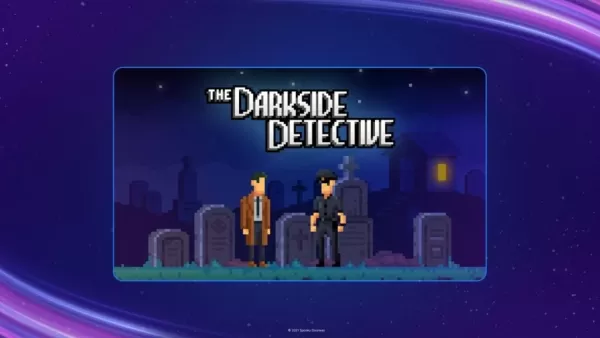
Le Détective des Ténèbres : le jeu mobile gratuit de la semaine sur la boutique Epic Games
Mar 29,2026

Randy Pitchford défend ses propos sur Borderlands 4 dans une déclaration
Mar 28,2026
Les joueurs de Pokémon pensent désormais que cette autre carte ressemble étrangement à une œuvre d’art amateur, mais certains restent sceptiques quant à une éventuelle plagiat de Ho-Oh
Mar 26,2026

Le créateur de Clown Alley lance son jeu : créez votre personnage
Mar 26,2026
Apple has officially launched the Today app on iOS, positioning it as a central hub for curated fan content and personalized media experiences. The updated app, now available across all supported devices, brings a fresh design and new features aimed at deepening user engagement with Apple’s ecosystem. Key highlights of the new Apple Today app include: Fan-Centric Content: The app now features dedicated sections for sports, entertainment, music, and pop culture—tailored for fans of major franchises, artists, and events. Whether it's real-time game updates, behind-the-scenes video content, or exclusive interviews, fans get a one-stop destination for what matters most. Personalized Feeds: Leveraging Apple Intelligence and machine learning, the app learns your interests and delivers a customized feed of articles, videos, and audio clips—similar to a digital magazine but built for your passions. Integrated with Apple Services: Content is seamlessly connected to Apple Music, Apple TV+, Apple News+, and Apple Podcasts. Users can tap to play a song, stream a show, or dive into an article—all without leaving the app. Live Updates and Events: The app offers real-time coverage for major events like the Super Bowl, Grammy Awards, and global sports tournaments, with push notifications and dynamic timelines. Curated by Experts: Apple has partnered with top media outlets and creators to produce original content, ensuring high-quality, trustworthy reporting and commentary. With the Today app, Apple is not just delivering news—it’s building a community-driven platform where fans can connect, stay informed, and enjoy immersive storytelling. The launch marks a strategic shift toward content curation and user engagement, reinforcing Apple’s ambition to be more than a hardware company—it’s becoming a major player in digital media. Available now on iPhone and iPad with iOS 18 and later.
Mar 24,2026