by Connor Apr 25,2025
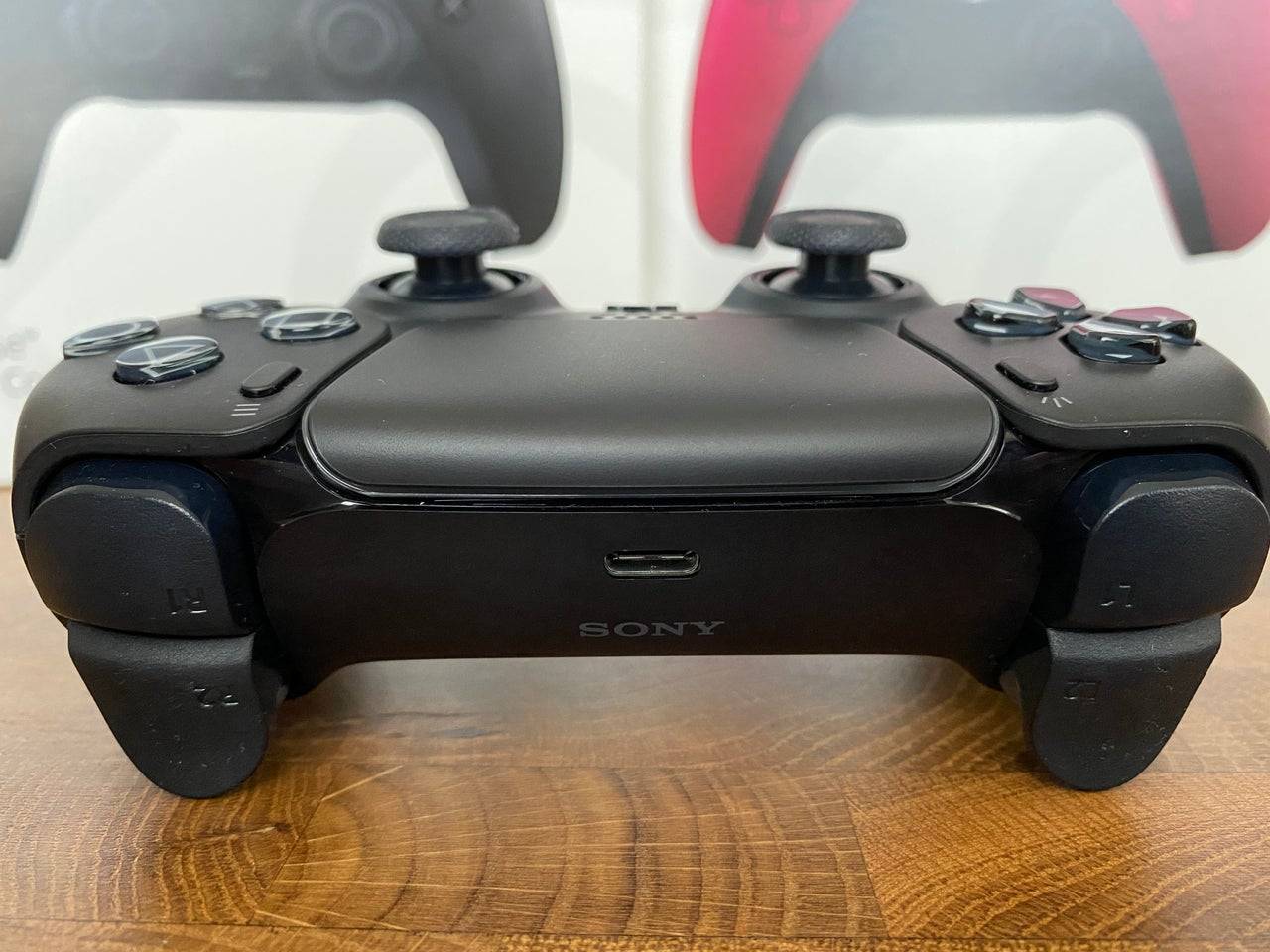
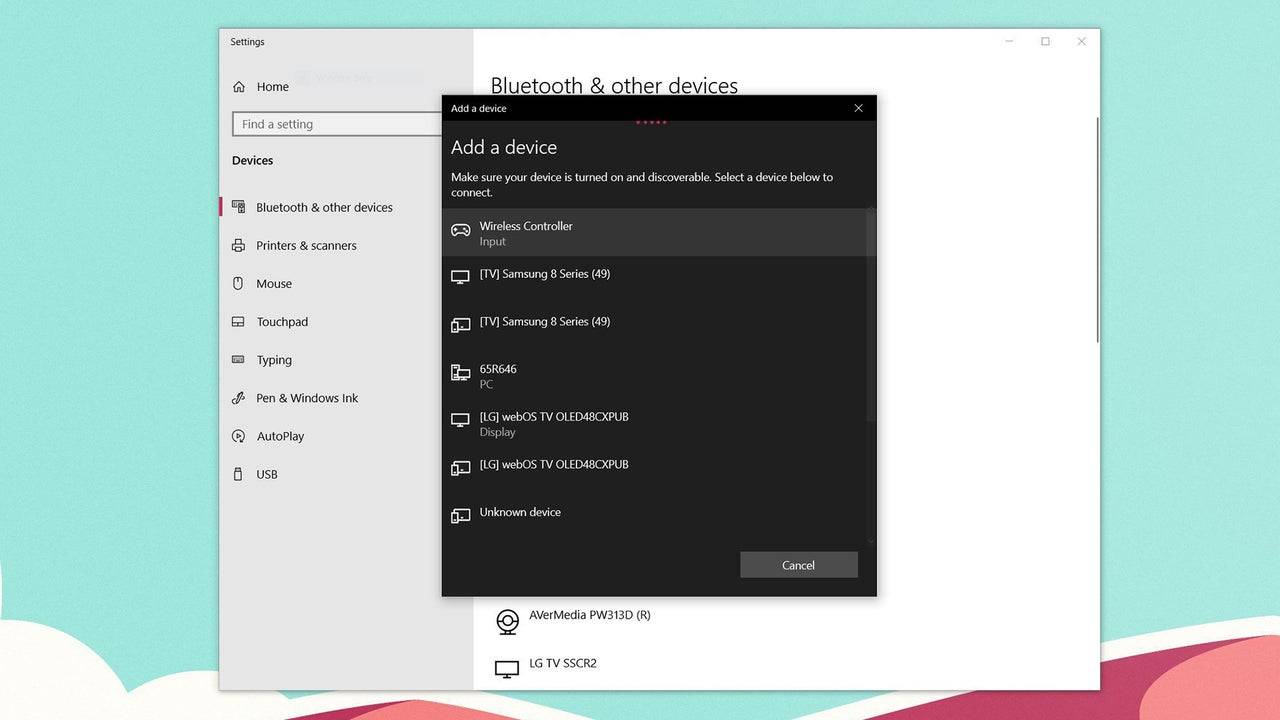
Sony Dualsenseは、革新的な機能、快適なグリップ、人間工学に基づいたデザインのために最高のPS5コントローラーとして際立っており、 PlayStation 5でのゲームエクスペリエンスを向上させています。デュアルショック4をPCに接続することは課題でしたが、デュアルセンスは非常に優れたPCサポートを提供し、最高のPCコントローラーの中でその位置を獲得します。 PCに簡単に接続する方法は次のとおりです。
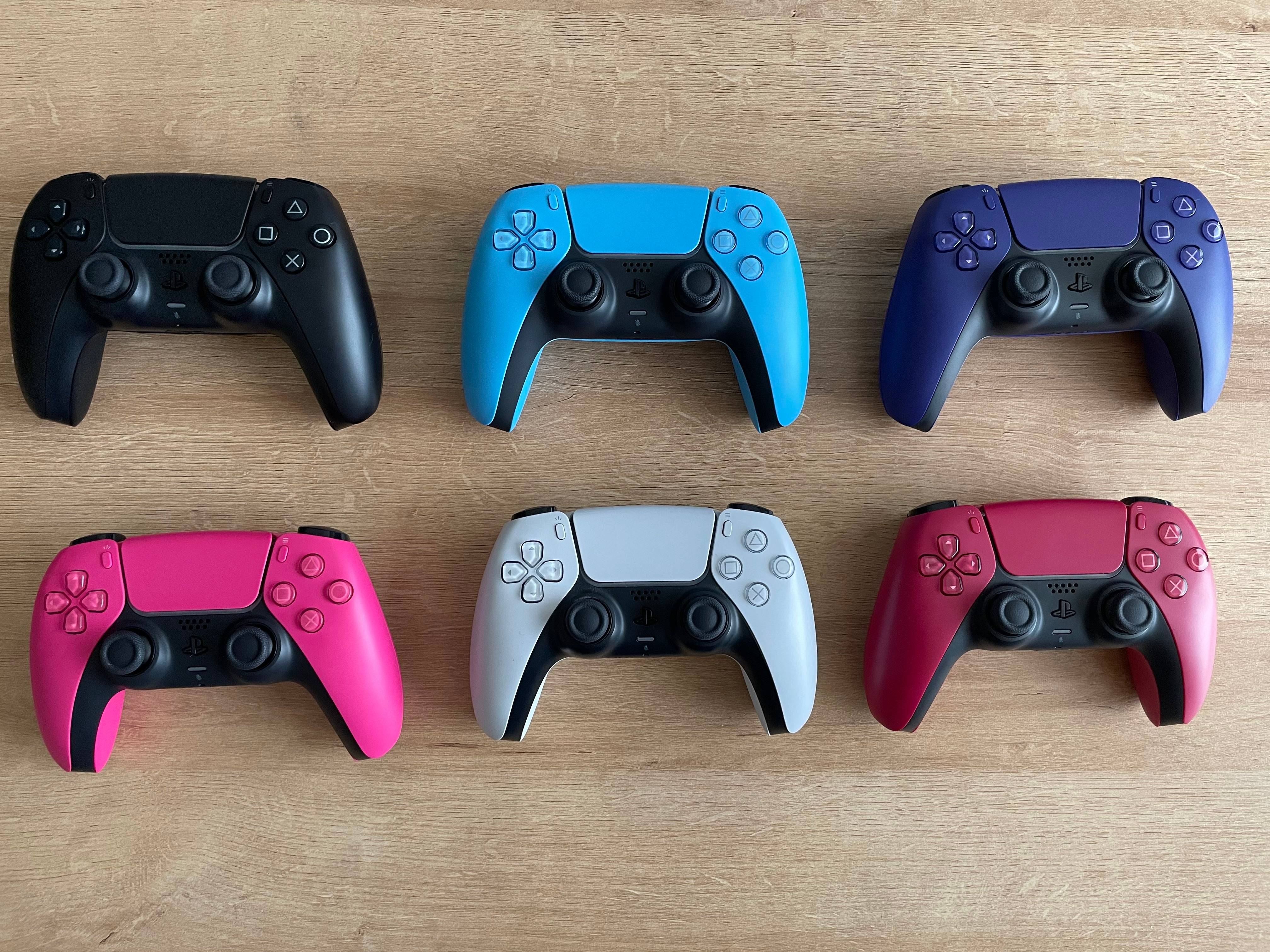
デュアルセンスをPCに接続すると、適切な機器がないと、障害が発生する可能性があります。コントローラーには、個別に購入したときにUSBケーブルは含まれておらず、すべてのPCにBluetoothが装備されているわけではありません。デュアルセンスをPCと正常にペアリングするには、データサポートUSB-Cケーブルが必要です。これは、PCにUSB-Cポートがある場合はC-To-Cケーブル、または従来のUSBポート用のUSB-C対Aケーブルです。
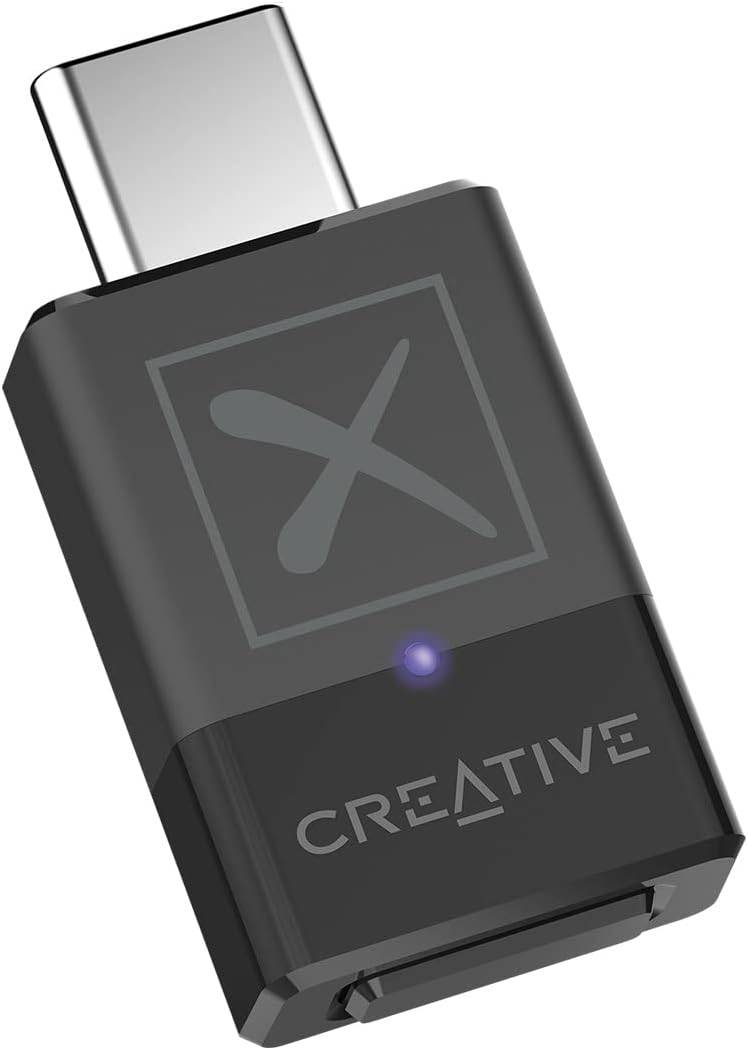
PCにBluetoothがない場合は、Bluetoothアダプターで簡単に追加できます。オプションは、PCIeスロットに適合するものから、よりシンプルなUSBベースのモデルまでの範囲です。
私たちのトップピック
ドールズフロントライン 2: Exilium Global Website がソーシャル機能とともにライブ配信されます!
マーベルライバル:バスを理解し、それをキャッチします
Assassin's Creed Shadowsの新しいゲームプラス:確認されましたか?
アサシンの信条の影でYasukeに優先順位を付けるための最高のスキル
Assassin's Creed Shadowsの動きは、2人のパルクールアスリートによってレビューされました
Death Stranding 2リリース日は、大規模なトレーラーで発表されました
ポケモンゴーリークは新しいアドベンチャー効果をからかいます
Amazon Music Unlimited:無料の3か月間のトライアルが利用可能です
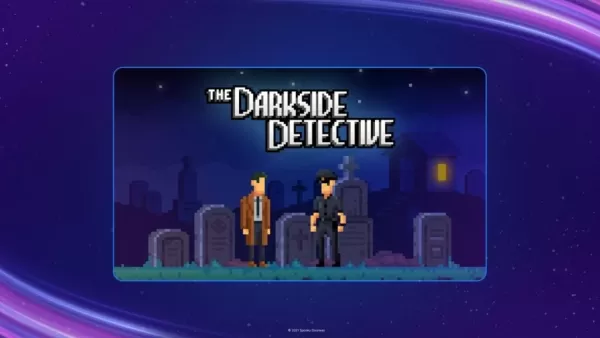
As of now, The Darkside Detective is not listed as this week’s free mobile game on the Epic Games Store. The Epic Games Store frequently rotates its free games, often featuring popular titles across PC and mobile platforms, but the current lineup may vary. To check the most up-to-date free game offer on the Epic Games Store: Open the Epic Games Launcher. Go to the "Free" section on the home page. Look for the current week’s free game, which is typically highlighted. The Darkside Detective is a mobile game originally released on iOS and Android, known for its noir-style detective gameplay and stylized visuals. While it has been featured in past promotions, it’s not currently confirmed as the free game of the week. For the latest updates, visit the official Epic Games Store website or follow their social media channels. Always double-check the offer’s end date, as free games are only available for a limited time.
Mar 29,2026
ランディ・ピッチフォード、『Borderlands 4』発言を声明で擁護
Mar 28,2026
The recent online debate surrounding a piece of fan art purportedly depicting Ho-Oh — a legendary Pokémon from the Pokémon franchise — has sparked heated discussion among fans, artists, and copyright observers. While some viewers immediately recognized the artwork as a clear homage or tribute to the iconic bird Pokémon, others argue it's not just inspired but potentially plagiarized, especially given similarities in design, color scheme, and pose. At the heart of the controversy is a piece of digital artwork that features a large, radiant bird with vibrant red and gold plumage, a serpentine tail, and an ethereal glow — all hallmark traits of Ho-Oh. Critics claim the artwork closely mimics official Pokémon designs, particularly from Pokémon Gold/Silver and Pokémon Legends: Arceus, to the point where it’s difficult to distinguish from official concept art. They argue that while fan art is generally accepted, this piece goes beyond homage and crosses into unauthorized replication, potentially infringing on Nintendo, Game Freak, and The Pokémon Company’s intellectual property. Supporters of the artist, however, maintain that the artwork is a loving tribute within the spirit of fan creativity. They point out that many fan artists use recognizable elements from existing franchises as a form of artistic expression, and that the piece includes unique details — such as a stylized background, a different facial expression, and a distinct composition — which they believe set it apart as original work. Legal experts weigh in that while using recognizable characters and designs is common in fan art, the line between homage and infringement depends on factors like originality, context, and commercial use. If the piece were sold, used in merchandise, or presented as official content, it would be more clearly a violation. However, as long as it’s shared non-commercially and with proper attribution, many argue it falls under fair use or at least tolerated fan culture. Ultimately, the debate reflects broader tensions in creative communities: how much inspiration is too much? When does homage become plagiarism? And how should platforms and audiences respond? For now, the artwork remains a flashpoint in the discussion — not just about a single piece, but about the evolving boundaries of creativity, fandom, and copyright in the digital age. Whether it’s seen as a heartfelt tribute or a questionable imitation may come down to individual interpretation — but the conversation it’s sparked is far from over.
Mar 26,2026
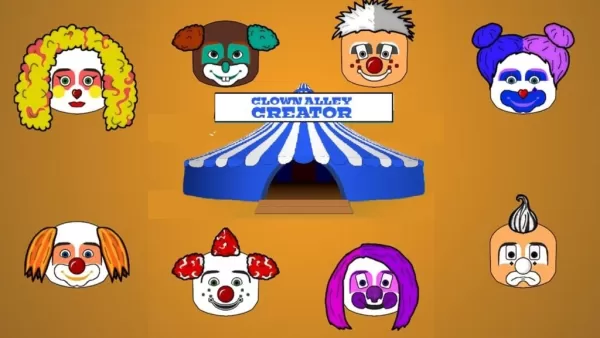
クラウン・アリーライター、キャラクターを自分で作る
Mar 26,2026
任天堂今日アプリ、ファンコンテンツ拠点として登場
Mar 24,2026
 カテゴリー
カテゴリー