by Nathan Feb 22,2025
Rog Ally是一种引人注目的Steam Deck替代方案,它的Windows OS并扩展了游戏库。 2023年的ROG Ally X升级具有出色的内部和增强的人体工程学,这要归功于改进。
虽然其可移植性是关键功能,但连接到电视或监视器以获得更大的屏幕体验是一个受欢迎的选择。两种ROG Ally模型都提供了此功能。下面,我们详细介绍如何将ROG Ally连接到电视或监视器,并提供逐步的说明和建议。
存在几种方法,但是适配器提供了一个简单的节省空间解决方案。从紧凑型加密狗,直接电缆或官方ROG游戏充电器码头中进行选择。
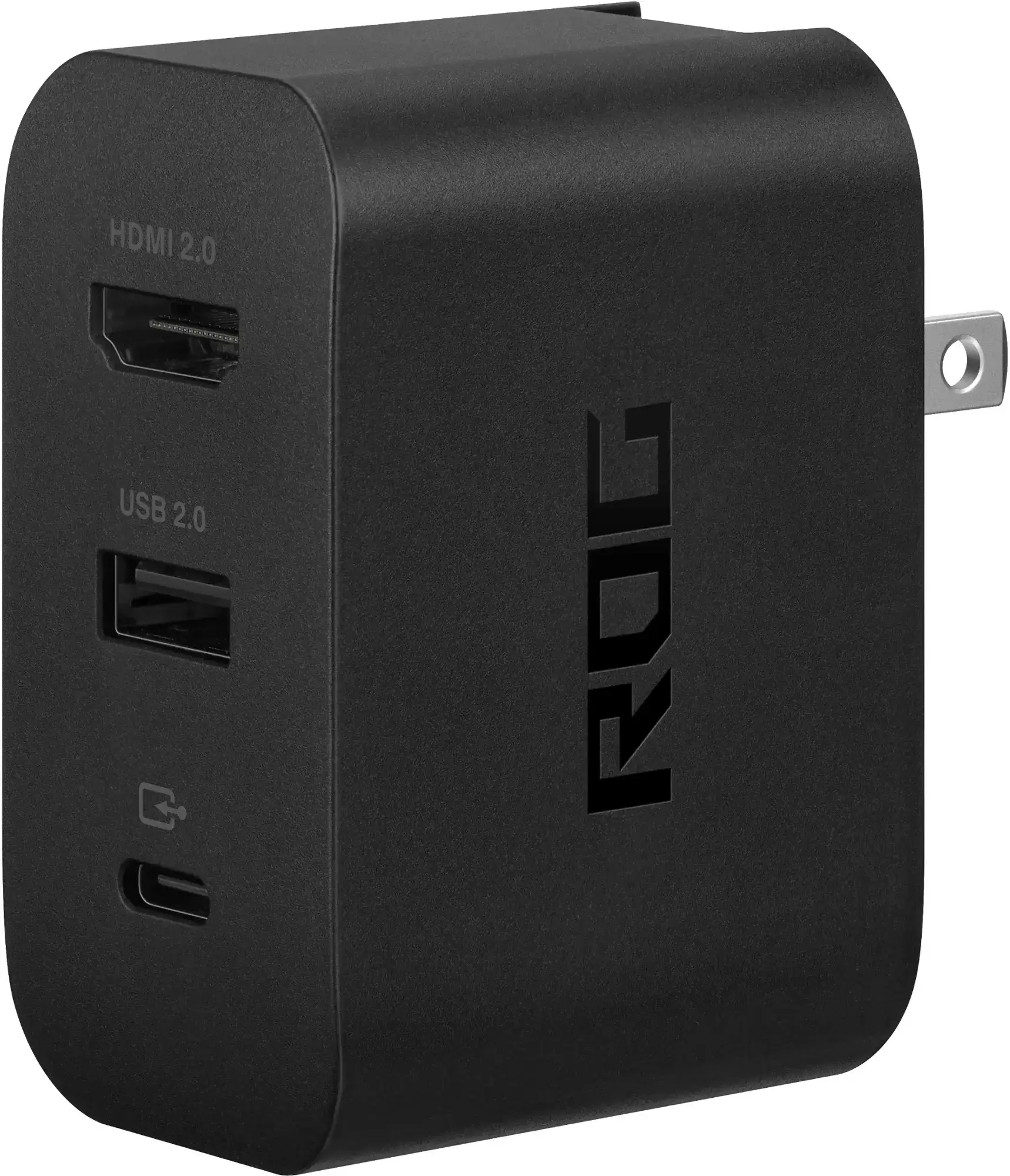 ### ASUS ROG 65W充电器码头
0supters HDMI 2.0,USB-A和USB-C用于无缝的ROG Ally Connectivity。最好的选择可以简化连接过程。 ROG游戏充电器码头也充当充电器,是最紧凑,最有效的适配器。您只需要使用USB-C和HDMI电缆。该码头包括一个用于鼠标/键盘使用的USB-A端口。
第三方USB-C到HDMI适配器直接连接到ROG Ally的USB-C端口。 HDMI电缆将适配器链接到您的电视/显示器。另外,直接的USB-C到HDMI电缆会消除额外的步骤。
一些USB-C到HDMI适配器提供了一个通行的USB-C端口,用于收费。如果是这样,则需要在游戏时充电。
1。将USB-C插入HDMI适配器(或电缆)中的Rog Ally的顶级USB-C端口。对于ROG游戏充电器码头,请在盟友和码头的USB-C端口之间连接USB-C电缆。 2。将HDMI电缆连接到适配器(或dock)和您的电视/显示器的HDMI端口。对于直接的USB-C到HDMI电缆,请直接连接到显示器。 3。(可选)如果您的适配器具有通行的USB-C端口,请连接您的电源适配器以进行充电。 4。罗格盟友的权力;视频输出应该是自动的。 5。在电视/显示器上选择正确的HDMI输入。
对于类似Nintendo开关的设置,请考虑一个对接站。尽管没有官方码头(除了ROG游戏充电器码头),但仍有许多第三方选项。停靠站提供了一个支架和充电功能。
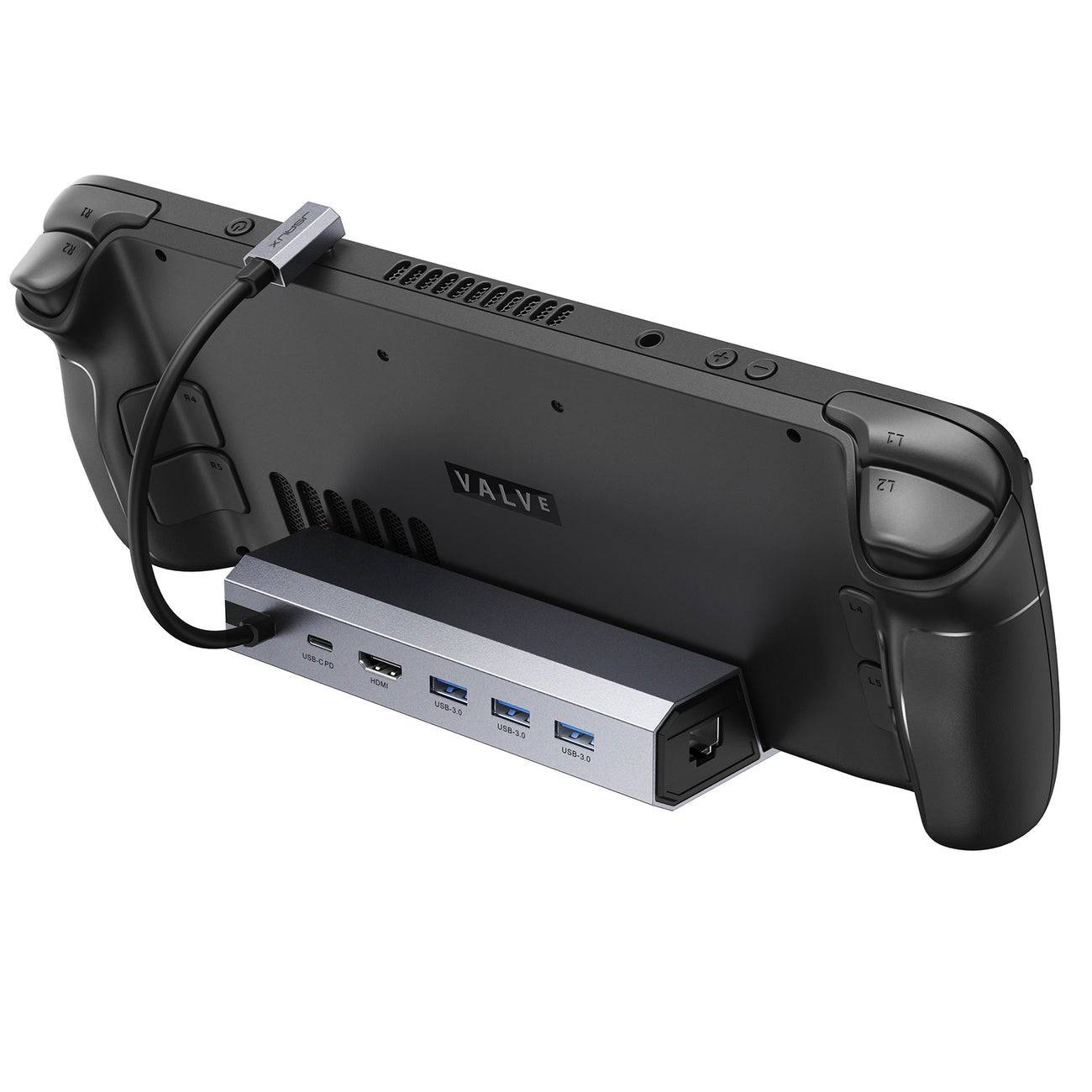 我们的首选### jsaux docking Station HB0603
2100瓦的电源,用于快速充电和轻巧,紧凑的设计中的多个端口,该设计也可以作为支架。更高级的码头提供了额外的USB端口(用于外围设备),以太网(用于有线互联网),SD卡插槽,甚至用于双显示器的DisplayPort。较小的便携式码头是旅行的理想选择。许多蒸汽甲板码头也兼容。
1。将ROG盟友放在码头中。 2。将USB-C电源线连接到Ally的顶级USB-C端口。 3。将电源适配器连接到码头的USB-C充电端口。 4。将HDMI电缆从码头连接到电视/显示器的HDMI端口。 5。罗格盟友的权力;视频输出应该是自动的。 6。在电视/显示器上选择正确的HDMI输入。
在鼠标和键盘工作的同时,无线控制器提供了更舒适的大屏幕游戏体验。 ROG Ally支持蓝牙控制器。考虑这些选项(也与蒸汽甲板兼容):
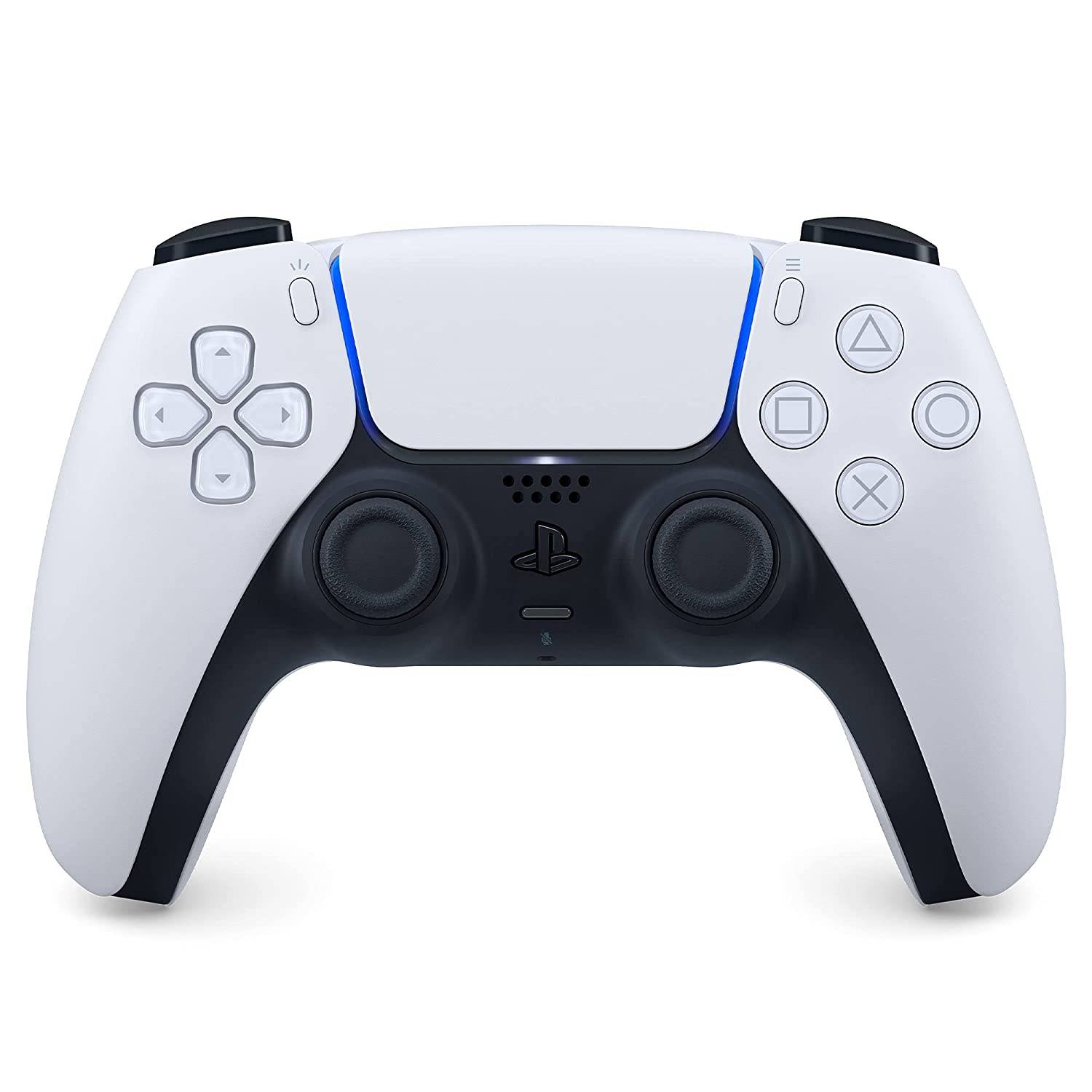 我们的首选### Sony DualSense
1在AmazeNsee中看到它,最好在目标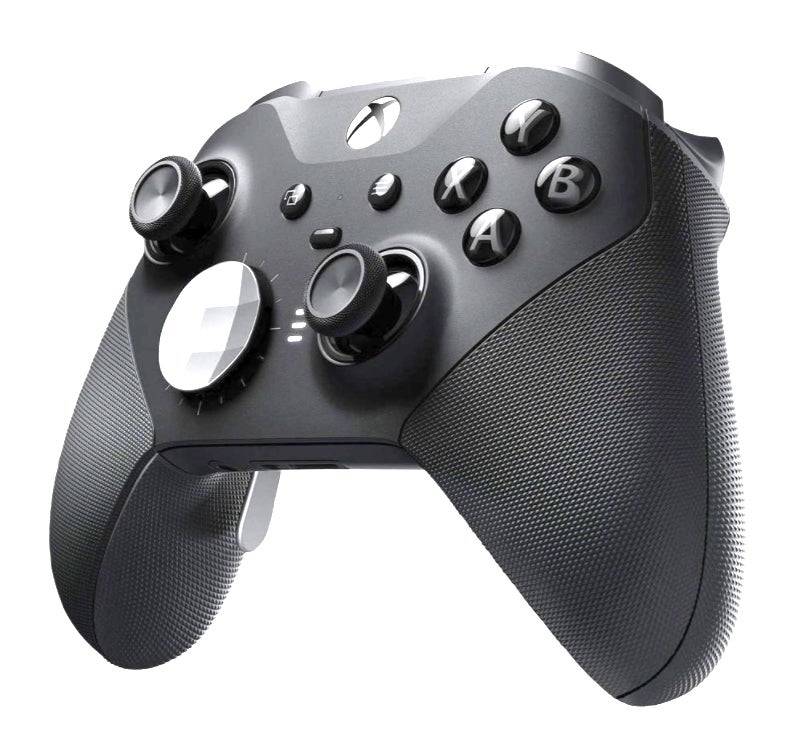
4在Amazyonse中看到它在百分之购买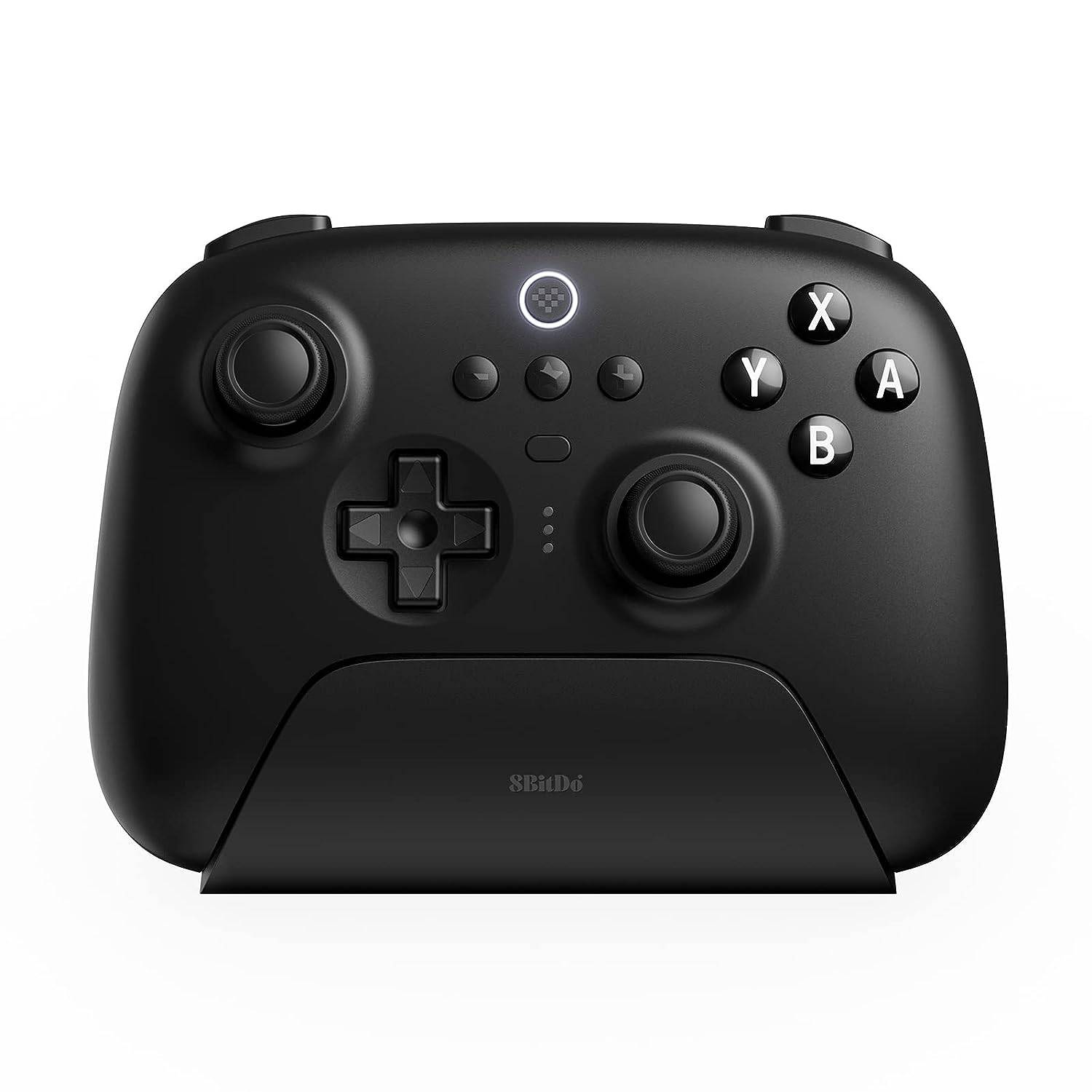
0在Amazon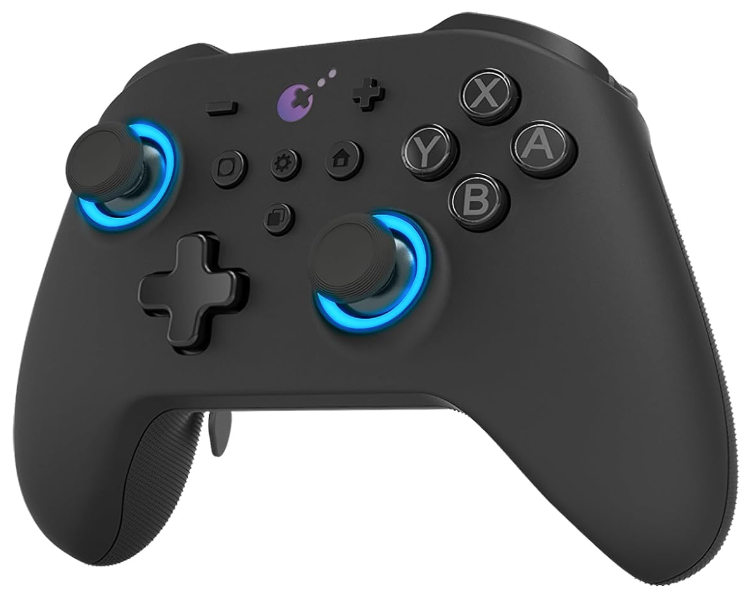 ### Gulikit Kingkong 3 Max Controller
1在Amazon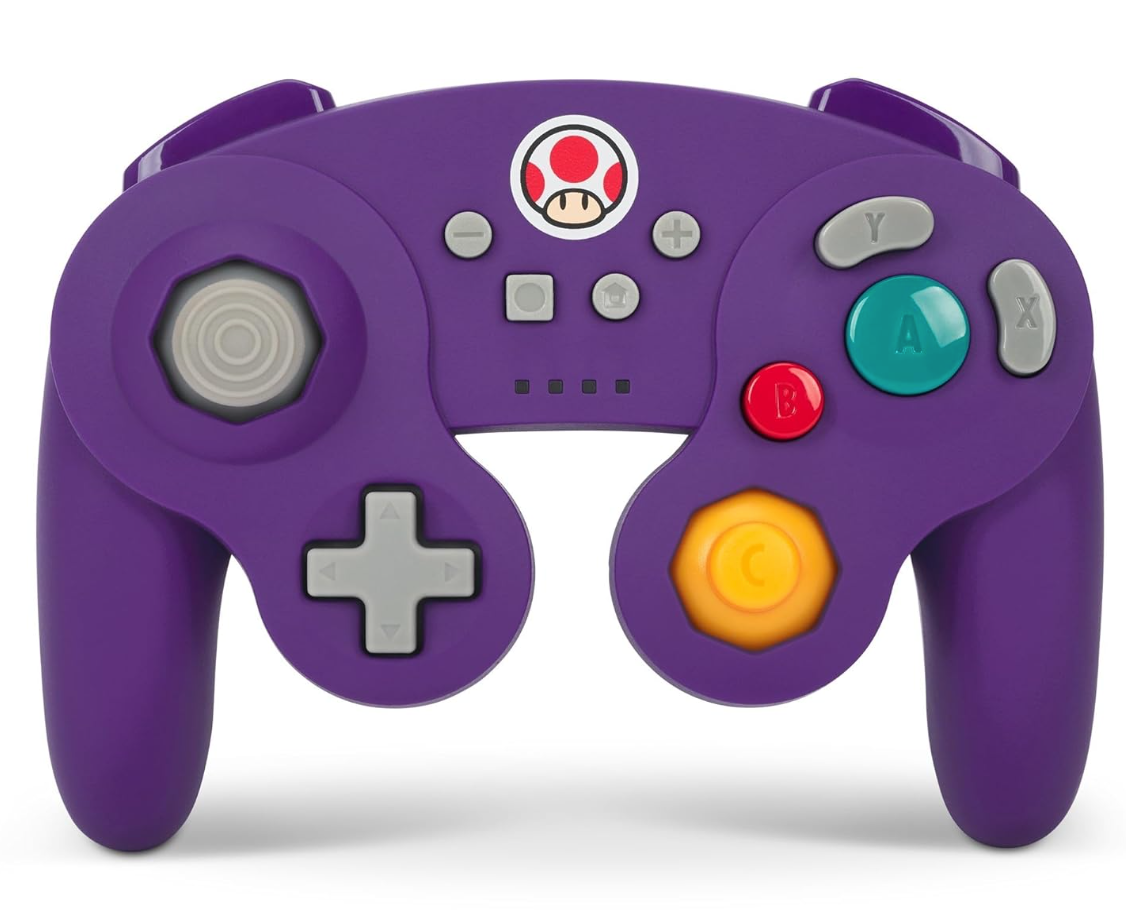 ### Powera Wireless GameCube样式控制器
2在AmazonOptions上看到它包括DualSense,Xbox Wireless Controller,Nintendo Switch Pro Controller和各种第三方控制器。 2.4GHz无线控制器(带USB适配器)通常比蓝牙提供较低的延迟,范围更高。有线USB控制器也是插件替代方案。
 分类
分类