by Nathan Feb 22,2025
Rog Ally是一種引人注目的Steam Deck替代方案,它的Windows OS並擴展了遊戲庫。 2023年的ROG Ally X升級具有出色的內部和增強的人體工程學,這要歸功於改進。
雖然其可移植性是關鍵功能,但連接到電視或監視器以獲得更大的屏幕體驗是一個受歡迎的選擇。兩種ROG Ally模型都提供了此功能。下麵,我們詳細介紹如何將ROG Ally連接到電視或監視器,並提供逐步的說明和建議。
存在幾種方法,但是適配器提供了一個簡單的節省空間解決方案。從緊湊型加密狗,直接電纜或官方ROG遊戲充電器碼頭中進行選擇。
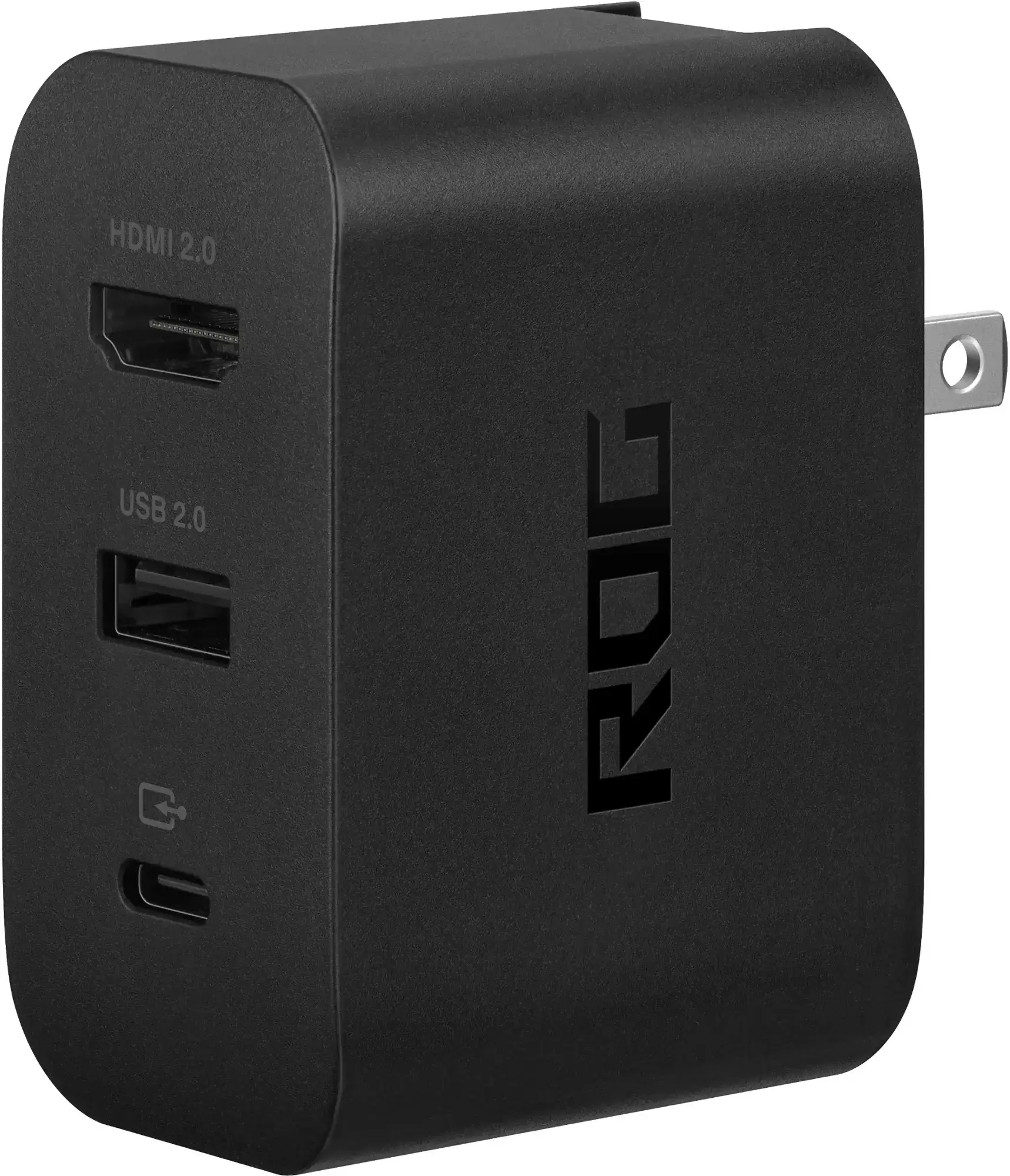 ### ASUS ROG 65W充電器碼頭
0supters HDMI 2.0,USB-A和USB-C用於無縫的ROG Ally Connectivity。最好的選擇可以簡化連接過程。 ROG遊戲充電器碼頭也充當充電器,是最緊湊,最有效的適配器。您隻需要使用USB-C和HDMI電纜。該碼頭包括一個用於鼠標/鍵盤使用的USB-A端口。
第三方USB-C到HDMI適配器直接連接到ROG Ally的USB-C端口。 HDMI電纜將適配器鏈接到您的電視/顯示器。另外,直接的USB-C到HDMI電纜會消除額外的步驟。
一些USB-C到HDMI適配器提供了一個通行的USB-C端口,用於收費。如果是這樣,則需要在遊戲時充電。
1。將USB-C插入HDMI適配器(或電纜)中的Rog Ally的頂級USB-C端口。對於ROG遊戲充電器碼頭,請在盟友和碼頭的USB-C端口之間連接USB-C電纜。 2。將HDMI電纜連接到適配器(或dock)和您的電視/顯示器的HDMI端口。對於直接的USB-C到HDMI電纜,請直接連接到顯示器。 3。(可選)如果您的適配器具有通行的USB-C端口,請連接您的電源適配器以進行充電。 4。羅格盟友的權力;視頻輸出應該是自動的。 5。在電視/顯示器上選擇正確的HDMI輸入。
對於類似Nintendo開關的設置,請考慮一個對接站。盡管沒有官方碼頭(除了ROG遊戲充電器碼頭),但仍有許多第三方選項。停靠站提供了一個支架和充電功能。
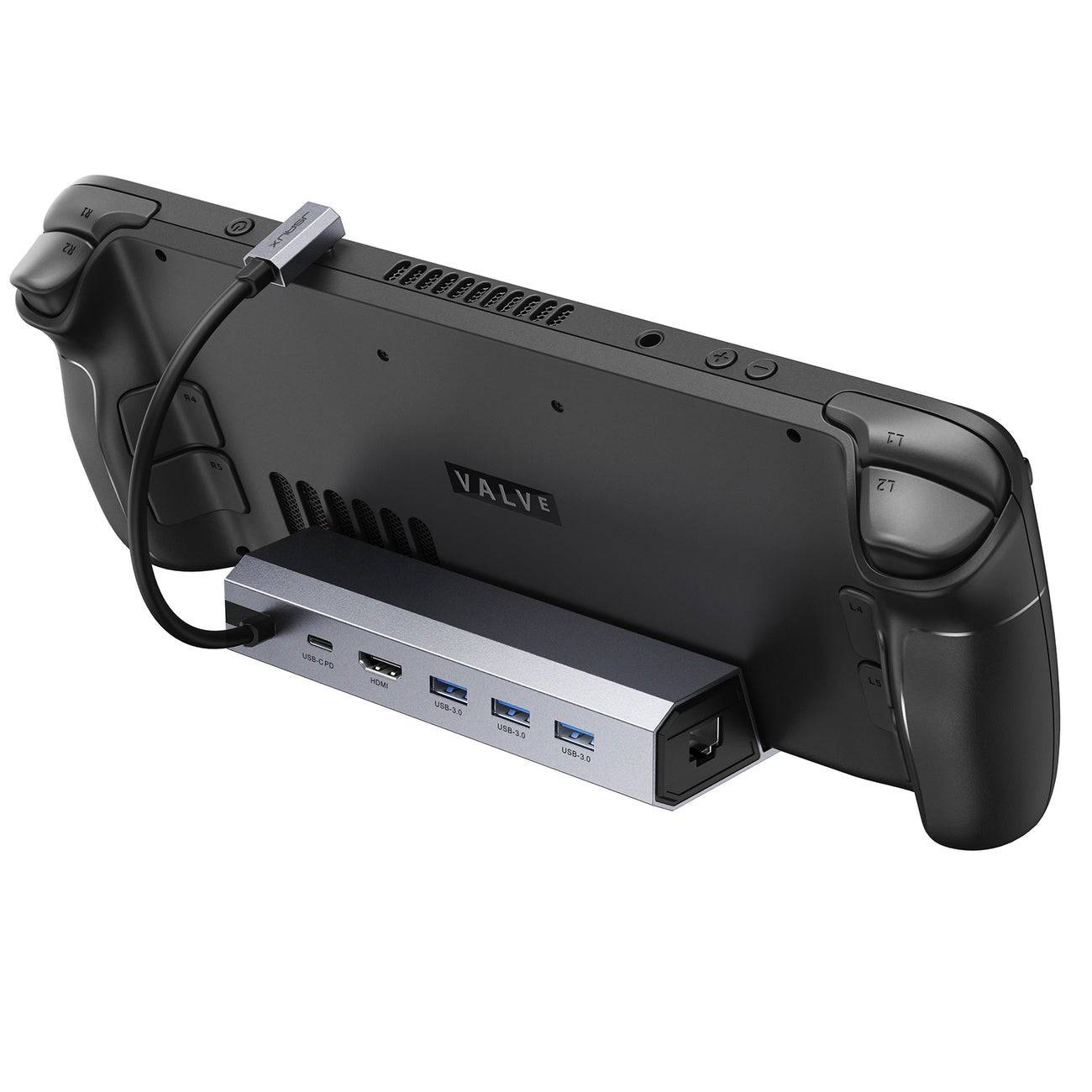 我們的首選### jsaux docking Station HB0603
2100瓦的電源,用於快速充電和輕巧,緊湊的設計中的多個端口,該設計也可以作為支架。更高級的碼頭提供了額外的USB端口(用於外圍設備),以太網(用於有線互聯網),SD卡插槽,甚至用於雙顯示器的DisplayPort。較小的便攜式碼頭是旅行的理想選擇。許多蒸汽甲板碼頭也兼容。
1。將ROG盟友放在碼頭中。 2。將USB-C電源線連接到Ally的頂級USB-C端口。 3。將電源適配器連接到碼頭的USB-C充電端口。 4。將HDMI電纜從碼頭連接到電視/顯示器的HDMI端口。 5。羅格盟友的權力;視頻輸出應該是自動的。 6。在電視/顯示器上選擇正確的HDMI輸入。
在鼠標和鍵盤工作的同時,無線控製器提供了更舒適的大屏幕遊戲體驗。 ROG Ally支持藍牙控製器。考慮這些選項(也與蒸汽甲板兼容):
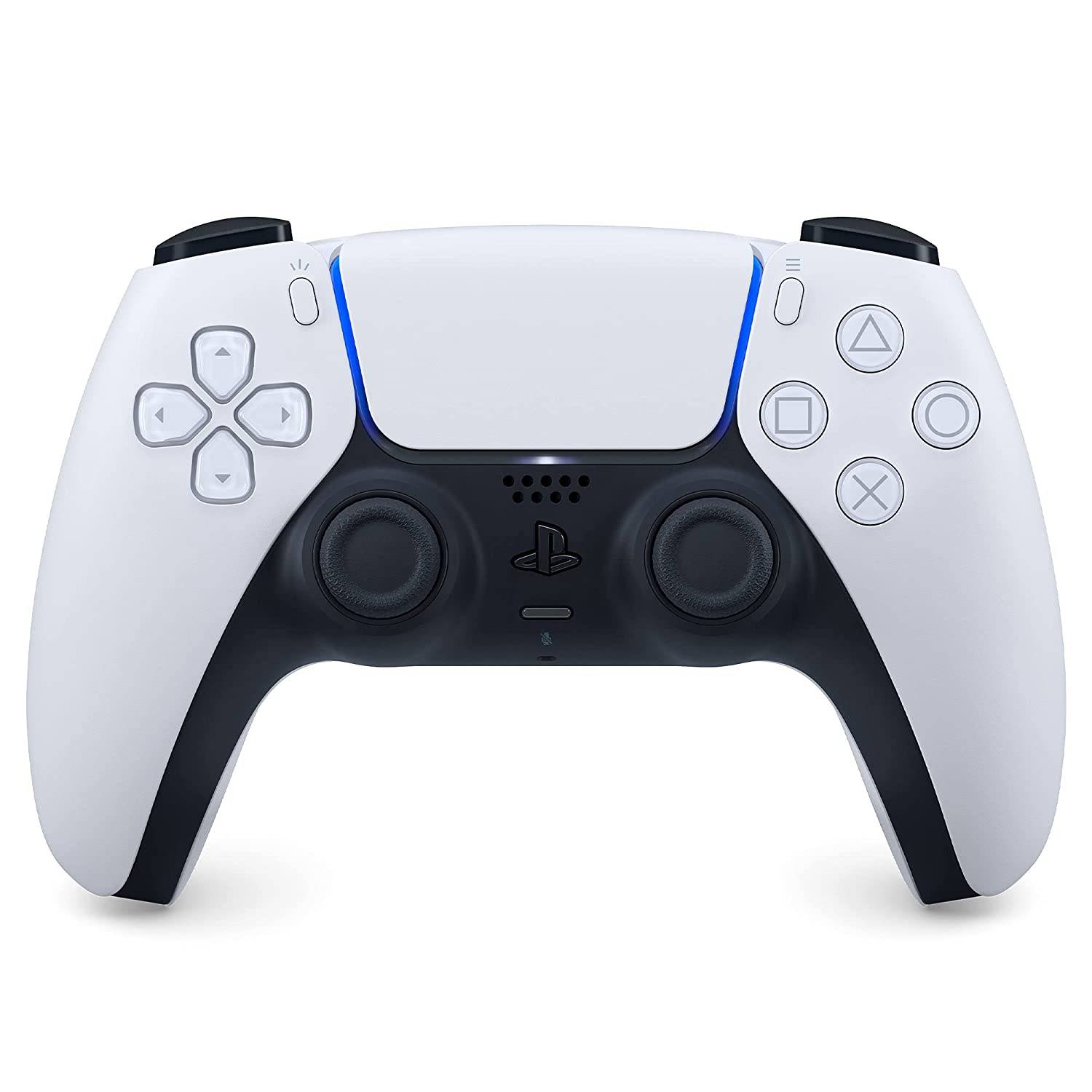 我們的首選### Sony DualSense
1在AmazeNse中看到它,最好在目標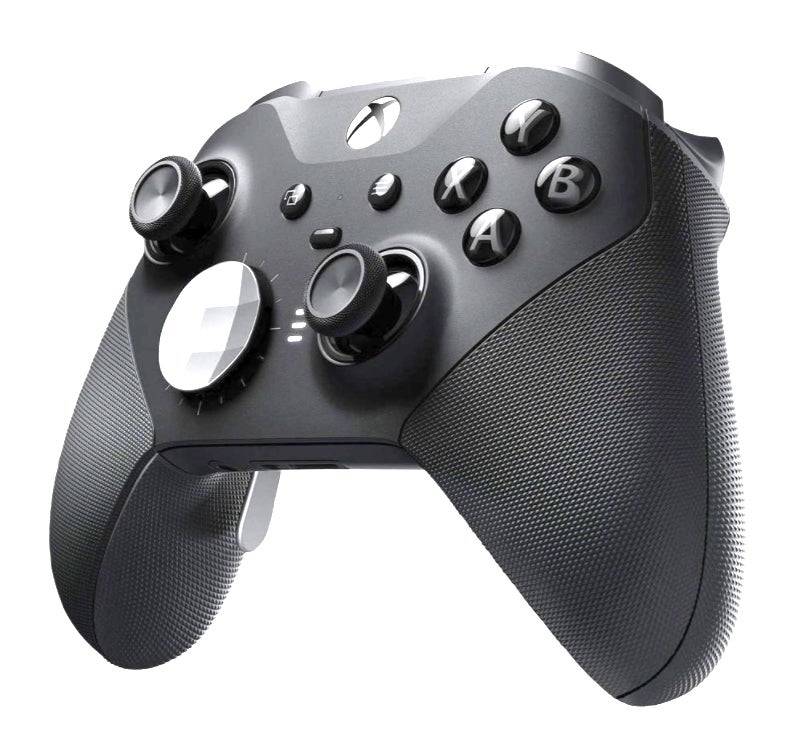
4在Amazyonse中看到它在百思買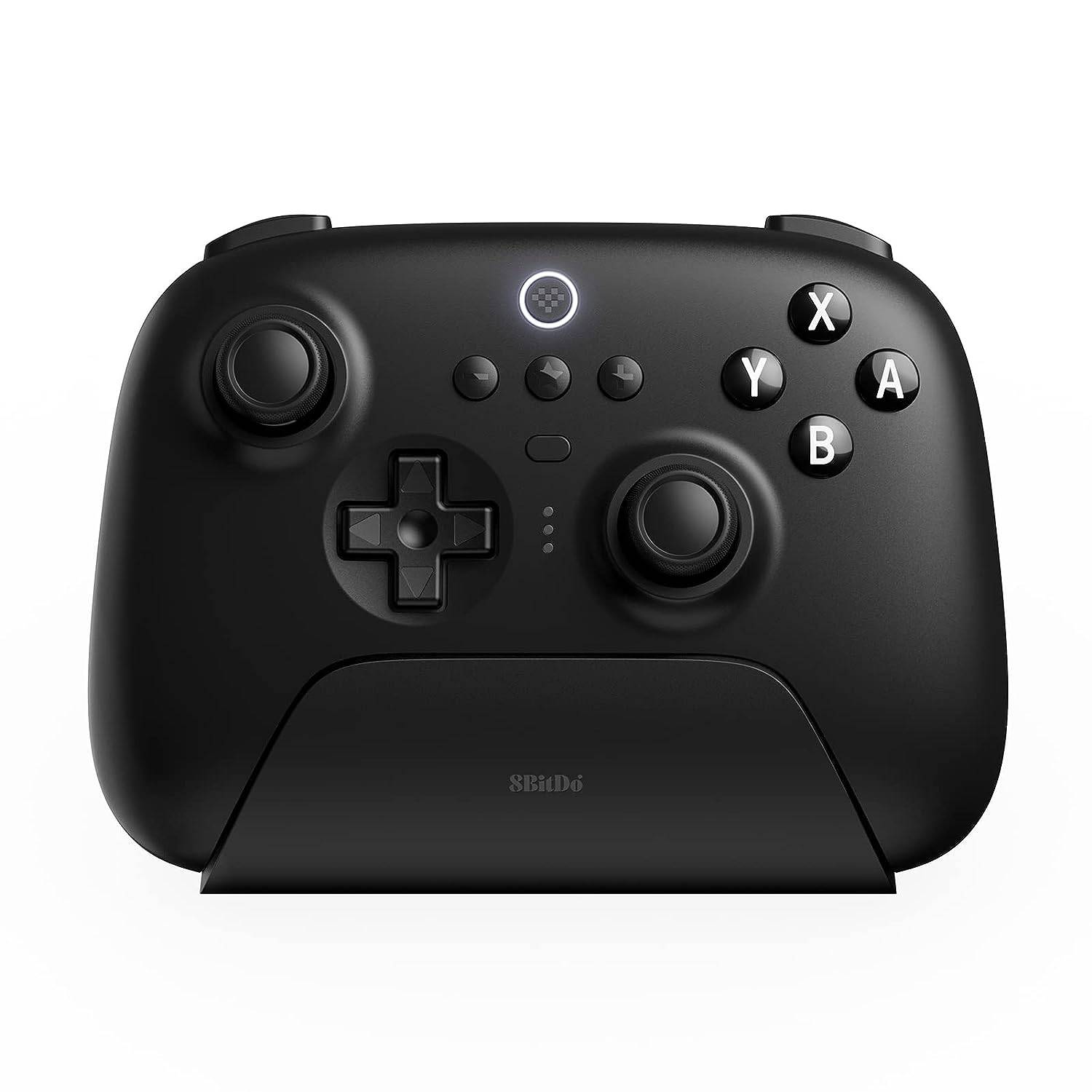
0在Amazon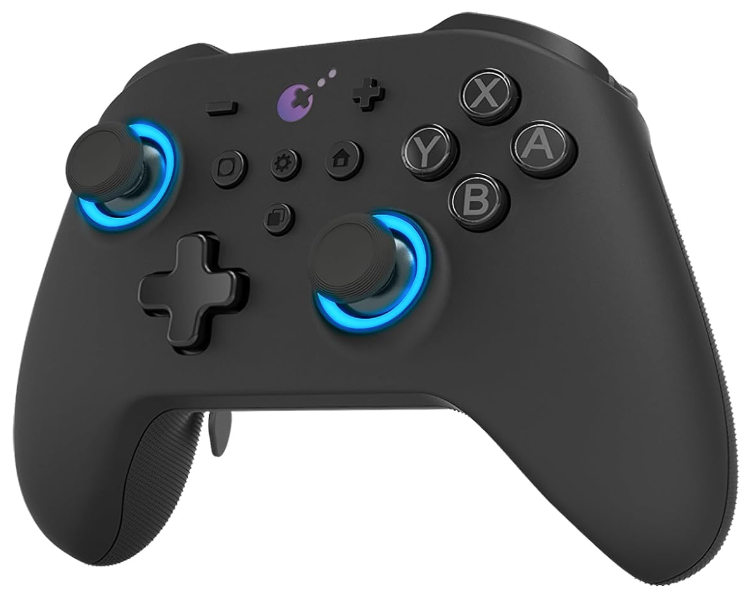 ### Gulikit Kingkong 3 Max Controller
1在Amazon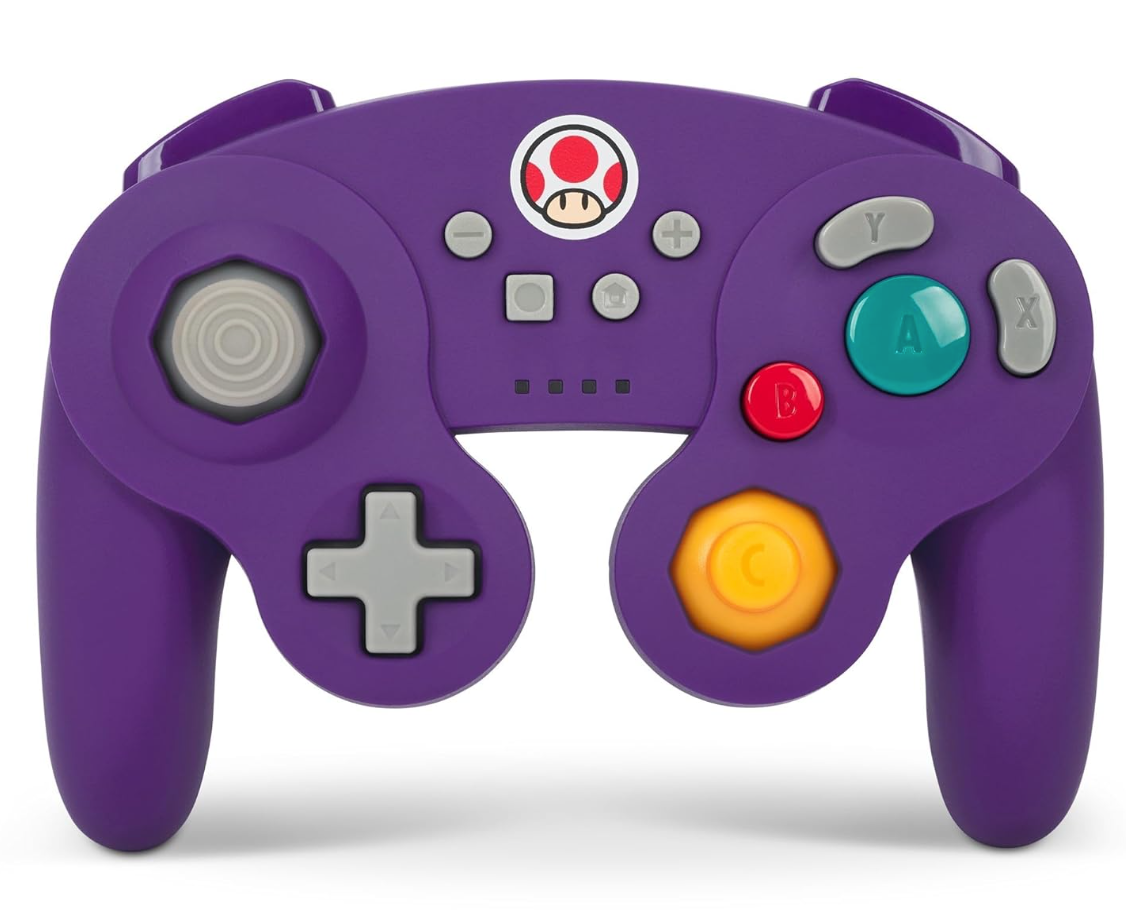 ### Powera Wireless GameCube樣式控製器
2在AmazonOptions上看到它包括DualSense,Xbox Wireless Controller,Nintendo Switch Pro Controller和各種第三方控製器。 2.4GHz無線控製器(帶USB適配器)通常比藍牙提供較低的延遲,範圍更高。有線USB控製器也是插件替代方案。
 類別
類別