
by Nathan Feb 22,2025
Der ROG Ally, eine überzeugende Dampfdeck -Alternative, strahlt mit seinem Windows -Betriebssystem und der erweiterten Spielbibliothek. Das 2023 ROG Ally X -Upgrade bietet dank verbesserter Kühlung überlegene Interna und verbesserte Ergonomie.
Während seine Portabilität eine wichtige Funktion ist, ist die Verbindung zu einem Fernseher oder einer Überwachung für ein größeres Bildschirmerlebnis eine willkommene Option. Beide ROG -Verbündeten bieten diese Fähigkeit. Nachfolgend beschreiben wir, wie Sie Ihren ROG-Verbündeten mit einem Fernseher oder Monitor verbinden und schrittweise Anweisungen und Empfehlungen bereitstellen.
Es gibt verschiedene Methoden, aber Adapter bieten eine einfache, platzsparende Lösung. Wählen Sie aus kompakten Donglieren, direkten Kabeln oder dem offiziellen ROG Gaming -Ladegerät.
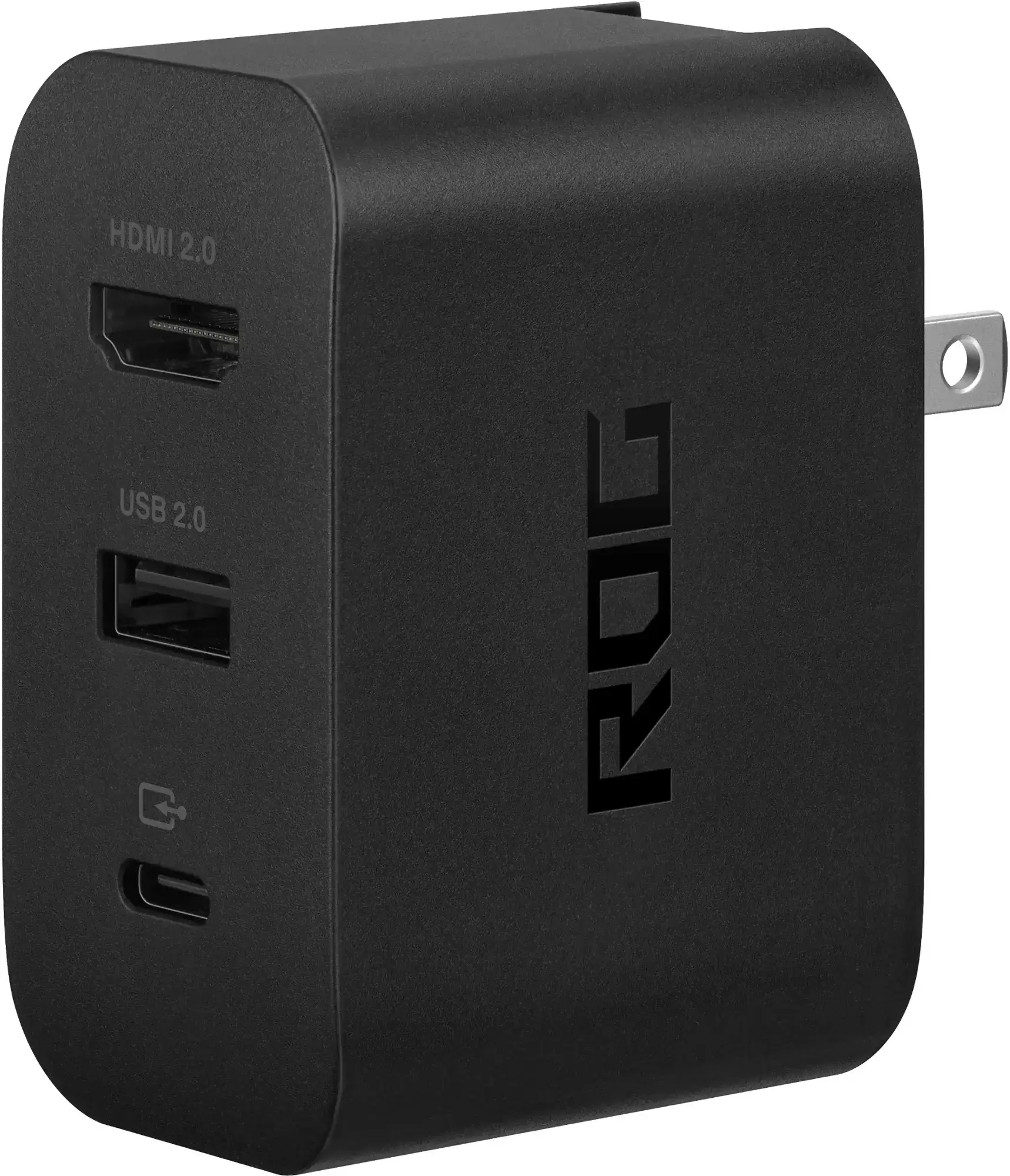 ### Asus Rog 65W Ladegerät Dock
0Supports HDMI 2.0, USB-A und USB-C für die nahtlose Verbündete von ROG-Verbündeten. Sehen Sie sie bei Best Buyasus den Verbindungsprozess. Das ROG Gaming -Ladegerät, das ebenfalls als Ladegerät fungiert, ist der kompakteste und effizienteste Adapter. Ein USB-C- und HDMI-Kabel ist alles, was Sie brauchen. Das Dock enthält einen USB-A-Port für die Verwendung von Maus/Tastatur.
Der USB-C-Drittanbieter-USB-C an HDMI-Adapter verbinden sich direkt mit dem USB-C-Anschluss des ROG Ally. Ein HDMI -Kabel verbindet den Adapter mit Ihrem Fernseher/Monitor. Alternativ beseitigt ein direktes USB-C-zu-HDMI-Kabel zusätzliche Schritte.
Einige USB-C an HDMI-Adapter bieten einen passthrough-USB-C-Anschluss für das Laden an. In diesem Fall ist ein zusätzliches USB-C-Kabel- und Stromanpassungsadapter erforderlich, um beim Spielen aufzuladen.
Betrachten Sie für ein Nintendo Switch-ähnliches Setup eine Dockingstation. Während ein offizielles Dock (neben dem ROG Gaming Charger Dock) nicht verfügbar ist, gibt es zahlreiche Optionen von Drittanbietern. Docking -Stationen bieten Ständer und Ladefunktionen.
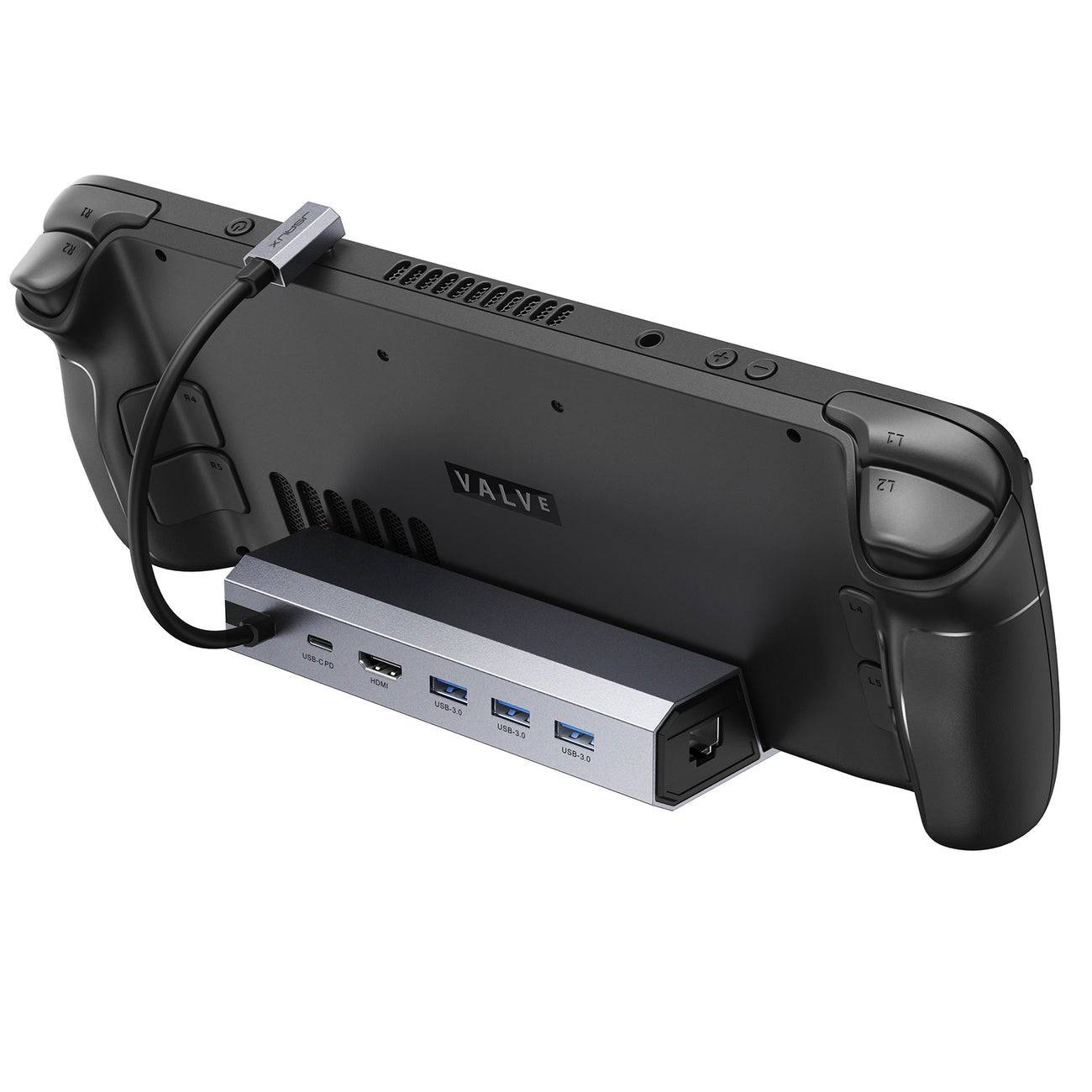 Unsere Top -Auswahl ### Jsaux Docking Station HB0603
2100 Watt Strom für schnelles Laden und mehrere Anschlüsse in einem leichten, kompakten Design, das auch als Ständer fungiert. Sehen Sie es bei Amazonbasic-Docks an. Fortgeschrittene Docks bieten zusätzliche USB -Anschlüsse (für Peripheriegeräte), Ethernet (für verdrahtete Internet), SD -Kartensteckplätze und sogar DisplayPort für Doppelmonitore. Kleinere, tragbare Docks sind ideal für Reisen. Viele Dampfdeck -Docks sind ebenfalls kompatibel.
Während Maus und Tastatur funktionieren, bietet ein drahtloser Controller ein komfortableres Spielerlebnis mit großem Bildschirm. Der ROG -Verbündete unterstützt Bluetooth -Controller. Betrachten Sie diese Optionen (auch mit dem Dampfdeck kompatibel):
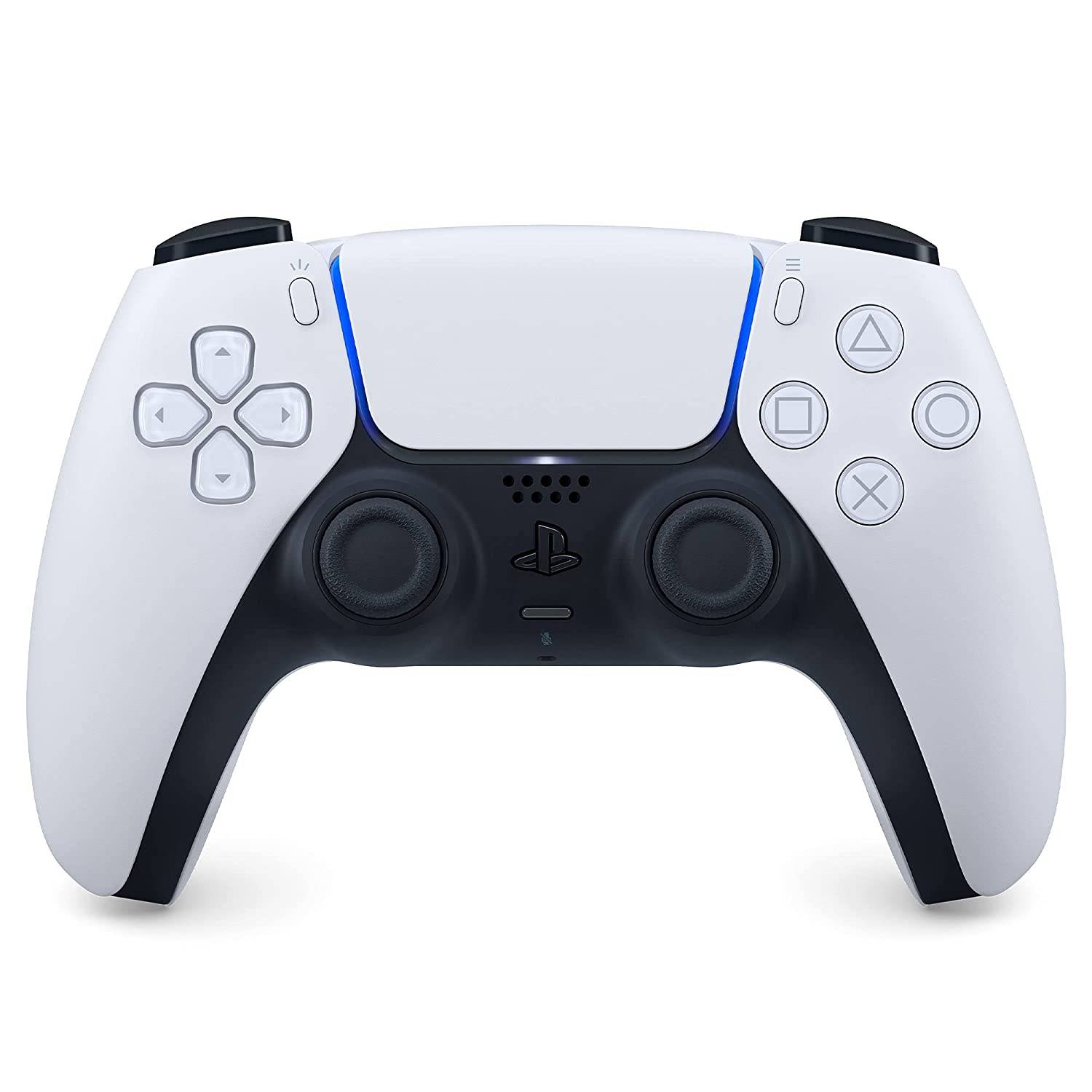 Unsere Top -Auswahl ### Sony DualSense
1see it bei Amazonsee es bei Best Buysee It bei Ziel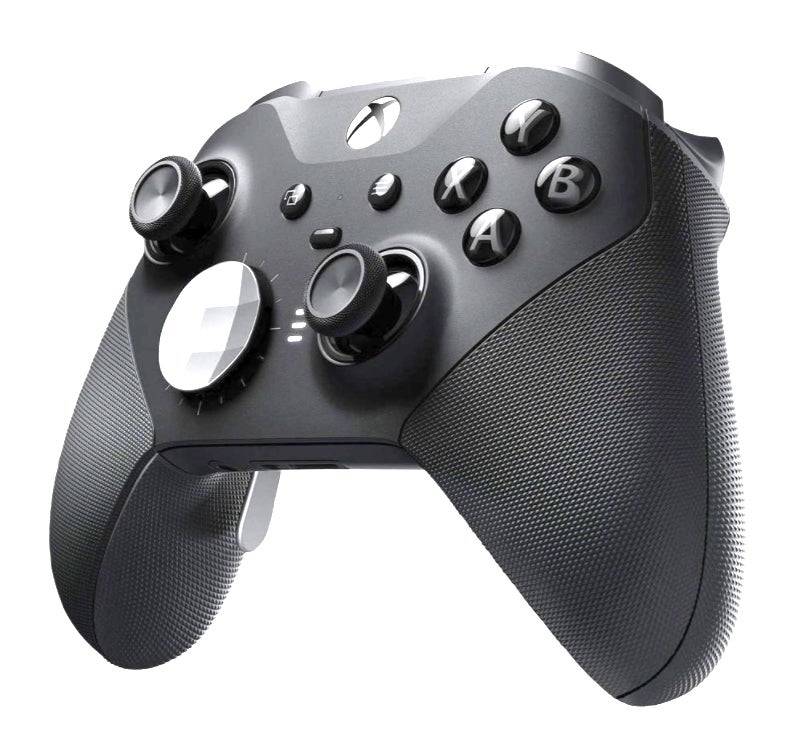 \ ### Xbox Elite 2 Controller
4See it bei Amazonsee It bei Best Buy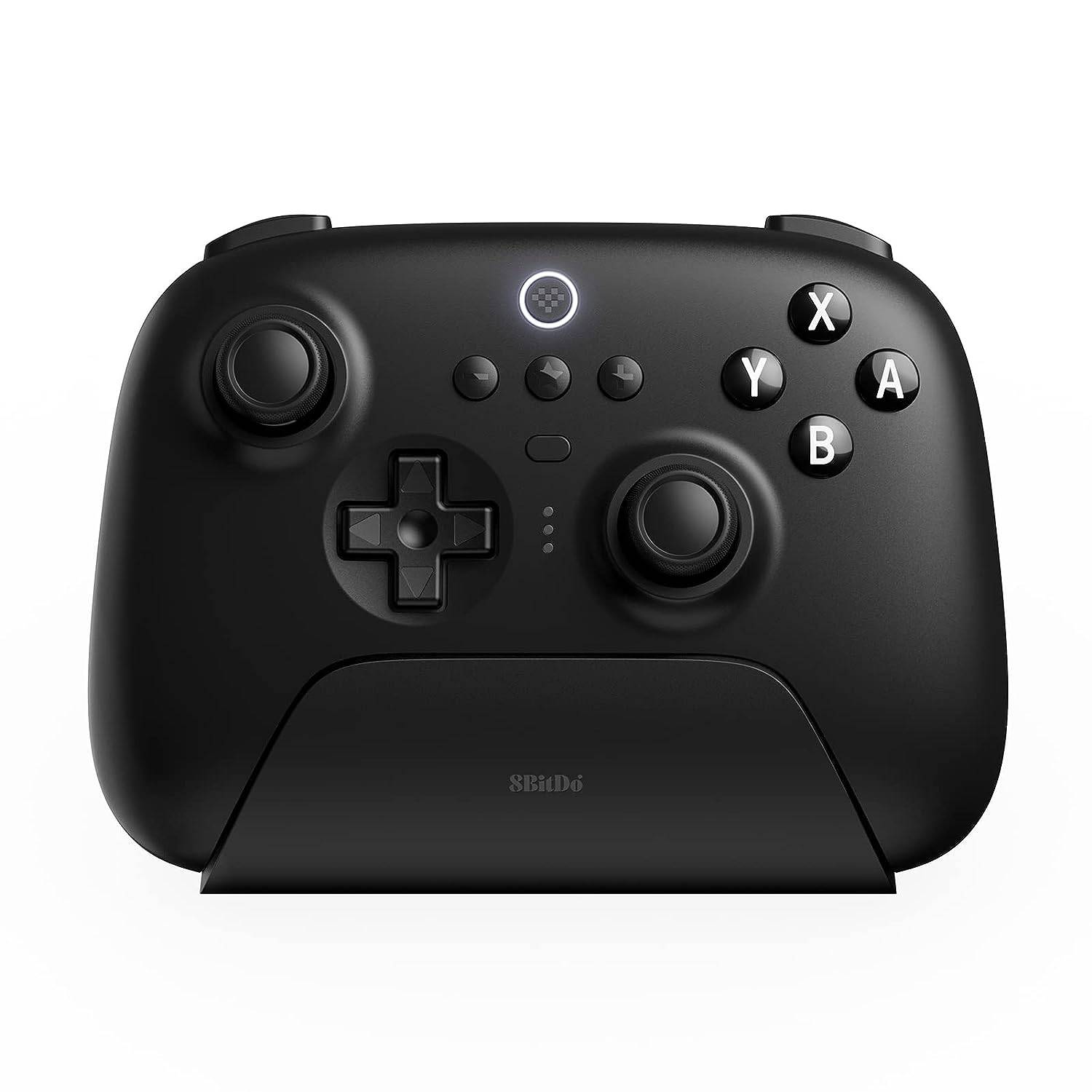 \ ### 8bitdo Ultimate Controller
0see es bei Amazon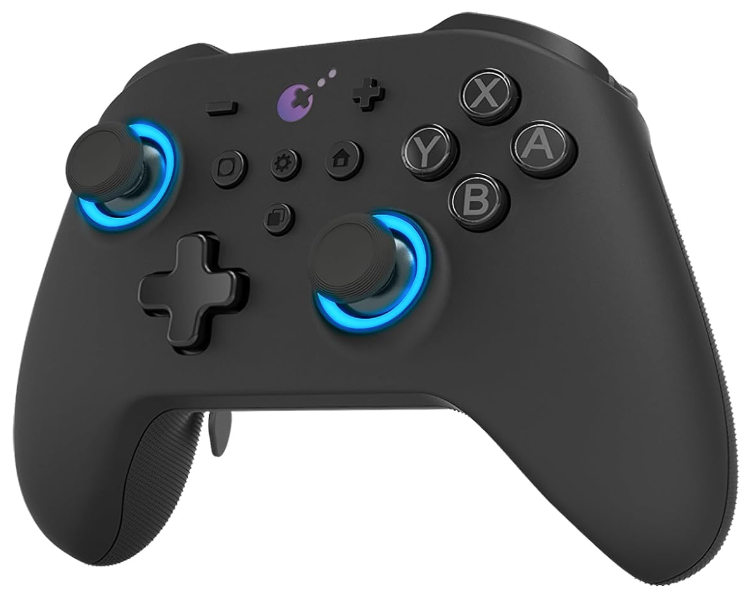 ### Gulikit Kingkong 3 Max Controller
1see es bei Amazon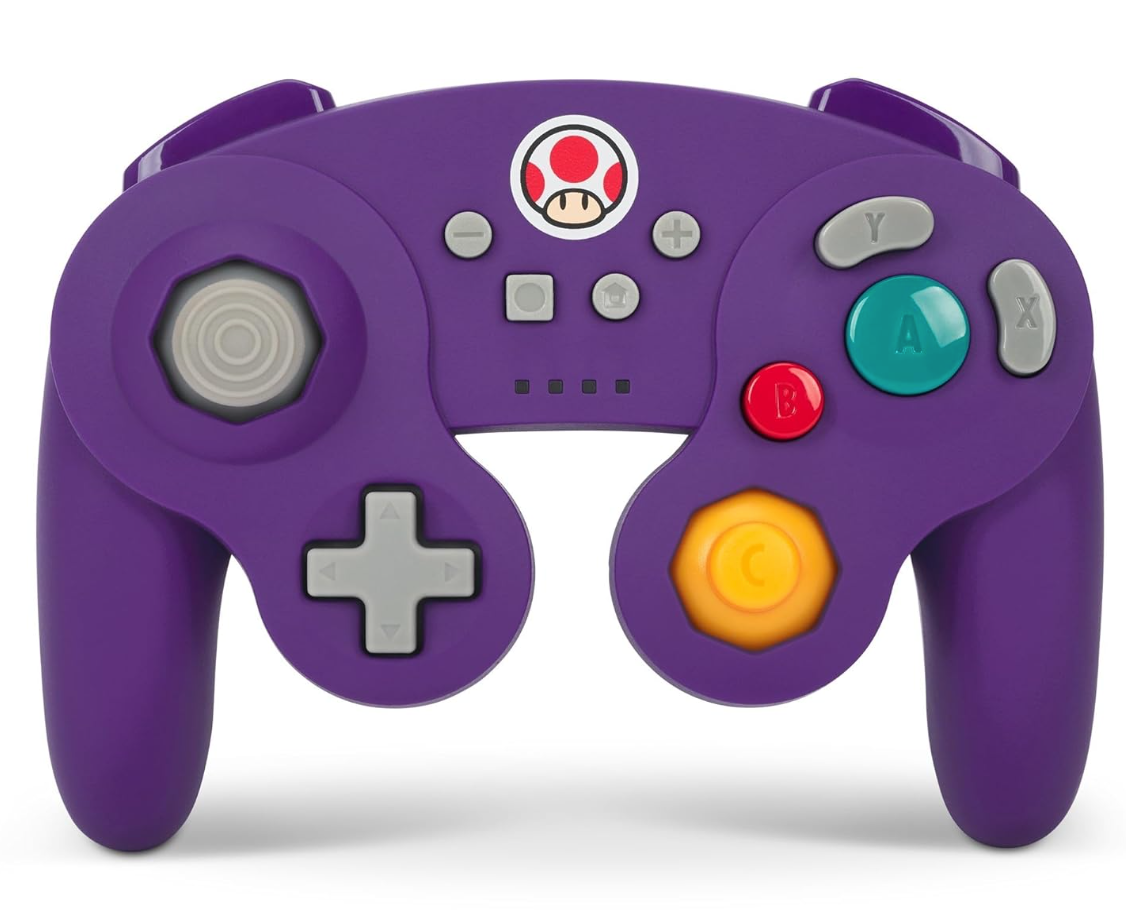 ### Powera Wireless Gamecube Style Controller
Zu den Amazonoptions gehören der DualSense, Xbox Wireless Controller, Nintendo Switch Pro-Controller und verschiedene Controller von Drittanbietern. 2,4 GHz -drahtlose Controller (mit USB -Adaptern) bieten häufig eine geringere Latenz und einen besseren Bereich als Bluetooth. Wired USB-Controller sind auch eine Plug-and-Play-Alternative.
Girls Frontline 2: Exilium Global Website geht live, zusammen mit seinen sozialen Netzwerken!
Marvel -Rivalen: Das Verstehen von Bussen und Fangen
Neues Spiel Plus in Assassins Creed Shadows: bestätigt?
Top -Fähigkeiten, um Yasuke in Assassins Creed Shadows zu priorisieren
Assassins Creed Shadows -Bewegungen, die von zwei Parkour -Athleten überprüft wurden
Death Stranding 2 Erscheinungsdatum in massivem Trailer vorgestellt
Pokemon Go Leak neckt neue Abenteuereffekte
Amazon Music Unlimited: Kostenlose 3-Monats-Testversion verfügbar
Vehicle Master 3D: Truck Games
Herunterladen
Nickelodeon Card Clash
Herunterladen
หมากรุกไทย ขั้นเทพ - Makruk
Herunterladen
Meme Shooter in Sandbox Mods
Herunterladen
Jetpack Master
Herunterladen
Asphalt 9: Legends MOD
Herunterladen
POKER FAME
Herunterladen
Yatzy Master
Herunterladen
Little Robot Mod
HerunterladenGaming-Monitore beeindrucken auf der Computex 2025
Apr 29,2026
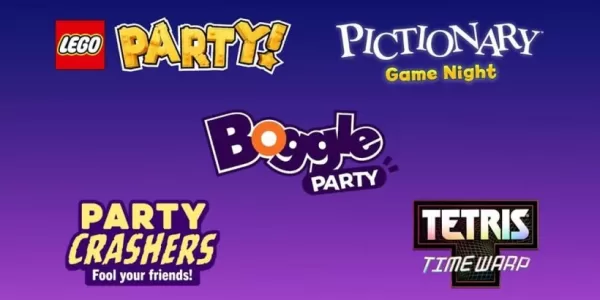
Netflix bietet bald interaktive Partyspiele an, die du mit Freunden per Handy spielen kannst
Apr 27,2026
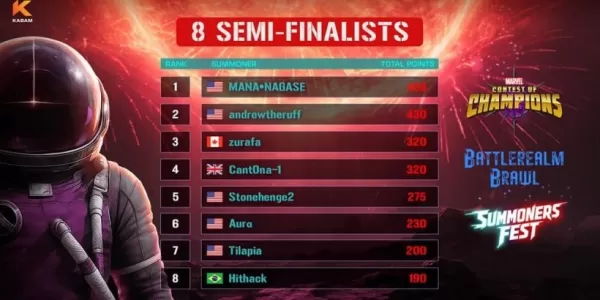
Halbfinalisten des Marvel-Contests für den Battlerealm-Brawl bekanntgegeben
Apr 25,2026
Endlose Stufen: Pixel Saga – Die besten Tipps und Tricks für schnelleres Wachstum
Apr 22,2026
Foretales: Kartenspiel bestimmt apokalyptisches Schicksal
Apr 20,2026
 Kategorie




