
by Lily Feb 26,2025
Fehlerbehebung körnige und verschwommene Grafiken in Call of Duty: Black Ops 6
Call of Duty-Fans erwarten erstklassige Bilder. Black Ops 6 kann jedoch manchmal zu kurz kommen und sich auf das Gameplay und das Eintauchen auswirken. Dieser Leitfaden befasst sich mit körnigen und verschwommenen Grafiken und bietet Lösungen, um Ihr Spielerlebnis zu verbessern.
Warum das Getreide und das Unschärfen?
Wenn Ihre Black Ops 6 visuelle visuelle trotz optimaler Hardwareeinstellungen unterdurchschnittlich sind, sind Einstellungen im Spiel der wahrscheinliche Schuldige. Updates können manchmal Optionen auf Standardeinstellungen zurücksetzen. Die wichtigsten Einstellungen befinden sich in den Registerkarte "Display, Qualität und Ansicht des Grafikmenüs. Die hochwertige Registerkarte enthält die wichtigsten Anpassungen.
Deaktivieren von Unschärfeneffekten
Viele Spiele verwenden Bewegungsschwärle und Tiefe des Feldes für filmische Effekte. In schnelllebigen Spielen wie Black Ops 6 behindert diese hinzugefügte Unschärfe jedoch die Zielerfassung.
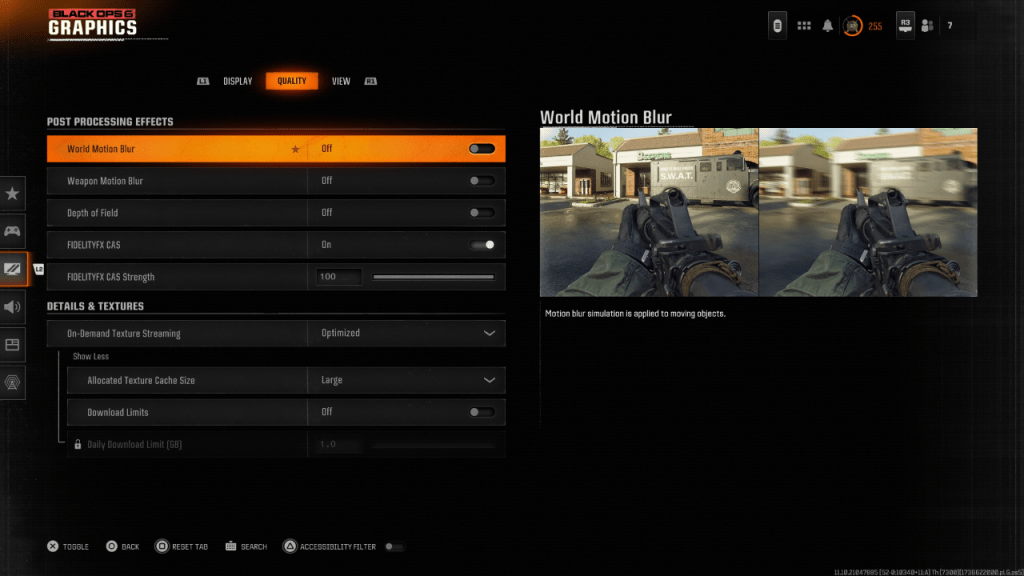
Um diese zu deaktivieren:
Verbesserung der Klarheit und Reduzierung von Getreide
Auch nach der Deaktivierung von Unschärfen ist die Bildqualität möglicherweise immer noch problematisch. Falsche Gamma- und Helligkeitseinstellungen sind oft schuld.
Wenn Probleme bestehen bleiben, kann das Streaming von On-Demand-Textur die Ursache sein.
Optimieren von Texturen und Details
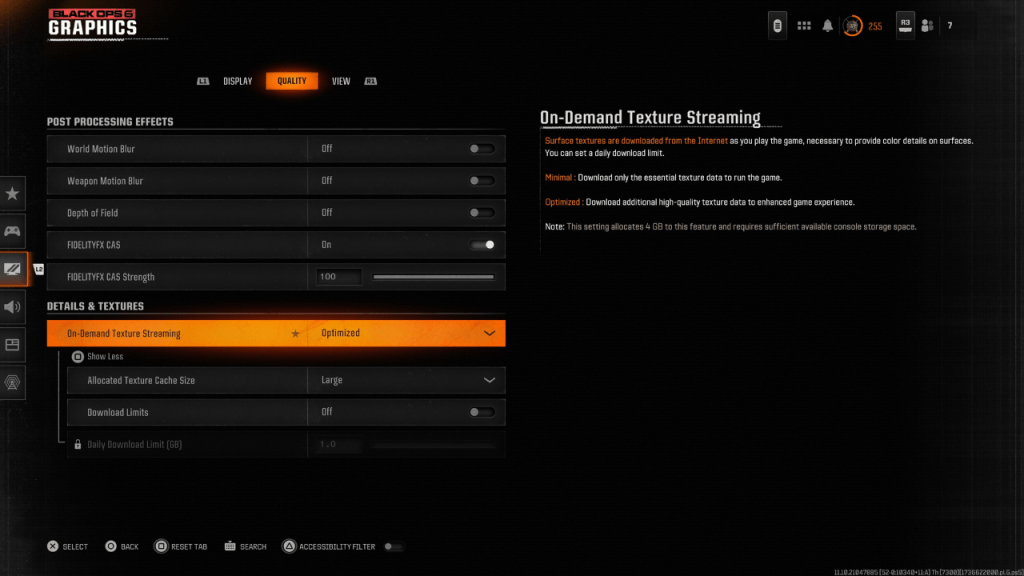
On-Demand-Textur-Streaming lädt beim Spielen Texturen herunter, speichern Sie Speicherplatz, reduziert jedoch möglicherweise die Bildqualität.
Durch das Anpassen dieser Einstellungen sollten Sie die visuelle Klarheit erheblich verbessern und die Körnung in Call of Duty: Black Ops 6 reduzieren.
Girls Frontline 2: Exilium Global Website geht live, zusammen mit seinen sozialen Netzwerken!
Marvel -Rivalen: Das Verstehen von Bussen und Fangen
Neues Spiel Plus in Assassins Creed Shadows: bestätigt?
Top -Fähigkeiten, um Yasuke in Assassins Creed Shadows zu priorisieren
Assassins Creed Shadows -Bewegungen, die von zwei Parkour -Athleten überprüft wurden
Death Stranding 2 Erscheinungsdatum in massivem Trailer vorgestellt
Pokemon Go Leak neckt neue Abenteuereffekte
Amazon Music Unlimited: Kostenlose 3-Monats-Testversion verfügbar
Little Robot Mod
Herunterladen
Charades and other party games - Lexis Pexis
Herunterladen
Brain Boom - Tricky Puzzles game, IQ Challenge
Herunterladen
Rezident slot safes
Herunterladen
Poker Mania
Herunterladen
EA Sports FC Mobile 25 (FIFA Fútbol)
Herunterladen
MainCraft: build & mine blocks
Herunterladen
Red Cherry Slot Machine
Herunterladen
Hex Kingdom
Herunterladen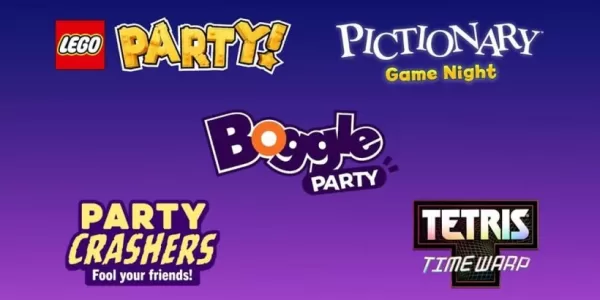
Netflix bietet bald interaktive Partyspiele an, die du mit Freunden per Handy spielen kannst
Apr 27,2026
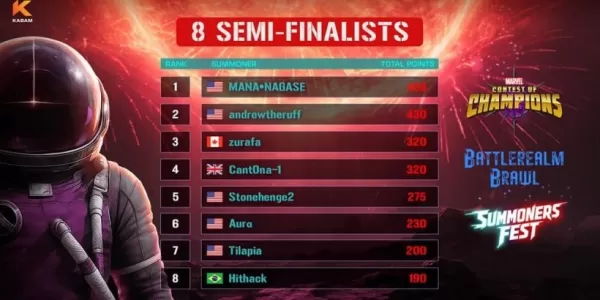
Halbfinalisten des Marvel-Contests für den Battlerealm-Brawl bekanntgegeben
Apr 25,2026
Endlose Stufen: Pixel Saga – Die besten Tipps und Tricks für schnelleres Wachstum
Apr 22,2026
Foretales: Kartenspiel bestimmt apokalyptisches Schicksal
Apr 20,2026
Once Human: Beste Charaktere für PVE und PVP
Apr 17,2026
 Kategorie




