
by Lily Feb 26,2025
Solución de problemas gráficos gráficos y borrosos en Call of Duty: Black Ops 6
Los fanáticos de Call of Duty esperan imágenes de primer nivel. Sin embargo, Black Ops 6 a veces puede quedarse corto, afectando el juego y la inmersión. Esta guía aborda las imágenes de granos y borrosas, ofreciendo soluciones para mejorar su experiencia de juego.
¿Por qué el grano y el desenfoque?
Si sus imágenes Black Ops 6 son deficientes a pesar de la configuración óptima de hardware, las configuraciones en el juego son el probable culpable. Las actualizaciones a veces pueden restablecer las opciones a los valores predeterminados. La configuración de clave está dentro de la pantalla del menú gráfica, la calidad y la vista de las pestañas. La pestaña de calidad contiene los ajustes más cruciales.
Efectos desactivantes de desenfoque
Muchos juegos usan desenfoque de movimiento y profundidad de campo para efectos cinematográficos. Sin embargo, en juegos de ritmo rápido como Black Ops 6 , este borrón agregado dificulta la adquisición de objetivos.
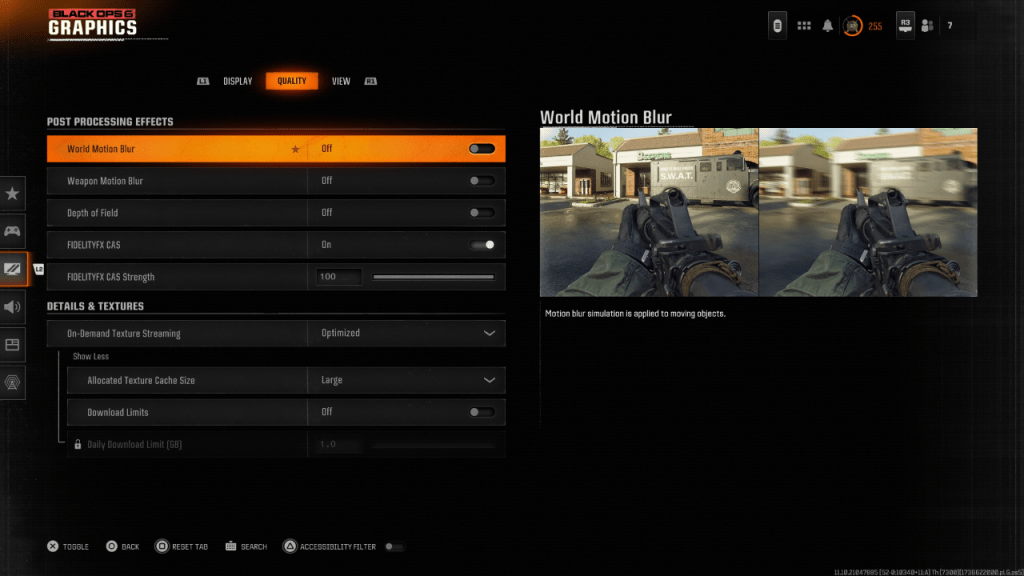
Para deshabilitar estos:
Mejora de la claridad y reduce el grano
Incluso después de deshabilitar el desenfoque, la calidad de la imagen aún puede ser problemática. La configuración incorrecta de gamma y brillo a menudo tiene la culpa.
Si los problemas persisten, la transmisión de textura a pedido podría ser la causa.
Optimización de texturas y detalles
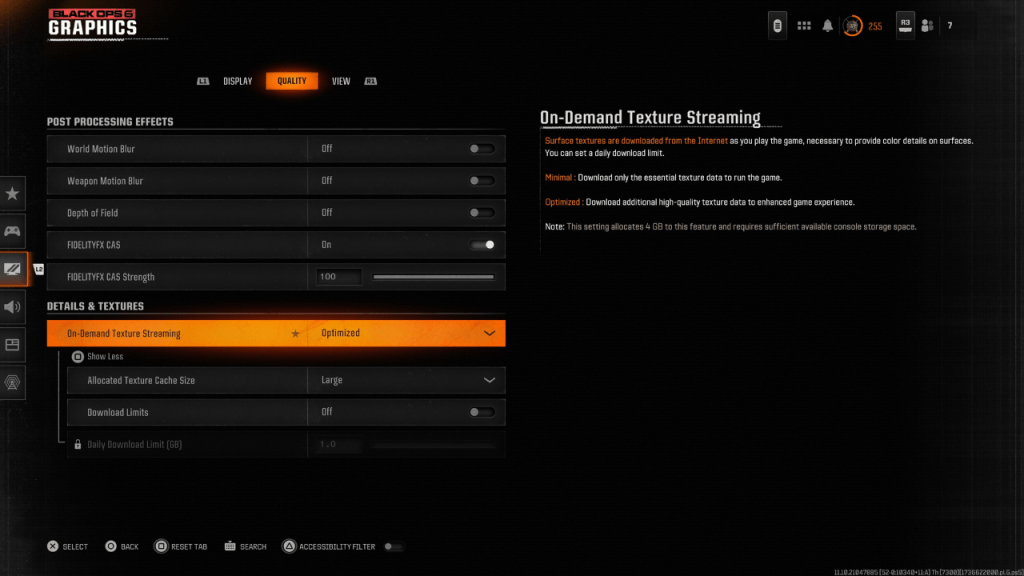
La textura a pedido de la transmisión de la transmisión de texturas a medida que juega, guardando espacio de almacenamiento pero potencialmente reduciendo la calidad de la imagen.
Al ajustar estas configuraciones, debe mejorar significativamente la claridad visual y reducir la granidad en Call of Duty: Black Ops 6 .
Girls Frontline 2: Exilium Global Website ¡está disponible, junto con sus redes sociales!
Rivales de Marvel: Comprender los autobuses y atraparlo
Nuevo juego más en Assassin's Creed Shadows: ¿Confirmado?
Las principales habilidades para priorizar para Yasuke en Assassin's Creed Shadows
Assassin's Creed Shadows Movimientos revisados por dos atletas de Parkour
Fecha de lanzamiento de Death Stranding 2 presentado en un remolque masivo
Pokemon Go Leak se burla de los nuevos efectos de aventura
Amazon Music Unlimited: Prueba gratuita de 3 meses disponible
Little Robot Mod
Descargar
Charades and other party games - Lexis Pexis
Descargar
Brain Boom - Tricky Puzzles game, IQ Challenge
Descargar
Rezident slot safes
Descargar
Poker Mania
Descargar
EA Sports FC Mobile 25 (FIFA Fútbol)
Descargar
MainCraft: build & mine blocks
Descargar
Red Cherry Slot Machine
Descargar
Hex Kingdom
Descargar
Netflix pronto ofrecerá juegos interactivos para fiestas que podrás jugar con tus amigos vía móvil
Apr 27,2026
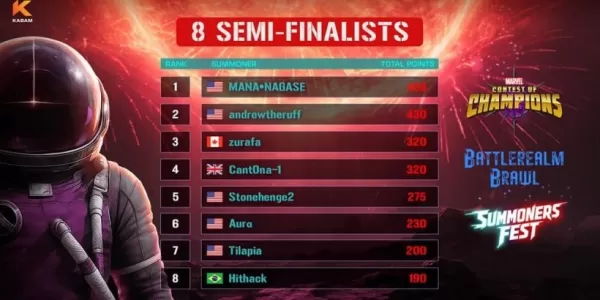
Se revelan los semifinalistas del Marvel Contest para el Battlerealm Brawl
Apr 25,2026
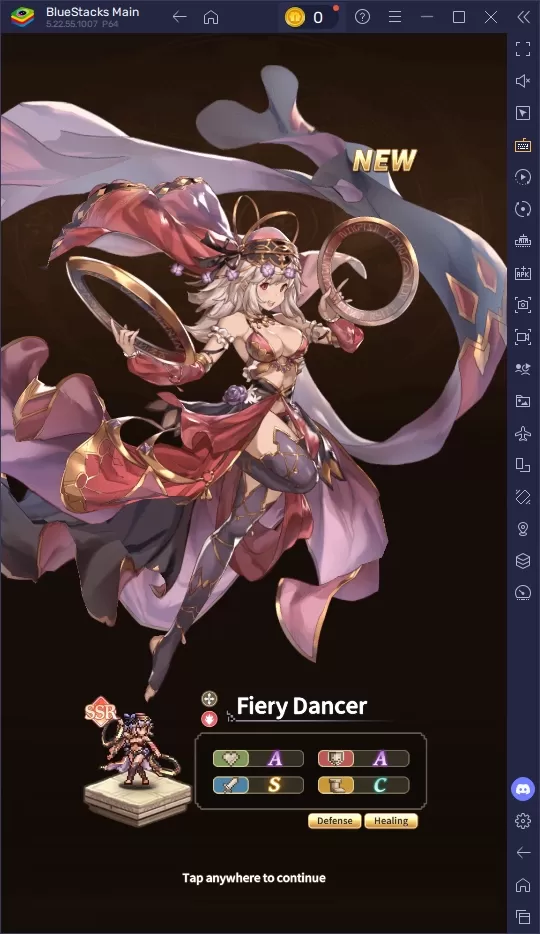
Grados Infinitos: Pixel Saga - Los Mejores Consejos y Trucos para Acelerar Tu Progreso
Apr 22,2026
Adivinaciones: El Juego de Cartas Define el Destino Apocalíptico
Apr 20,2026
Una Vida Humana: Mejores Construcciones para PVE y PVP
Apr 17,2026
 Categoría




