
 Categoria
 by Lily Feb 26,2025
Solução de problemas em gráficos granulados e embaçados em Call of Duty: Black Ops 6
Os fãs de Call of Duty esperam visuais de primeira linha. No entanto, Black Ops 6 às vezes pode ficar aquém, impactando a jogabilidade e a imersão. Este guia aborda visuais granulados e embaçados, oferecendo soluções para aprimorar sua experiência de jogo.
Por que o grão e o borrão?
Se o seu Black Ops 6 visuais forem subpartos, apesar das configurações ideais de hardware, as configurações do jogo são o provável culpado. Às vezes, as atualizações podem redefinir as opções para padrões. As configurações de chave estão dentro das guias de exibição, qualidade e visualização do menu gráfico. A guia de qualidade contém os ajustes mais cruciais.
Efeitos desabilitadores de desfoque
Muitos jogos usam desfoque de movimento e profundidade de campo para efeitos cinematográficos. No entanto, em jogos em ritmo acelerado como Black Ops 6 , isso adicionou o Blur dificulta a aquisição do alvo.
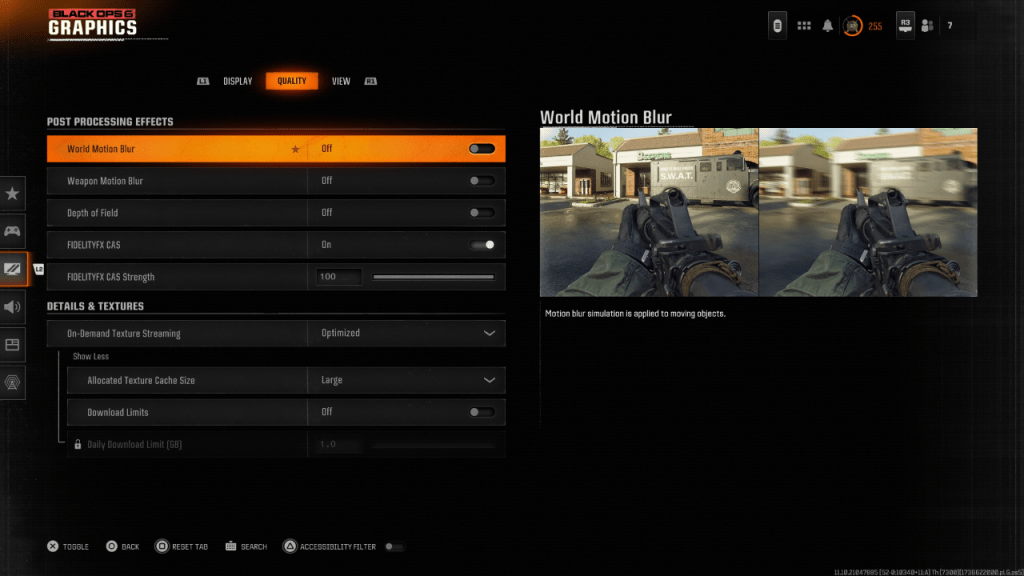
Para desativar isso:
Melhorando a clareza e reduzindo grãos
Mesmo após desativar o Blur, a qualidade da imagem ainda pode ser problemática. As configurações incorretas de gama e brilho geralmente são os culpados.
Se os problemas persistirem, o streaming de textura sob demanda pode ser a causa.
Otimizando texturas e detalhes
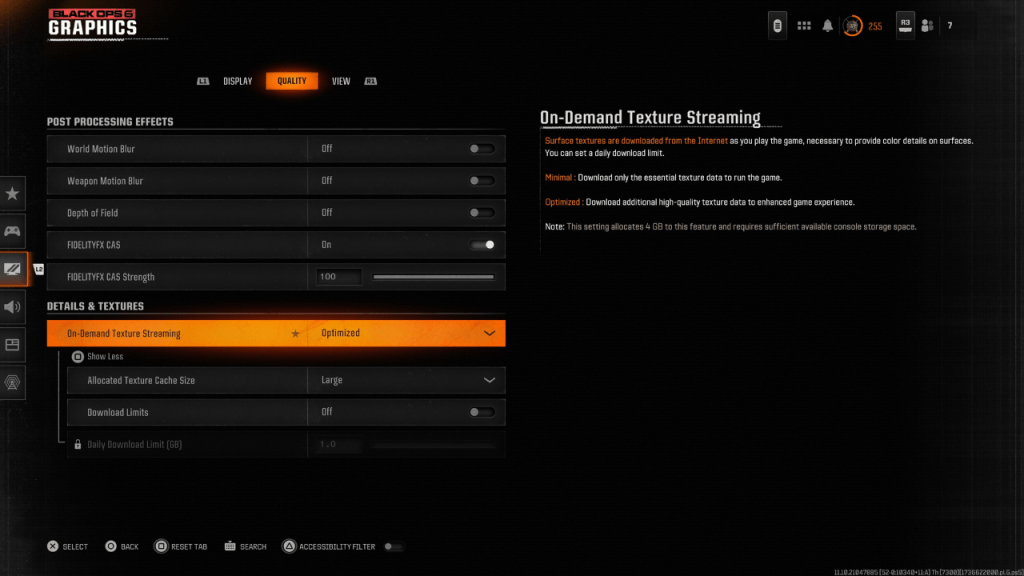
Textura sob demanda Downloads texturas enquanto você joga, economizando espaço de armazenamento, mas potencialmente reduzindo a qualidade da imagem.
Ao ajustar essas configurações, você deve melhorar significativamente a clareza visual e reduzir a granulação em Call of Duty: Black Ops 6 .
Girls Frontline 2: Exilium Global Website vai ao ar, junto com suas redes sociais!
Marvel Rivals: Entendendo o ônibus e pegando
Novo jogo mais em Assassin's Creed Shadows: confirmado?
Principais habilidades para priorizar para Yasuke em Assassin's Creed Shadows
Assassin's Creed Shadows Movimentos revisados por dois atletas de parkour
Death Stranding 2 Data de lançamento revelada em trailer maciço
Pokemon Go Leak provoca novos efeitos de aventura
Amazon Music Unlimited: julgamento gratuito de 3 meses disponível
Little Robot Mod
Download
Charades and other party games - Lexis Pexis
Download
Brain Boom - Tricky Puzzles game, IQ Challenge
Download
Rezident slot safes
Download
Poker Mania
Download
EA Sports FC Mobile 25 (FIFA Fútbol)
Download
MainCraft: build & mine blocks
Download
Red Cherry Slot Machine
Download
Hex Kingdom
Download
A Netflix vai oferecer em breve jogos interativos para festas que você e seus amigos podem jogar pelo celular
Apr 27,2026
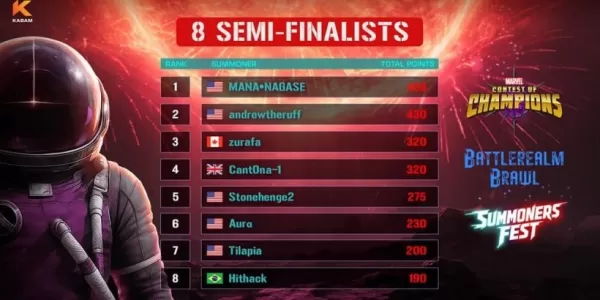
Finalistas da Semi-Final do Marvel Contest Revelados para o Battlerealm Brawl
Apr 25,2026
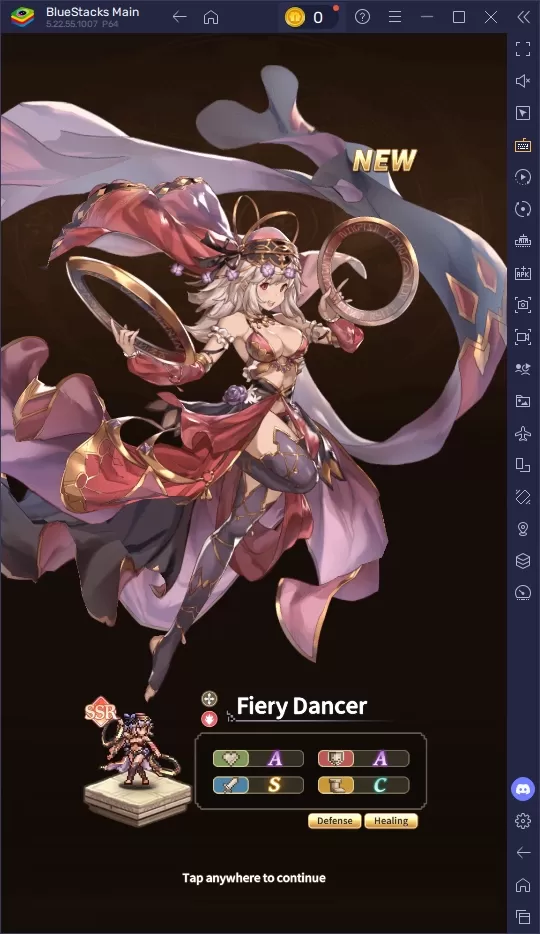
Grades Infinitos: Pixel Saga – Os Melhores Dicas e Truques Para Acelerar Seu Progresso
Apr 22,2026
Foretales: Jogo de Cartas Define o Destino Apocalíptico
Apr 20,2026
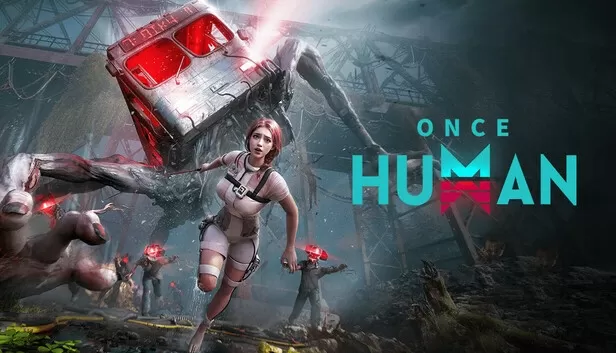
Once Human: Melhores Builds para PvE e PvP
Apr 17,2026





