
 Catégorie
 by Lily Feb 26,2025
Dépannage des graphiques granuleux et flous dans Call of Duty: Black Ops 6
Les fans de Call of Duty attendent des visuels de haut niveau. Cependant, Black Ops 6 peut parfois échouer, ce qui a un impact sur le gameplay et l'immersion. Ce guide traite des visuels granuleux et flous, offrant des solutions pour améliorer votre expérience de jeu.
Pourquoi le grain et le flou?
Si vos Visuals Black Ops 6 sont inférieurs à des paramètres matériels optimaux, les paramètres en jeu sont le coupable probable. Les mises à jour peuvent parfois réinitialiser les options aux valeurs par défaut. Les paramètres clés se trouvent dans les onglets d'affichage, de qualité et de vue du menu graphique. L'onglet de qualité contient les ajustements les plus cruciaux.
Désactivation des effets de flou
De nombreux jeux utilisent un flou de mouvement et une profondeur de champ pour les effets cinématographiques. Cependant, dans des jeux à rythme rapide comme Black Ops 6 , ce flou supplémentaire entrave l'acquisition de cible.
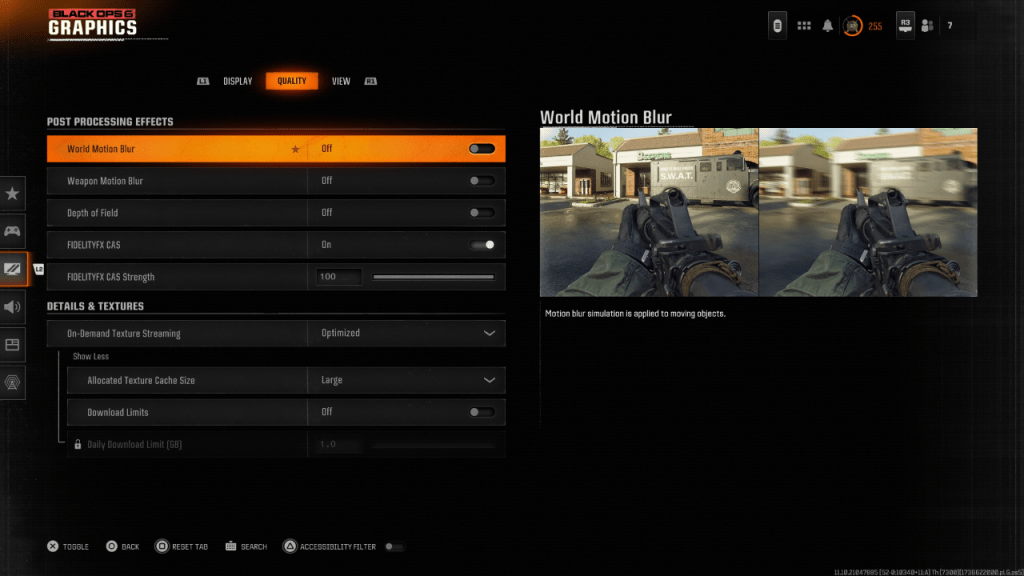
Pour les désactiver:
Amélioration de la clarté et réduisant les céréales
Même après avoir désactivé le flou, la qualité de l'image pourrait encore être problématique. Les réglages gamma et luminosité incorrects sont souvent à blâmer.
Si les problèmes persistent, le streaming de texture à la demande pourrait être la cause.
Optimisation des textures et des détails
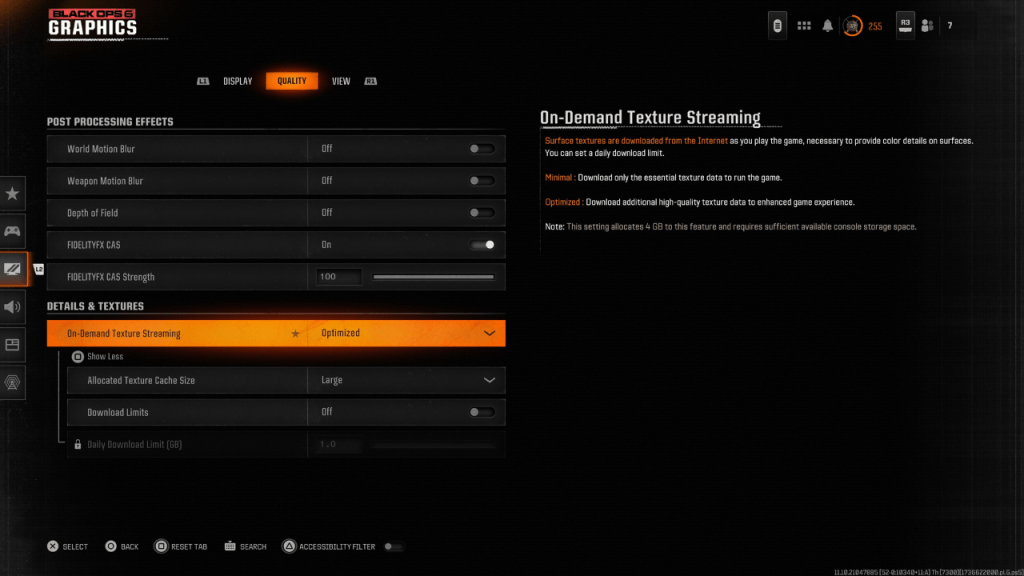
La diffusion de texture à la demande télécharge des textures pendant que vous jouez, en économisant l'espace de stockage mais en réduisant potentiellement la qualité d'image.
En ajustant ces paramètres, vous devez améliorer considérablement la clarté visuelle et réduire le grain dans Call of Duty: Black Ops 6 .
Girls Frontline 2 : Exilium Global Website est mis en ligne, avec ses réseaux sociaux !
Marvel Rivals: comprendre les bus et l'attraper
New Game Plus dans Assassin's Creed Shadows: confirmé?
Les meilleures compétences à prioriser pour Yasuke dans Assassin's Creed Shadows
Assassin's Creed Shadows Mouvements examinés par deux athlètes de parkour
Death Stranding 2 Date de sortie dévoilée dans une bande-annonce massive
Pokemon go fuite taquine de nouveaux effets d'aventure
Amazon Music Unlimited: essai gratuit de 3 mois disponible
Little Robot Mod
Télécharger
Charades and other party games - Lexis Pexis
Télécharger
Brain Boom - Tricky Puzzles game, IQ Challenge
Télécharger
Rezident slot safes
Télécharger
Poker Mania
Télécharger
EA Sports FC Mobile 25 (FIFA Fútbol)
Télécharger
MainCraft: build & mine blocks
Télécharger
Red Cherry Slot Machine
Télécharger
Hex Kingdom
Télécharger
Netflix bientôt des jeux interactifs de fête que vous et vos amis pourrez jouer sur mobile
Apr 27,2026
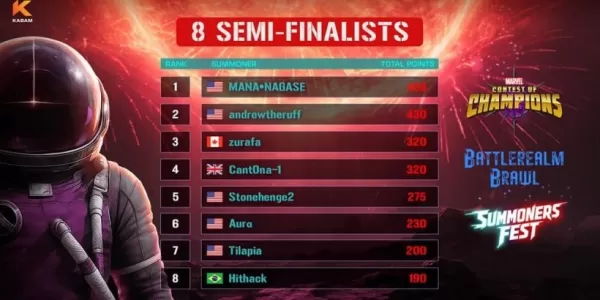
Les demi-finalistes de Marvel Contest dévoilés pour le combat du Battlerealm
Apr 25,2026
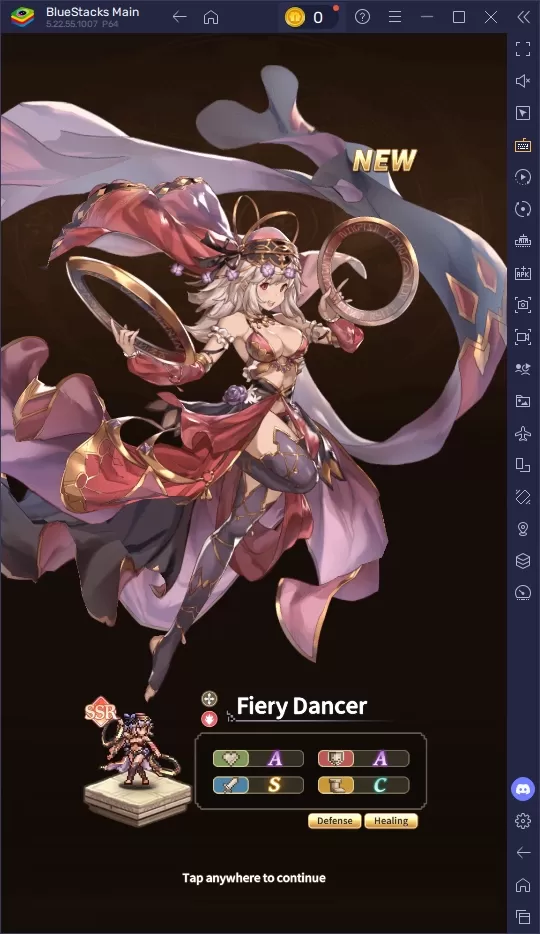
Grades infinis : Pixel Saga - Les meilleurs conseils et astuces pour accélérer votre progression
Apr 22,2026
Foretales : le jeu de cartes façonne un destin apocalyptique
Apr 20,2026
Once Human : Meilleures configurations pour le PVE et le PVP
Apr 17,2026





