
by Christian Mar 16,2025
Das Sega Master-System, eine 8-Bit-Konsole, die mit dem NES konkurrierte, hatte eine fantastische Bibliothek von Spielen, viele exklusive oder einzigartige Versionen, die an anderer Stelle nicht gefunden wurden. Zu den herausragenden Titeln gehörten unter anderem beeindruckende Häfen von Golden Axe , Double Dragon und Streets of Rage . Das System überraschte sogar mit Titeln wie Mortal Kombat und Asterix & Obelix , was die Fähigkeiten der Konsole näher an die 16-Bit-Megadrive/Genesis-Ära schlichte.
Während das Spielen von Sega Master System -Spielen auf modernen Systemen eine Herausforderung sein kann, macht es das Steam Deck in Kombination mit dem leistungsstarken SHUCECK -Programm überraschend einfach. In dieser Anleitung wird beschrieben, wie die erforderlichen Emulatoren auf Ihrem Dampfdeck installiert werden.
Aktualisiert am 15. Januar 2024 von Michael Llewellyn: Während das Steam Deck das Sega Master -Systemspiel problemlos übernimmt, kann es schwierig sein, die Leistung der ursprünglichen Hardware zu replizieren. Hier kommen Decky Loader und das Power Tools -Plugin ins Spiel - von Explover -Entwicklern für optimale Retro -Spieleleistung. Dieser Leitfaden wurde aktualisiert, um ihre Installation und einen Fix zur Wiederherstellung der Funktionen nach einem Steam -Deck -Update einzuschließen.
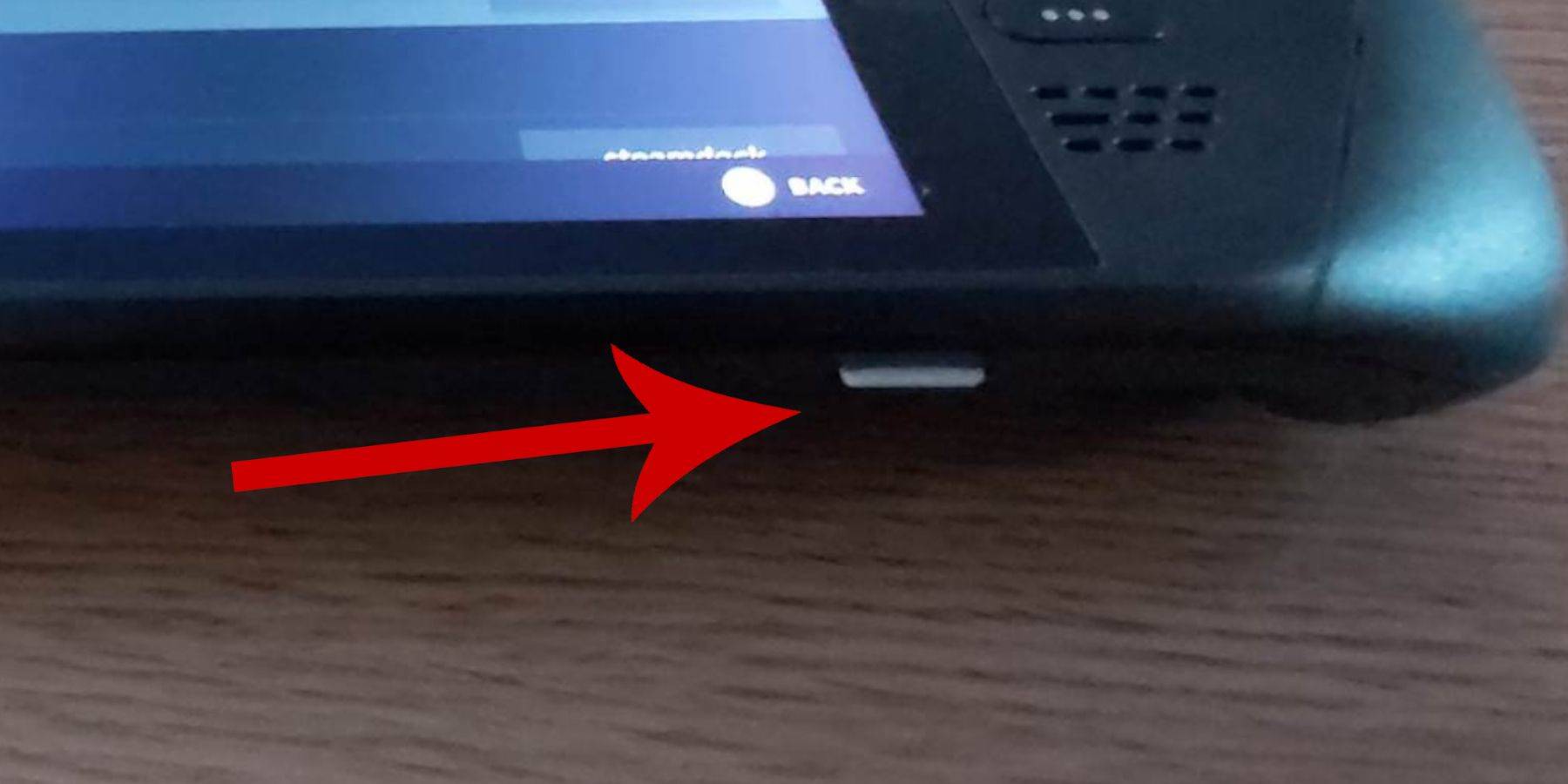 Stellen Sie vor der Installation von Sega Master System Games die folgenden:
Aktivieren Sie vor dem Installieren von Emulatoren den Entwicklermodus für einen reibungslosen Betrieb:
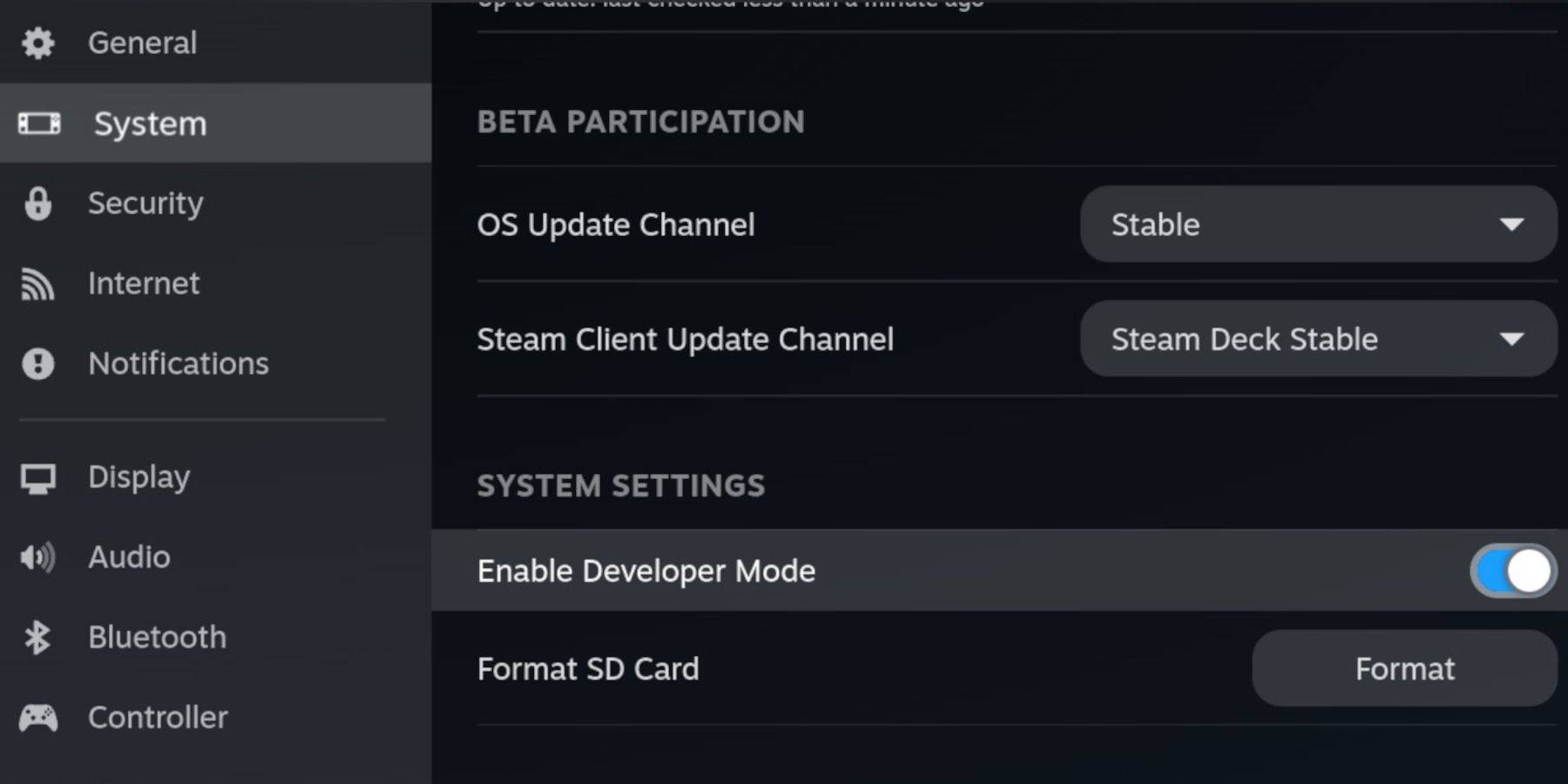 4. Zugriff auf das Entwicklermenü (unten im linken Menü).
Denken Sie daran, zu überprüfen, ob CEF Remote -Debugging nach den Updates aktiviert bleibt, da es deaktiviert und Plugins und Emulatoren beeinträchtigt werden kann.
 1. Drücken Sie die Dampftaste, wählen Sie Strom und wechseln Sie in den Desktop -Modus. 2. Verwenden Sie einen Webbrowser (Chrome oder Firefox), um Ehemann herunterzuladen. Wählen Sie die richtige Steamos -Version. 3. Nach dem Herunterladen klicken Sie auf das Installationsprogramm und wählen Sie die empfohlene Installation. 4. Wählen Sie benutzerdefinierte Installation. 5. Wählen Sie nach der Installation die SD -Karte (mit dem primären bezeichnet) aus, um sie für den einfacheren Zugriff im Dolphin -Dateimanager umzubenennen. 6. Wählen Sie Ihre gewünschten Emulatoren aus (Retroarch wird für das Sega -Master -System empfohlen). 7. Wählen Sie Steam ROM Manager mit Retroarch, um Spiele in Ihrer Steam -Bibliothek anzuzeigen. 8. Aktivieren Sie "CRT Shader für klassische 3D -Spiele konfigurieren" (optional). 9. FINISS -FISSION.
Überweisen Sie Ihr Sega Master -System -ROMS, wenn SEGA Master System ROMS installiert ist: Retroarch:
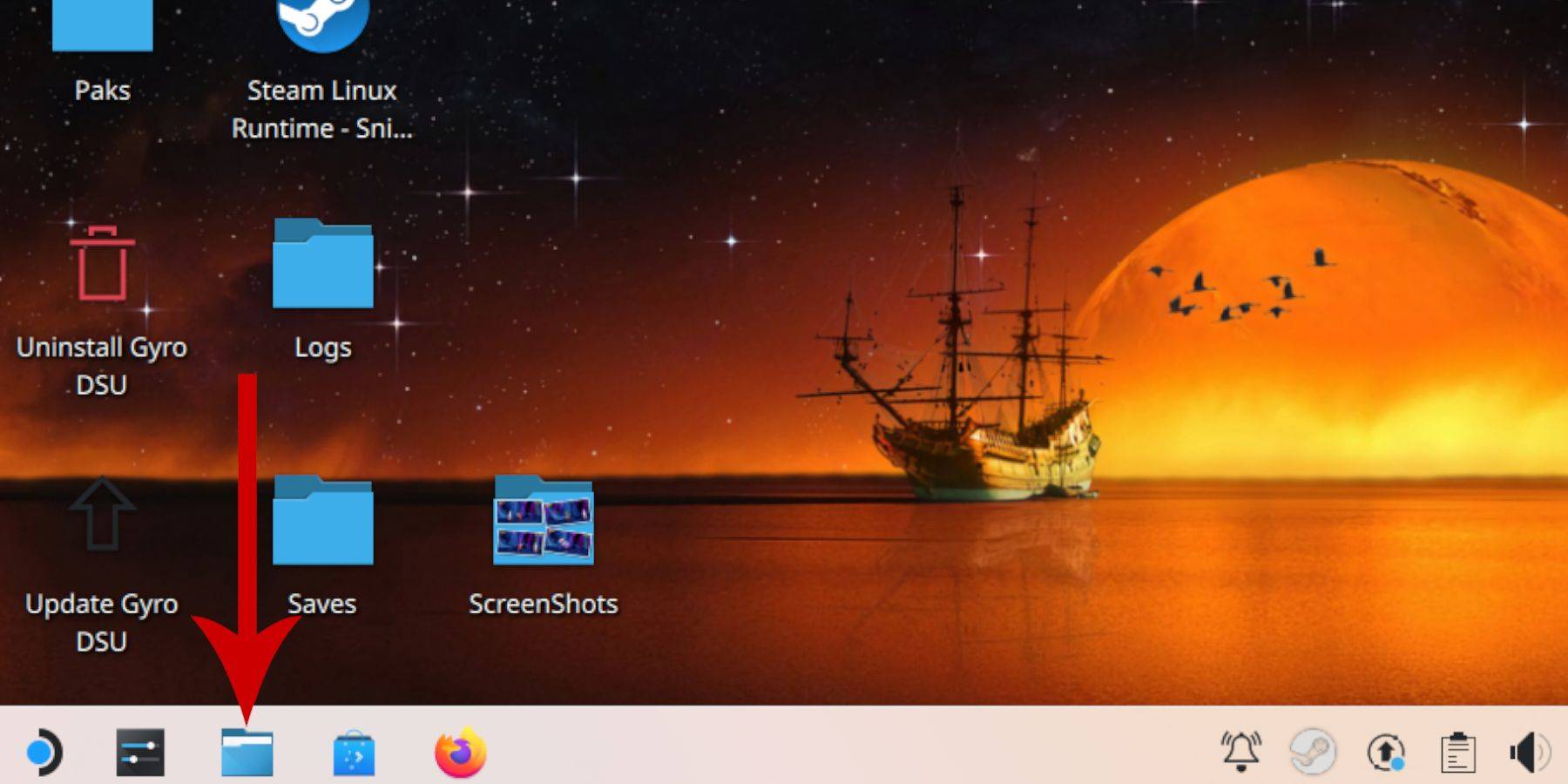 2. Gehen Sie zu abnehmbaren Geräten und öffnen Sie die "primäre" SD -Karte.
.sms -Dateien). Ignorieren Sie die media .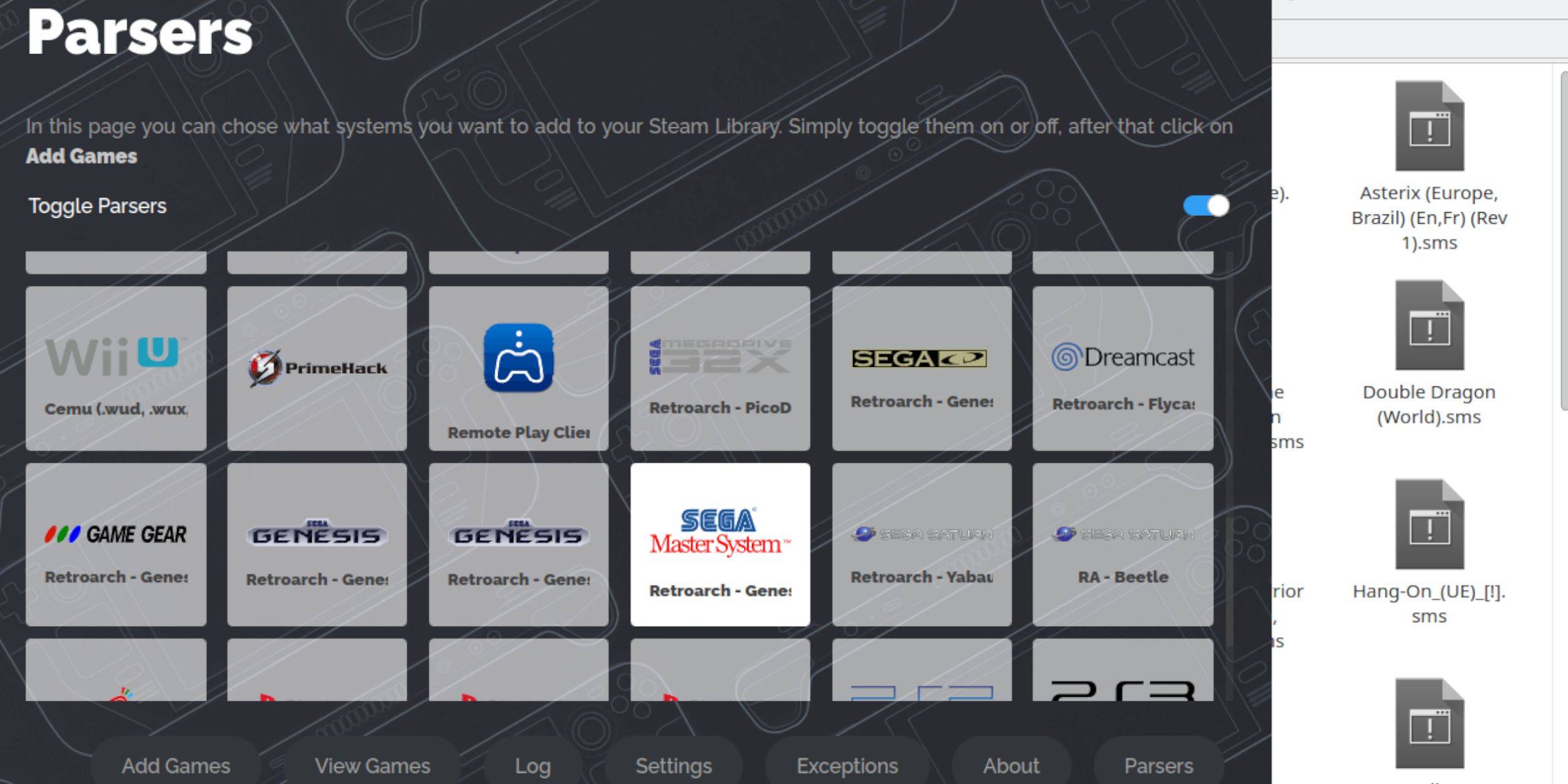 Um im Spielmodus zu spielen, fügen Sie Ihre Spiele Ihrer Steam Library hinzu:
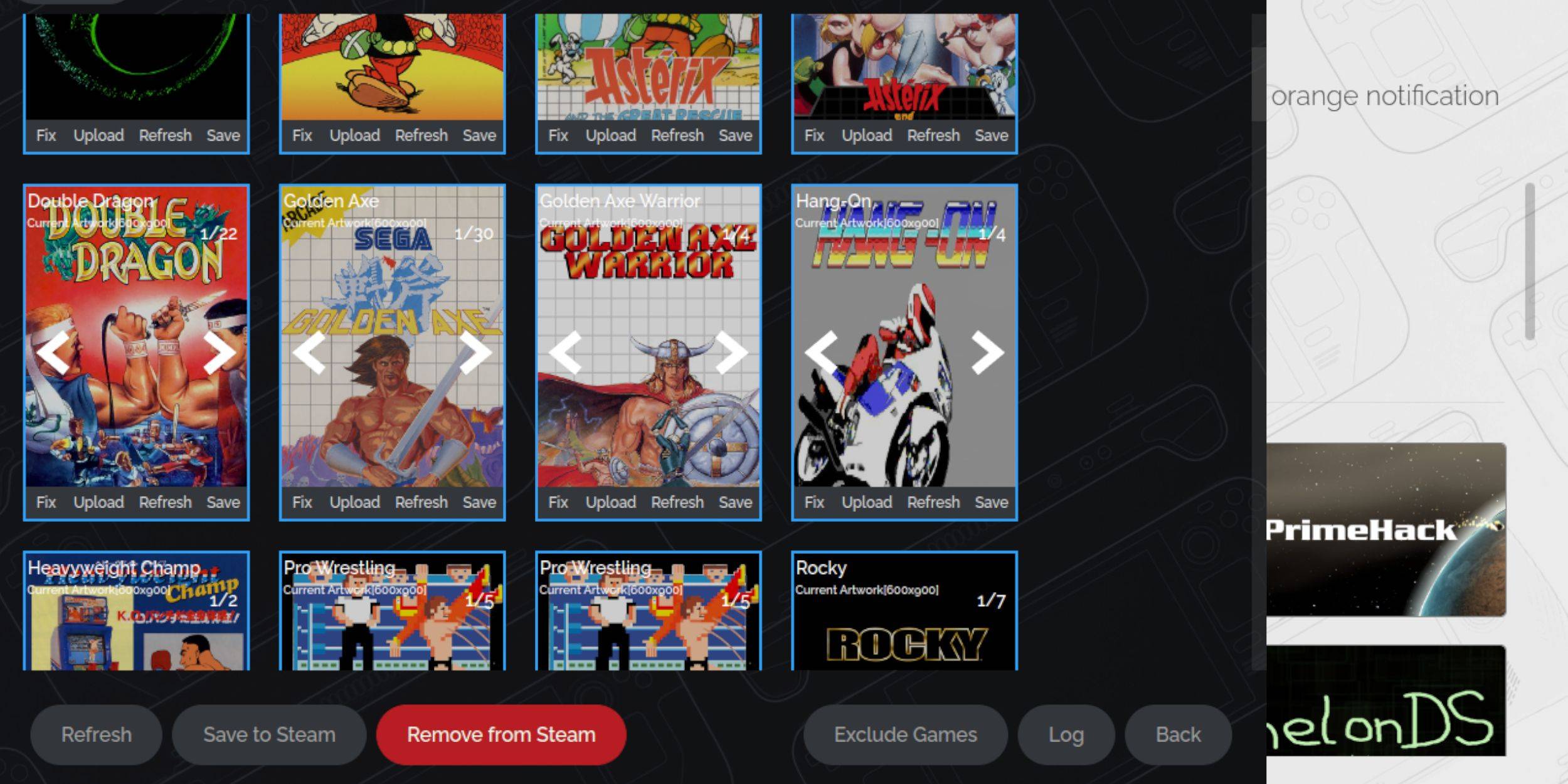 Wenn das Kunstwerk fehlt oder falsch ist:
Wenn Steam ROM Manager Kunstwerke nicht finden kann:
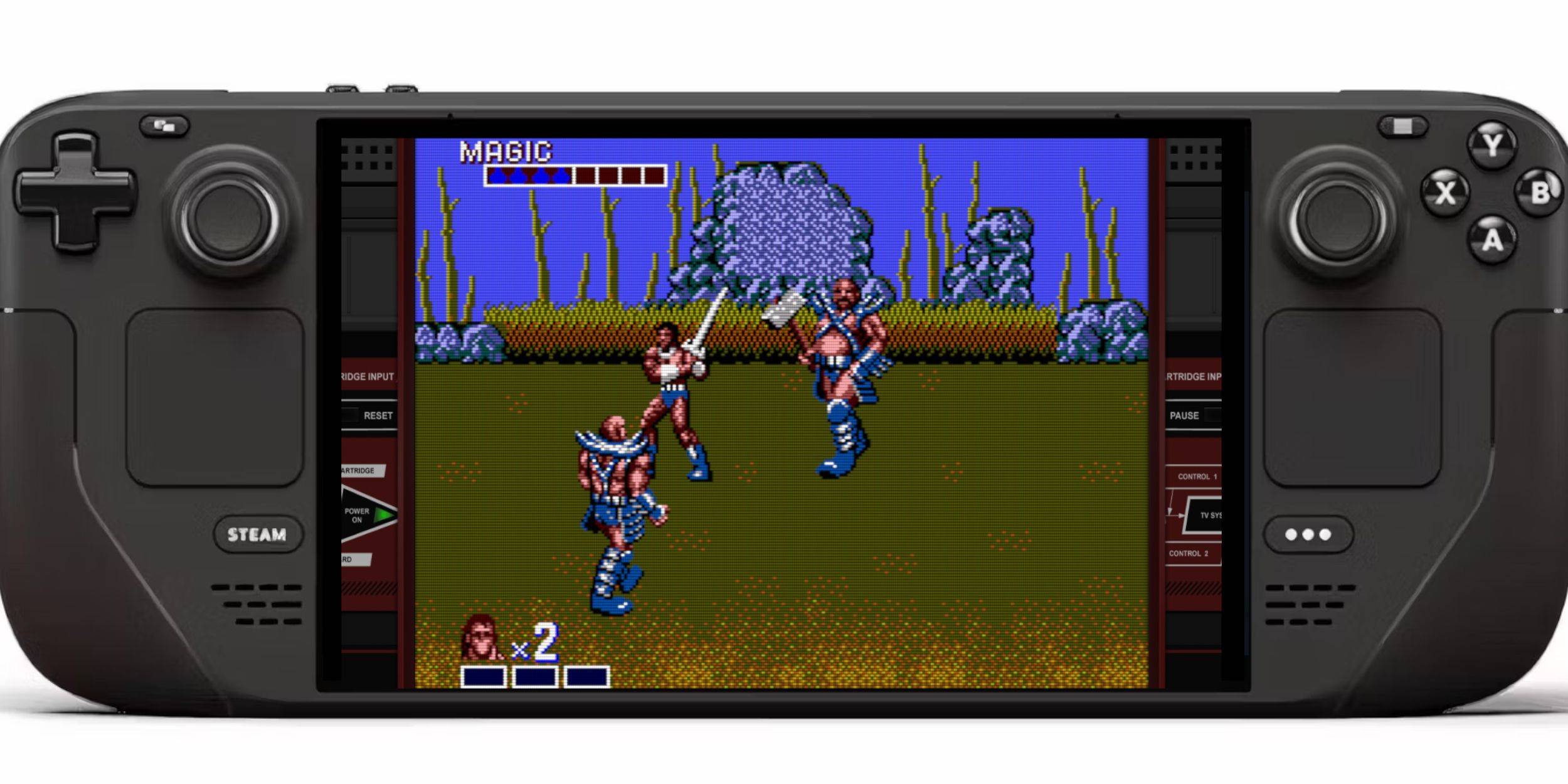 Nach dem Hinzufügen von Spielen zu Ihrer Steam -Bibliothek:
Probleme mit Stottern oder Frameratenproblemen:
 SEUDECK empfiehlt Decklader und Elektrowerkzeuge für eine verbesserte Steuerung:
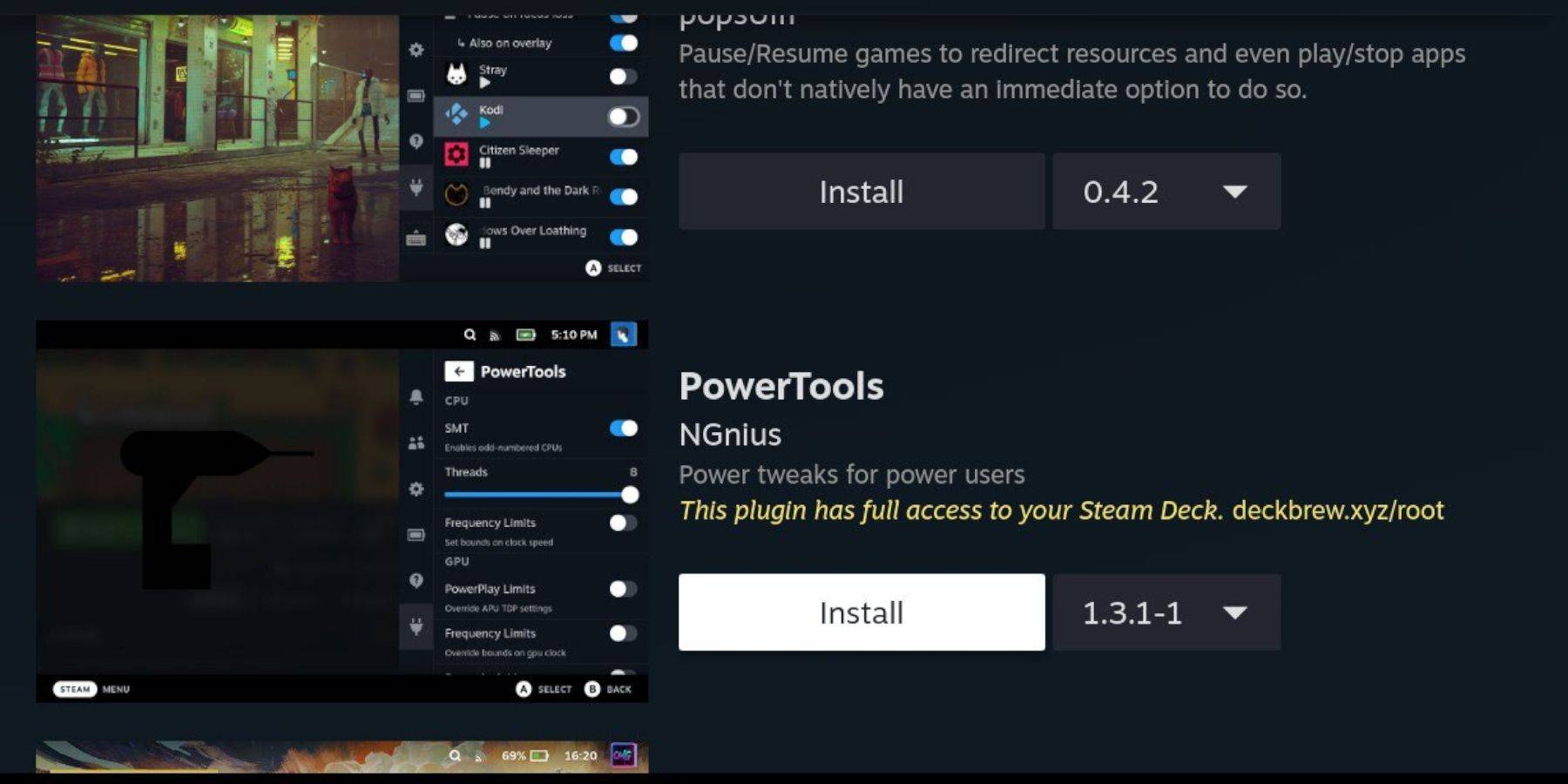 1. Drücken Sie im Spielmodus QAM und wählen Sie das neue Plugin -Symbol aus. 2. Wählen Sie das Store -Symbol in Decky Loader aus. 3. Installieren Sie das Plugin der Elektrowerkzeuge.
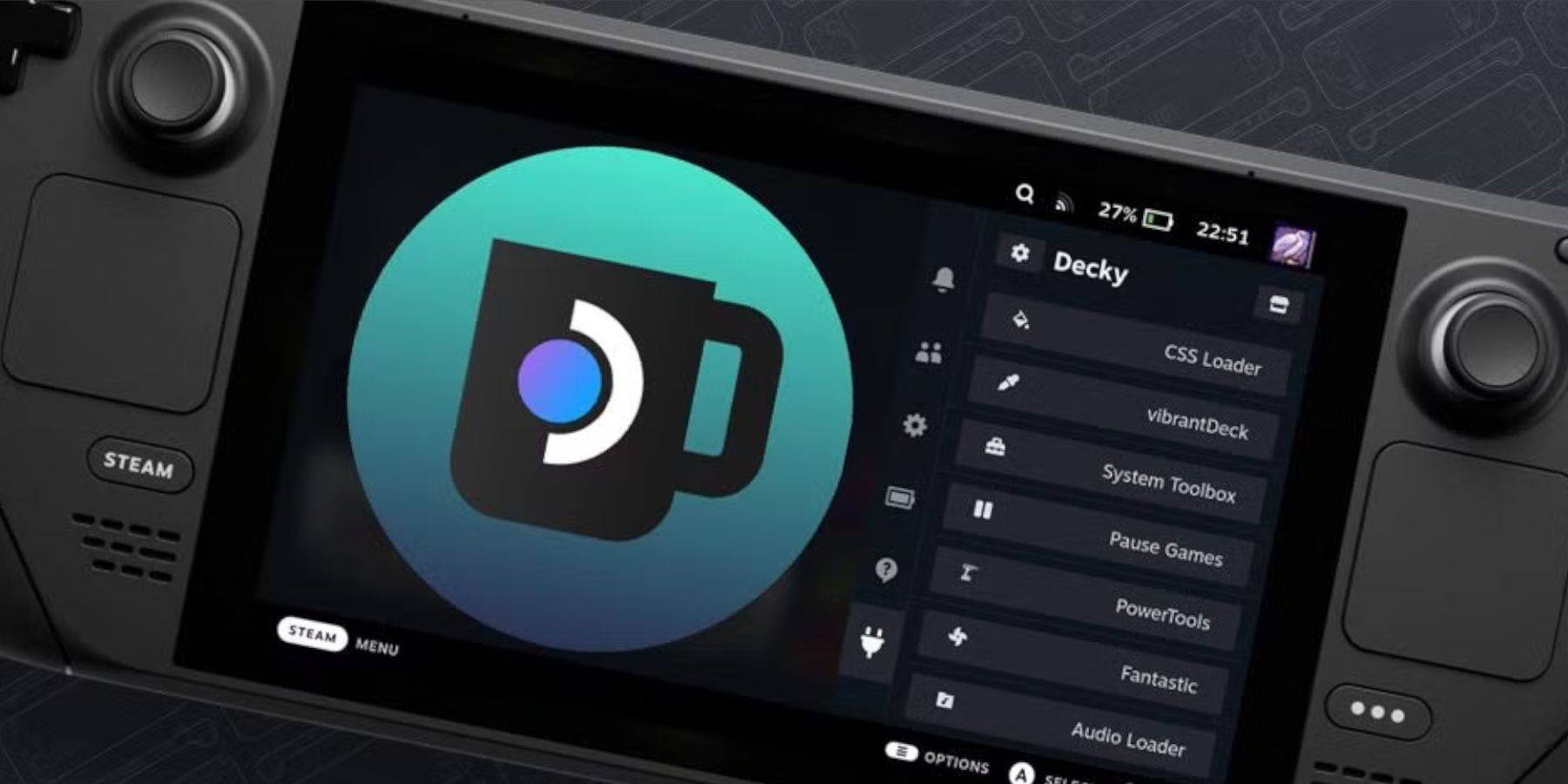 Dampfdeck-Updates können Apps von Drittanbietern entfernen:
Girls Frontline 2: Exilium Global Website geht live, zusammen mit seinen sozialen Netzwerken!
Marvel -Rivalen: Das Verstehen von Bussen und Fangen
Neues Spiel Plus in Assassins Creed Shadows: bestätigt?
Top -Fähigkeiten, um Yasuke in Assassins Creed Shadows zu priorisieren
Assassins Creed Shadows -Bewegungen, die von zwei Parkour -Athleten überprüft wurden
Death Stranding 2 Erscheinungsdatum in massivem Trailer vorgestellt
Pokemon Go Leak neckt neue Abenteuereffekte
Amazon Music Unlimited: Kostenlose 3-Monats-Testversion verfügbar

Hex Kingdom
Herunterladen
Starlight Princess Slot Demo
Herunterladen
Drop Ball 3D
Herunterladen
Cooking Madness: Kochspiel
Herunterladen
Pet Blast:Match 3 Puzzle Games
Herunterladen
Pokémon GO
Herunterladen
guess celebrity
Herunterladen
Theft City
Herunterladen
2048 Merge: Puzzle Challenge
Herunterladen
Endlose Stufen: Pixel Saga – Die besten Tipps und Tricks für schnelleres Wachstum
Apr 22,2026
Foretales: Kartenspiel bestimmt apokalyptisches Schicksal
Apr 20,2026
Once Human: Beste Charaktere für PVE und PVP
Apr 17,2026
Galaxy Verteidigungsburgwerk TD: Mit Strategie dominieren
Apr 16,2026
Bandai Namco remastert ein weiteres Tales-Spiel, vermutlich Xillia
Apr 14,2026
 Kategorie




