Categoria
 by Christian Mar 16,2025
O Sistema Master Sega, um console de 8 bits que rivalizou com o NES, possuía uma fantástica biblioteca de jogos, muitos exclusivos ou apresentando versões exclusivas não encontradas em outros lugares. Os títulos de destaque incluíam portos impressionantes de machado dourado , dragão duplo e ruas de raiva , entre outros. O sistema até surpreendeu-se com títulos como Mortal Kombat e Asterix & Obelix , que empurraram as capacidades do console mais perto da era do megadrive/gênese de 16 bits.
Enquanto os jogos do Sistema Master Sega em sistemas modernos podem ser desafiadores, o Steam Deck, combinado com o poderoso programa Emudeck, facilita surpreendentemente. Este guia detalha como instalar os emuladores necessários no seu deck a vapor.
Atualizado em 15 de janeiro de 2024, por Michael Llewellyn: Enquanto o baralho do Steam lida facilmente nos jogos do Sistema Master Sega, replicar o desempenho do hardware original pode ser complicado. É aqui que entra o carregador de Decky e o plug -in Power Tools - recomendado pelos desenvolvedores do Emudeck para obter o melhor desempenho de jogos retrô. Este guia foi atualizado para incluir sua instalação e uma correção para restaurar a funcionalidade após uma atualização do convés do vapor.
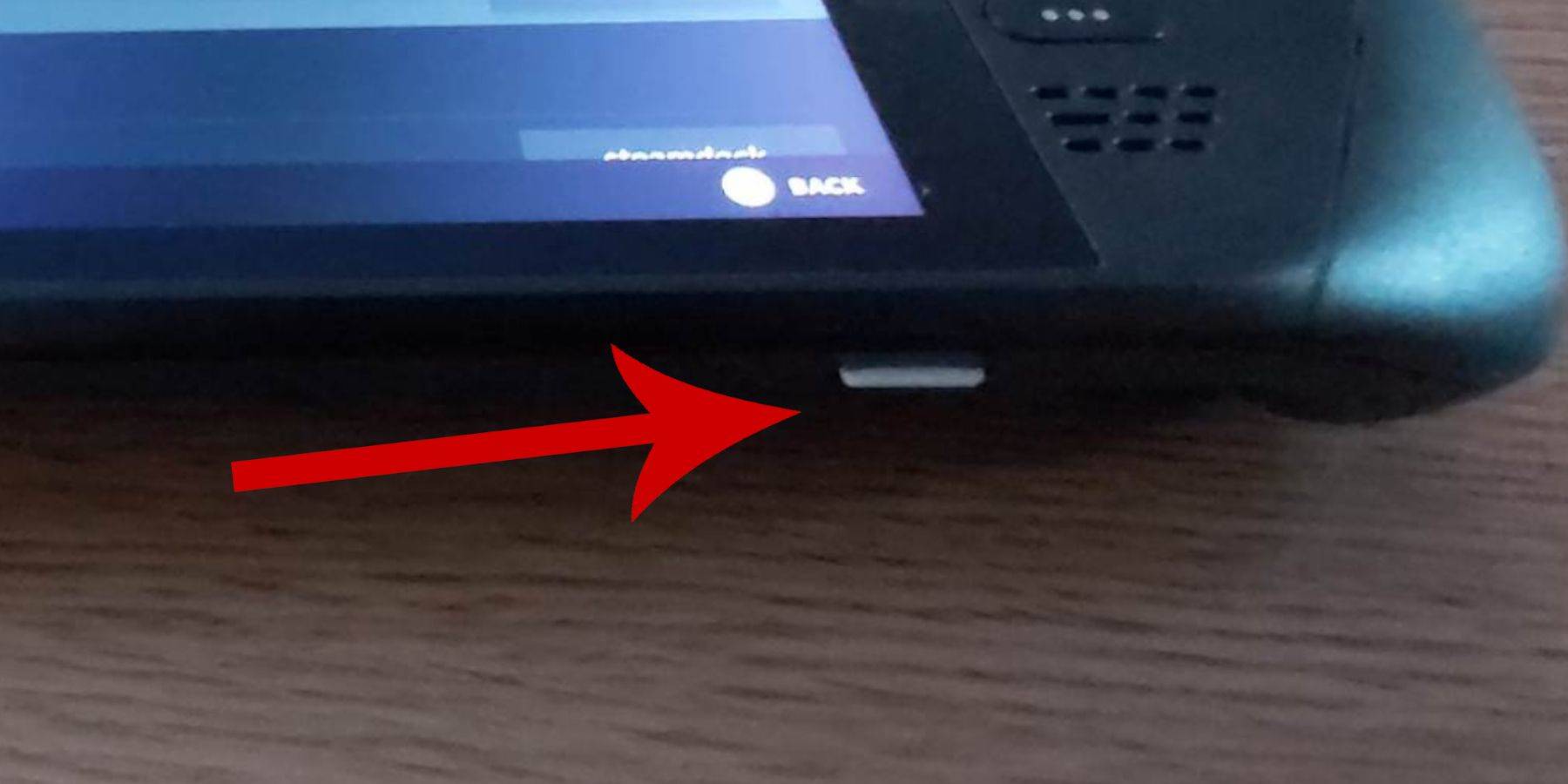 Antes de instalar o Emudeck no seu baralho a vapor para jogos do Sistema Master Sega, verifique se você tem o seguinte:
Antes de instalar emuladores, ative o modo desenvolvedor para operação suave:
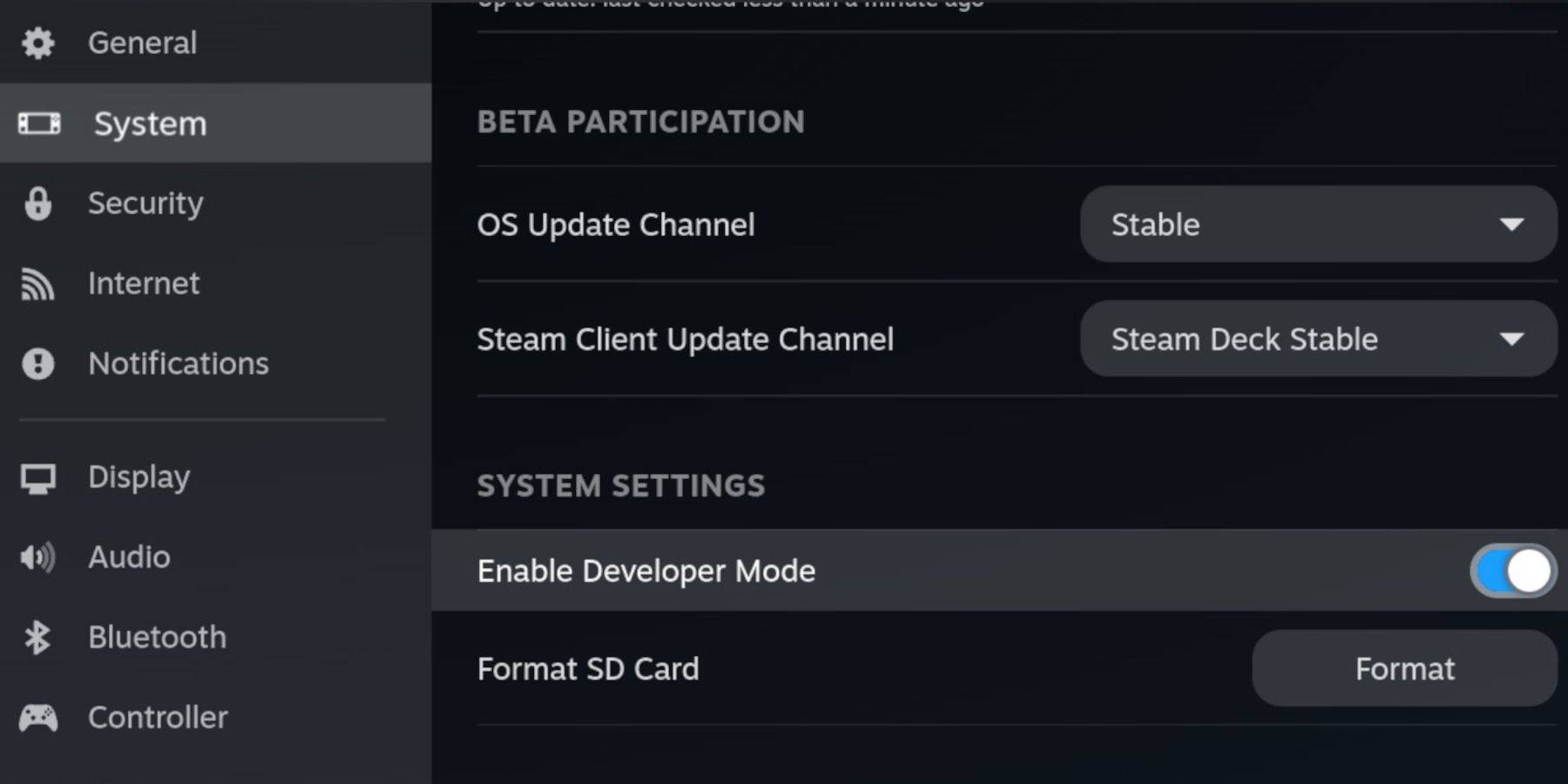 4. Acesse o menu do desenvolvedor (parte inferior do menu esquerda).
Lembre -se de verificar se a depuração remota do CEF permanece ativada após as atualizações, pois pode ser desativada e interferir com plugins e emuladores.
 1. Pressione o botão de vapor, selecione Power e mude para o modo de desktop. 2. Use um navegador da web (Chrome ou Firefox) para baixar o Emudeck. Escolha a versão correta do Steamos. 3. Após o download, clique duas vezes no instalador e escolha a instalação recomendada. 4. Selecione Instalação personalizada. 5. Após a instalação, selecione o cartão SD (rotulado primário) para renomeá -lo para facilitar o acesso no gerenciador de arquivos de golfinhos. 6. Escolha os emuladores desejados (Retroarch é recomendado para o Sistema Master Sega). 7. Selecione o Steam ROM Manager com o Retroarch para exibir jogos na sua biblioteca Steam. 8. Ativar "Configure o shader CRT para jogos 3D clássicos" (opcional). 9. Selecione acabamento.
Com o Emudeck e o Retroarch instalados, transfira suas ROMs do Sega Master System:
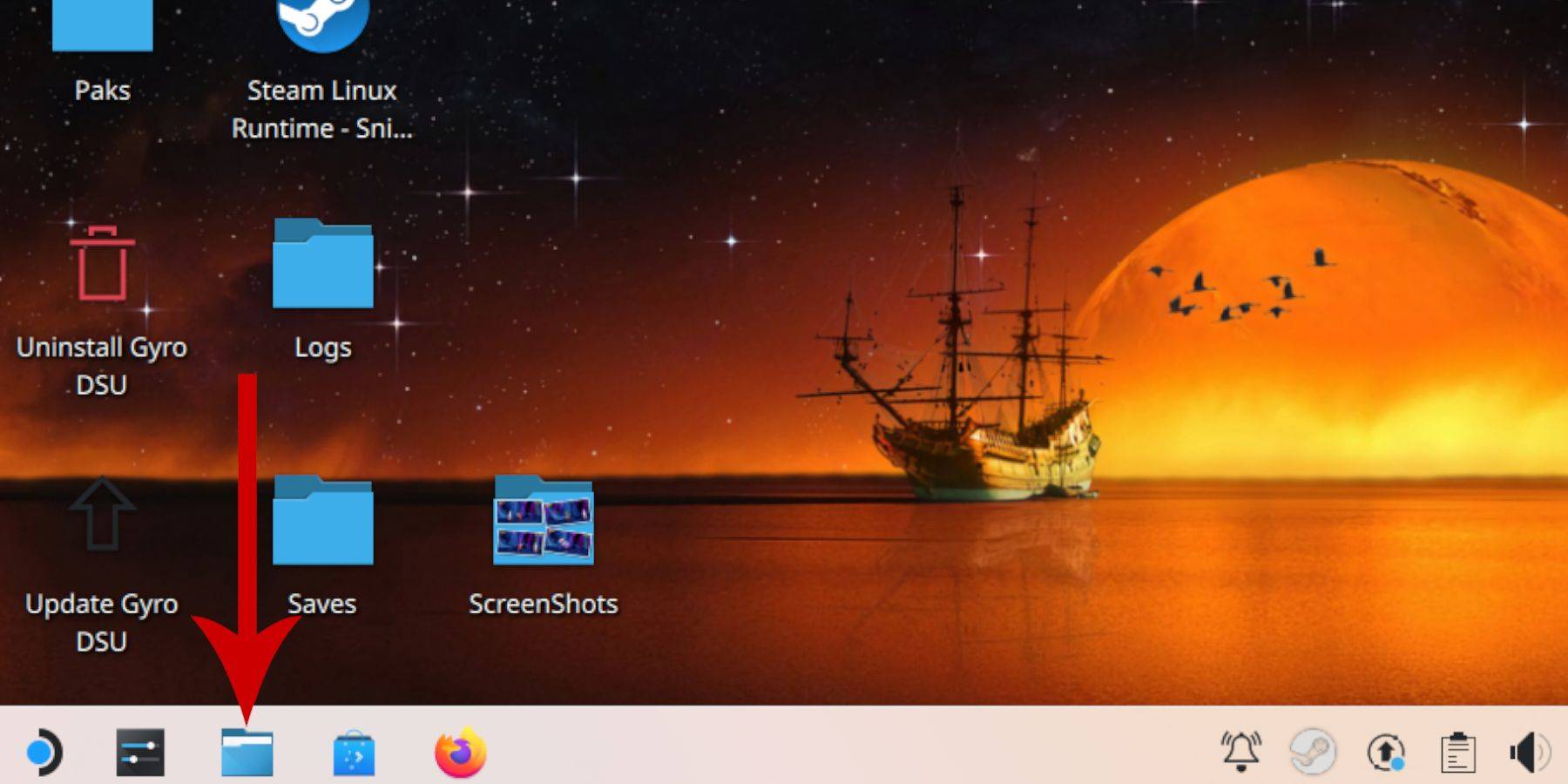 2. Vá para dispositivos removíveis e abra o cartão SD "primário".
.sms ). Ignore o arquivo media .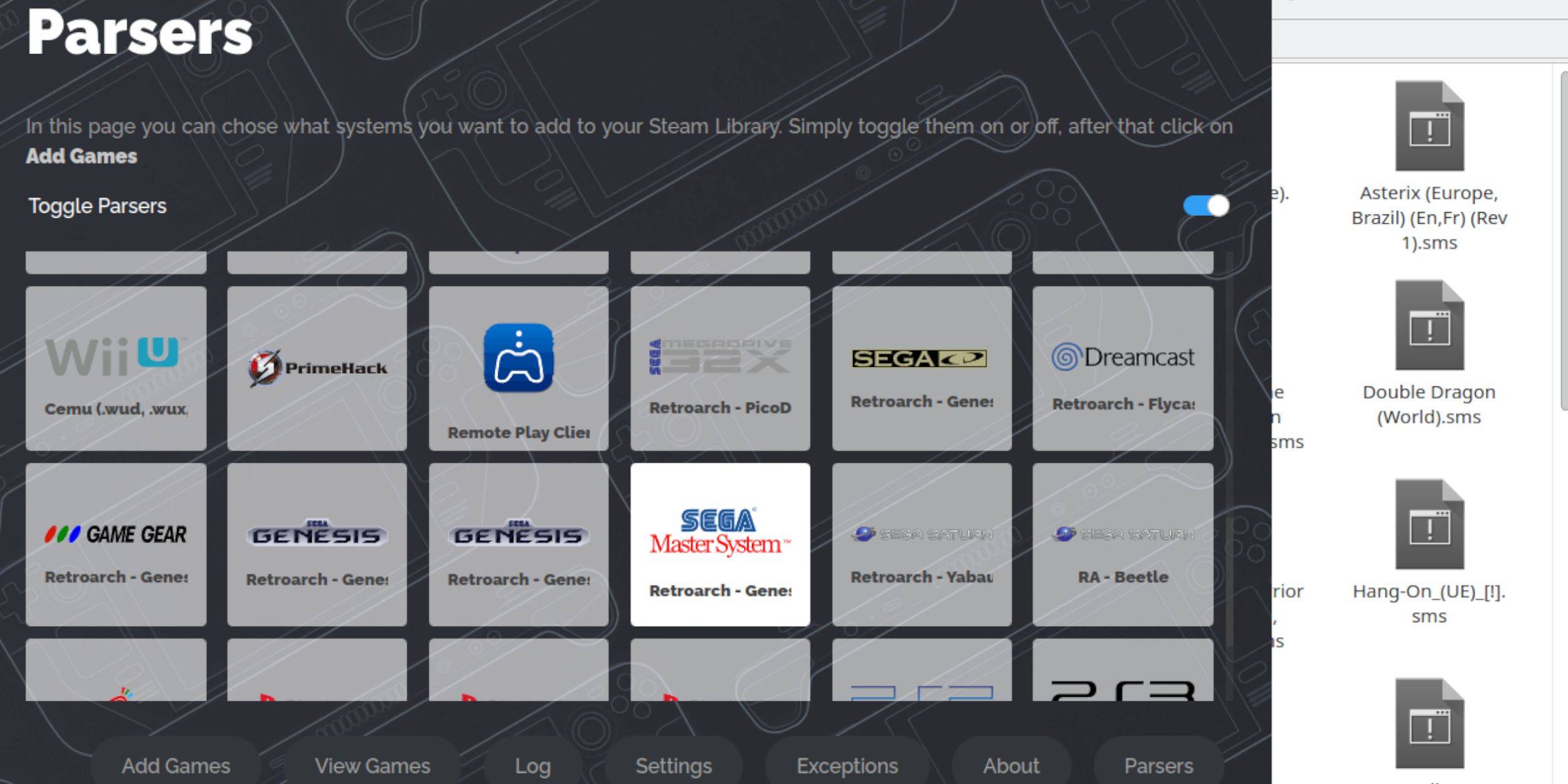 Para jogar no modo de jogo, adicione seus jogos à sua biblioteca Steam:
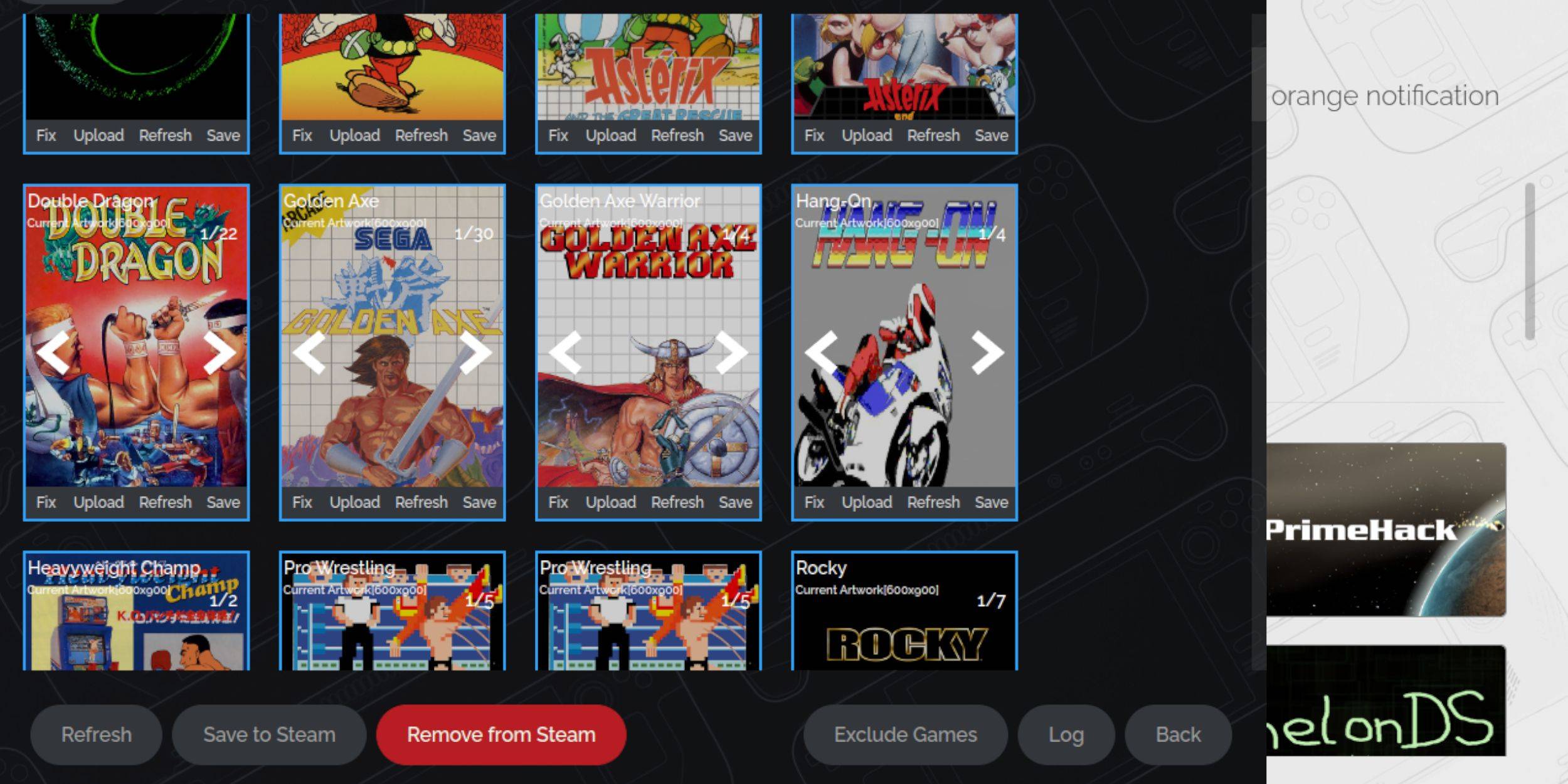 Se a obra de arte estiver ausente ou incorreta:
Se o Gerente do ROM do Steam não conseguir encontrar obras de arte:
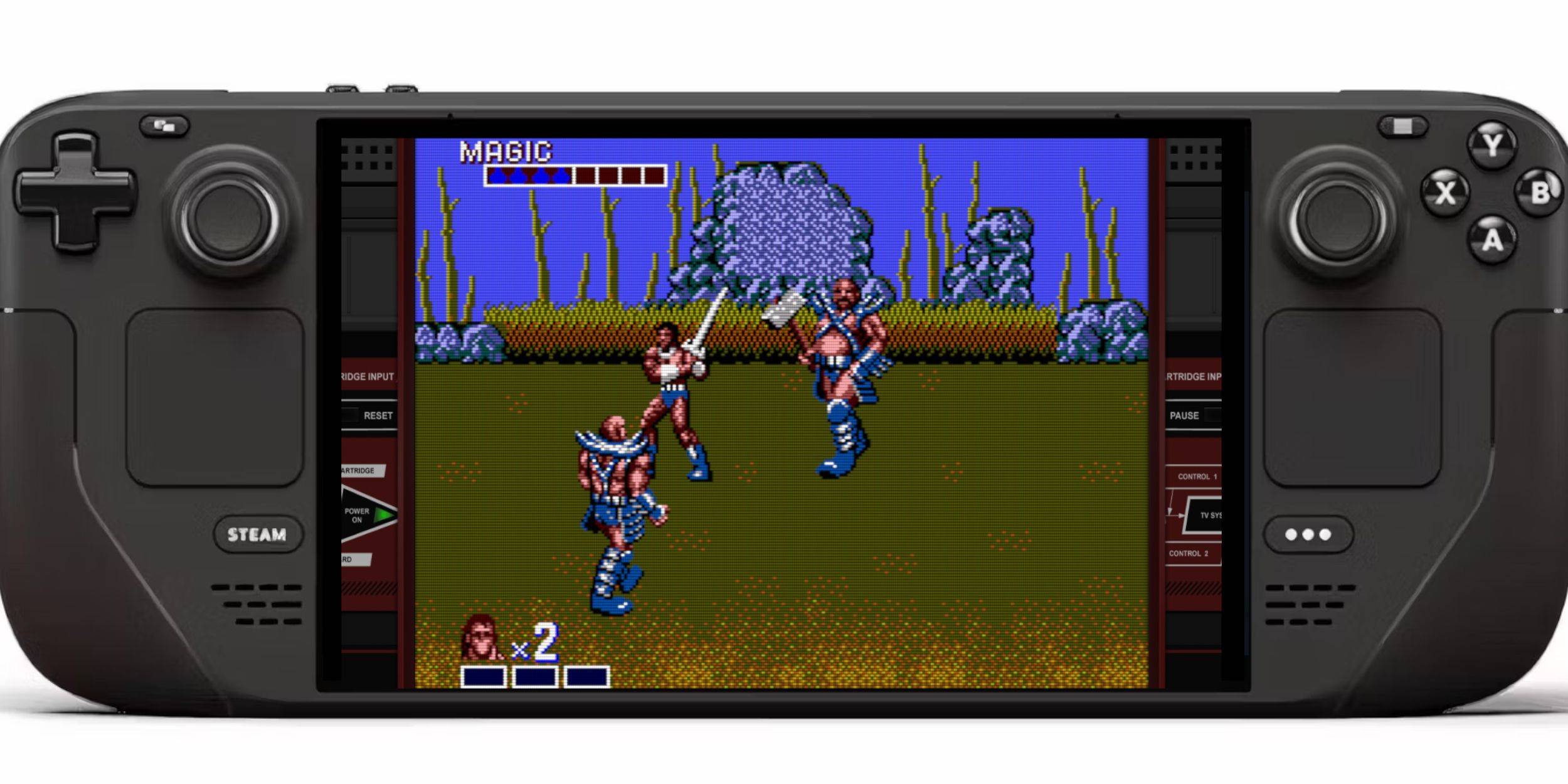 Depois de adicionar jogos à sua biblioteca Steam:
Para resolver problemas de gagueira ou taxa de quadros:
 Emudeck recomenda carregador de deck e ferramentas elétricas para controle aprimorado:
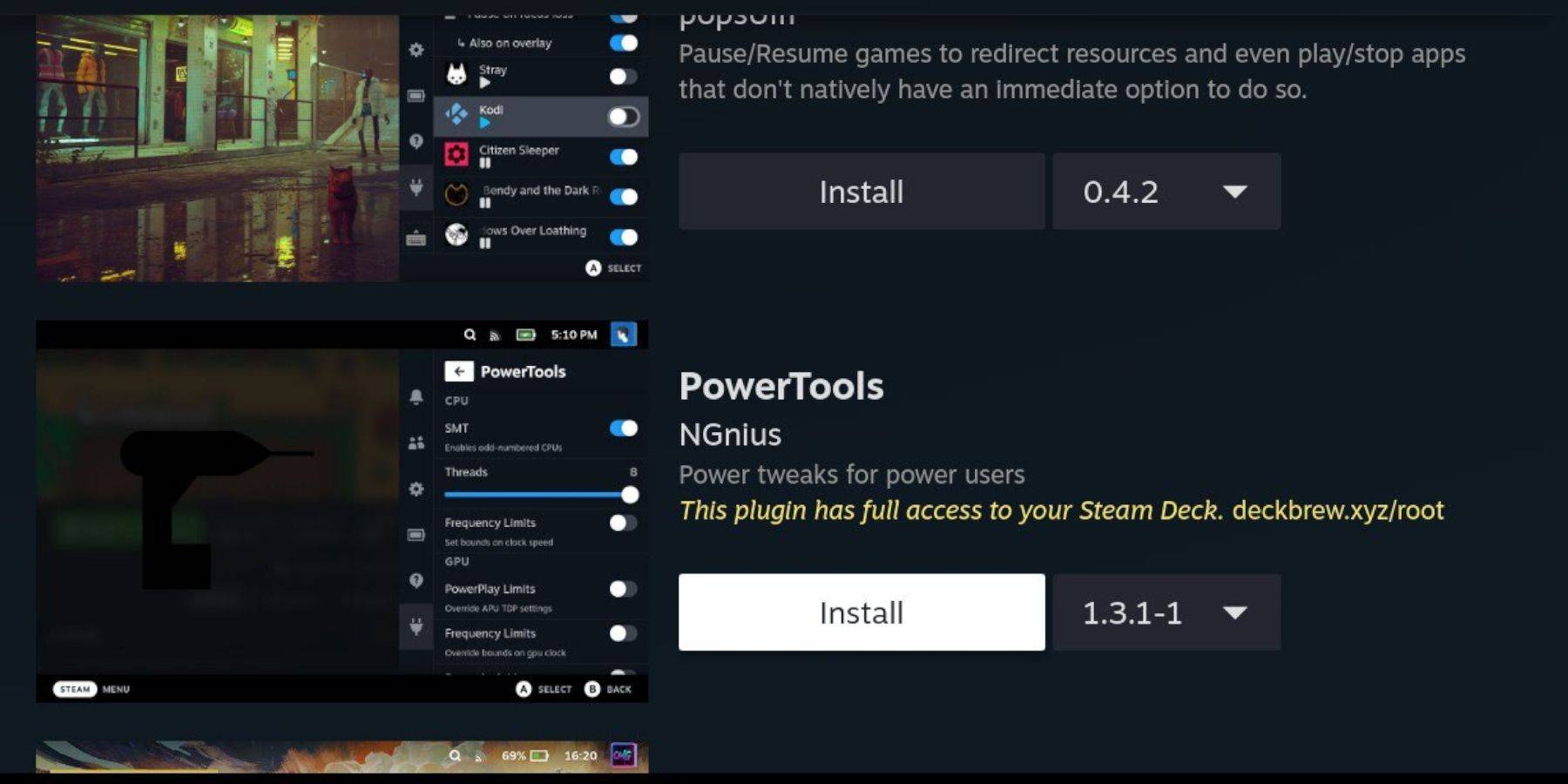 1. No modo de jogo, pressione QAM e selecione o novo ícone do plug -in. 2. Selecione o ícone da loja no carregador de DECKY. 3. Instale o plug -in de ferramentas elétricas.
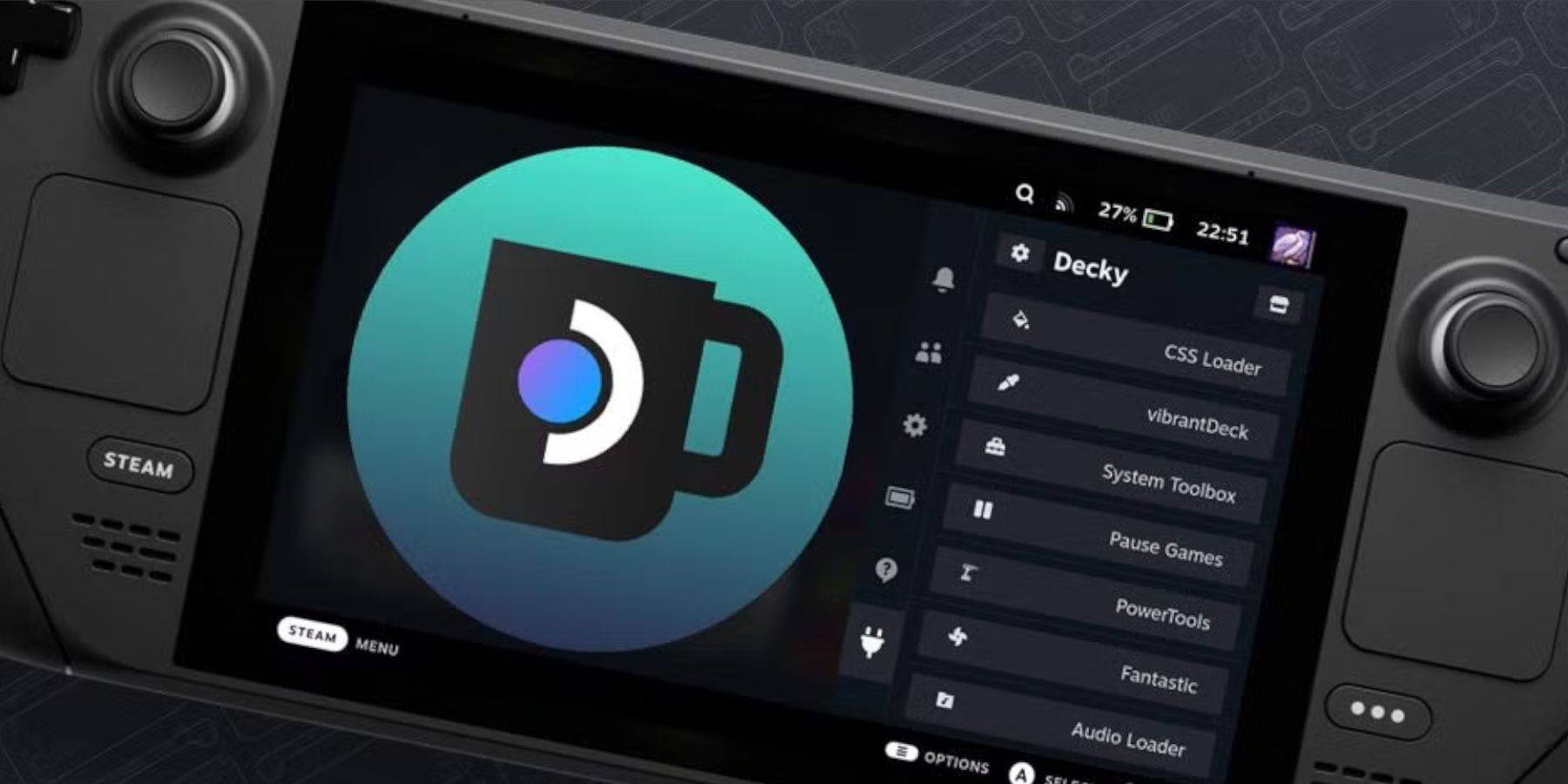 As atualizações do convés a vapor podem remover aplicativos de terceiros:
Girls Frontline 2: Exilium Global Website vai ao ar, junto com suas redes sociais!
Marvel Rivals: Entendendo o ônibus e pegando
Novo jogo mais em Assassin's Creed Shadows: confirmado?
Principais habilidades para priorizar para Yasuke em Assassin's Creed Shadows
Assassin's Creed Shadows Movimentos revisados por dois atletas de parkour
Death Stranding 2 Data de lançamento revelada em trailer maciço
Pokemon Go Leak provoca novos efeitos de aventura
Amazon Music Unlimited: julgamento gratuito de 3 meses disponível
Grades Infinitos: Pixel Saga – Os Melhores Dicas e Truques Para Acelerar Seu Progresso
Apr 22,2026
Foretales: Jogo de Cartas Define o Destino Apocalíptico
Apr 20,2026

Once Human: Melhores Builds para PvE e PvP
Apr 17,2026
Galáxia Defesa Forte: Domine com Estratégia
Apr 16,2026
Bandai Namco Reedita Jogo de Outra História, Provavelmente Xillia
Apr 14,2026