by Christian Mar 16,2025
Система Sega Master, 8-битная консоль, которая соперничала с NES, имела фантастическую библиотеку игр, многие эксклюзивные или уникальные версии, не найденные в другом месте. Выдающиеся названия включали впечатляющие порты Golden Axe , Double Dragon и Streets of Rage , среди прочих. Система даже удивлена такими названиями, как Mortal Kombat и Asterix & Obelix , которые подтолкнули возможности консоли ближе к 16-битной эпохе мегадрив/Бытия.
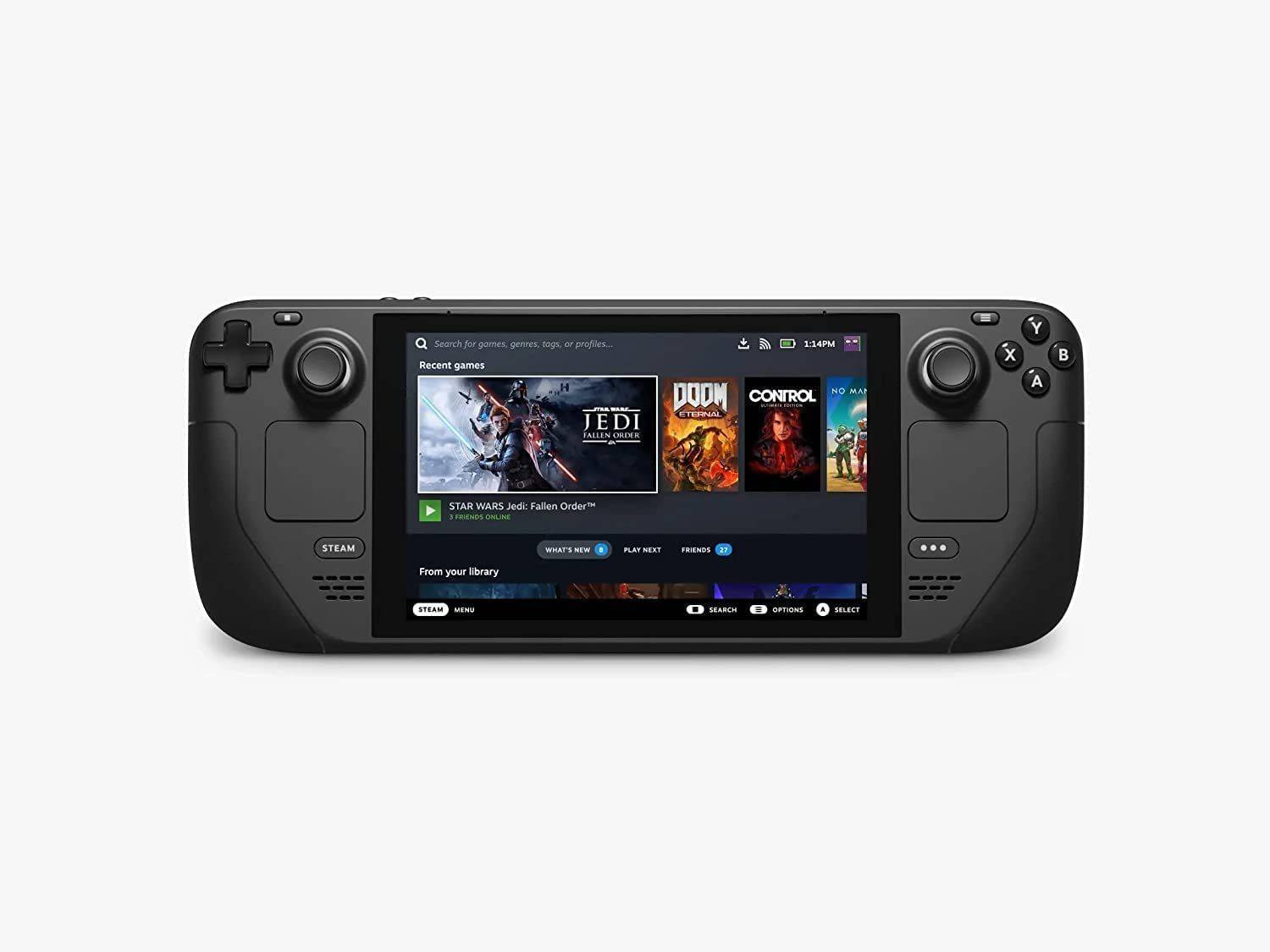
В то время как игра в Sega Master System System Games в современных системах может быть сложной задачей, палуба Steam в сочетании с мощной программой Emudeck делает ее удивительно простым. В этом руководстве подробно описывается, как установить необходимые эмуляторы на вашу паровую палубу.
Обновлено 15 января 2024 года Майклом Ллевеллином: В то время как палуба Steam легко обрабатывает игры Sega Master System, воспроизводить производительность оригинального оборудования может быть сложной. Именно здесь появляются Decky Loader и плагин электроинструментов - подготовлены разработчиками Emudeck для оптимальной производительности ретро -игр. Это руководство было обновлено, чтобы включить их установку и исправление для восстановления функциональности после обновления палубы Steam.
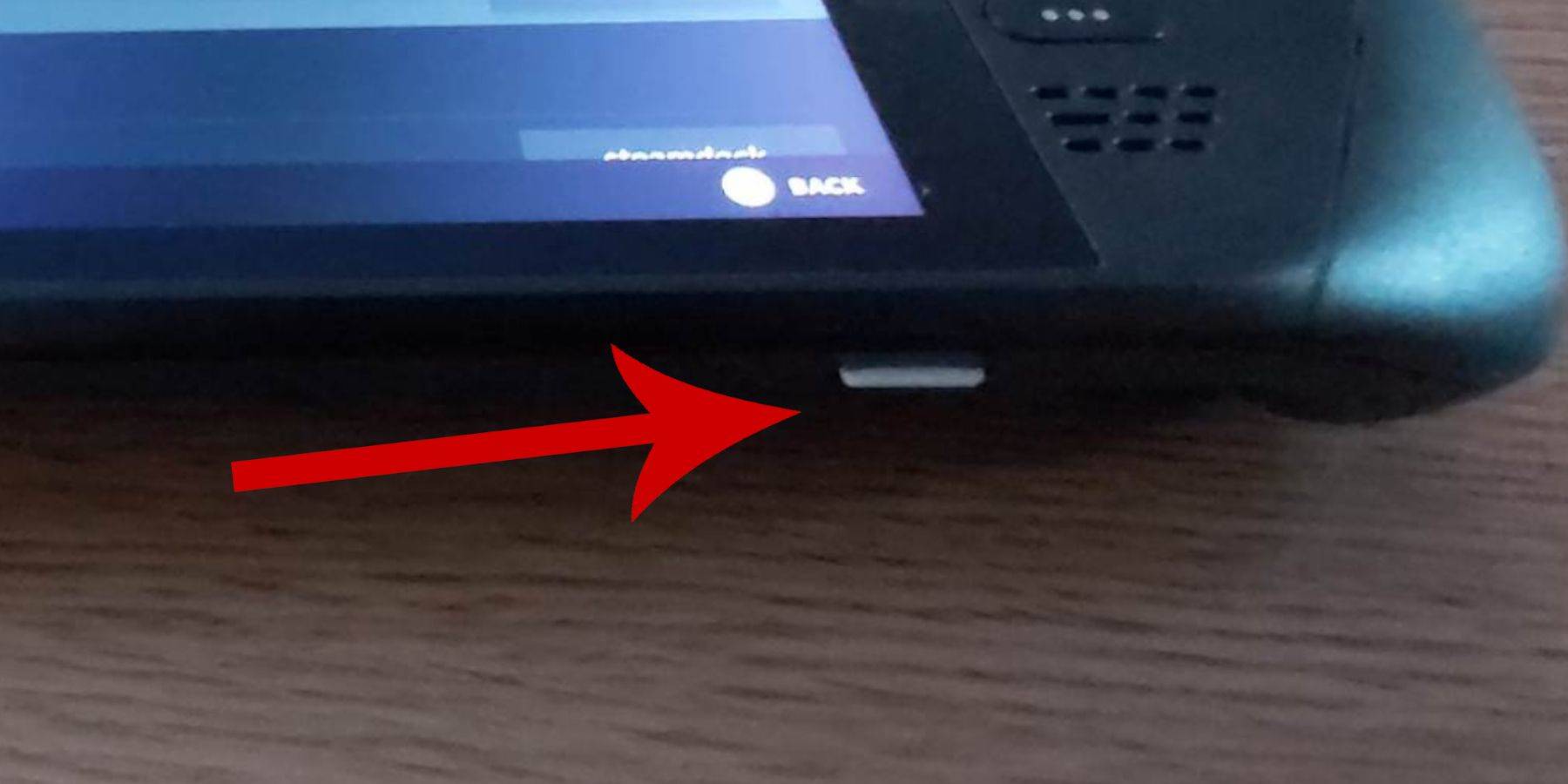 Перед установкой eMudeck на паровой палубе для игр Sega Master System, убедитесь, что у вас есть следующее:
Перед установкой эмуляторов активируйте режим разработчика для плавной работы:
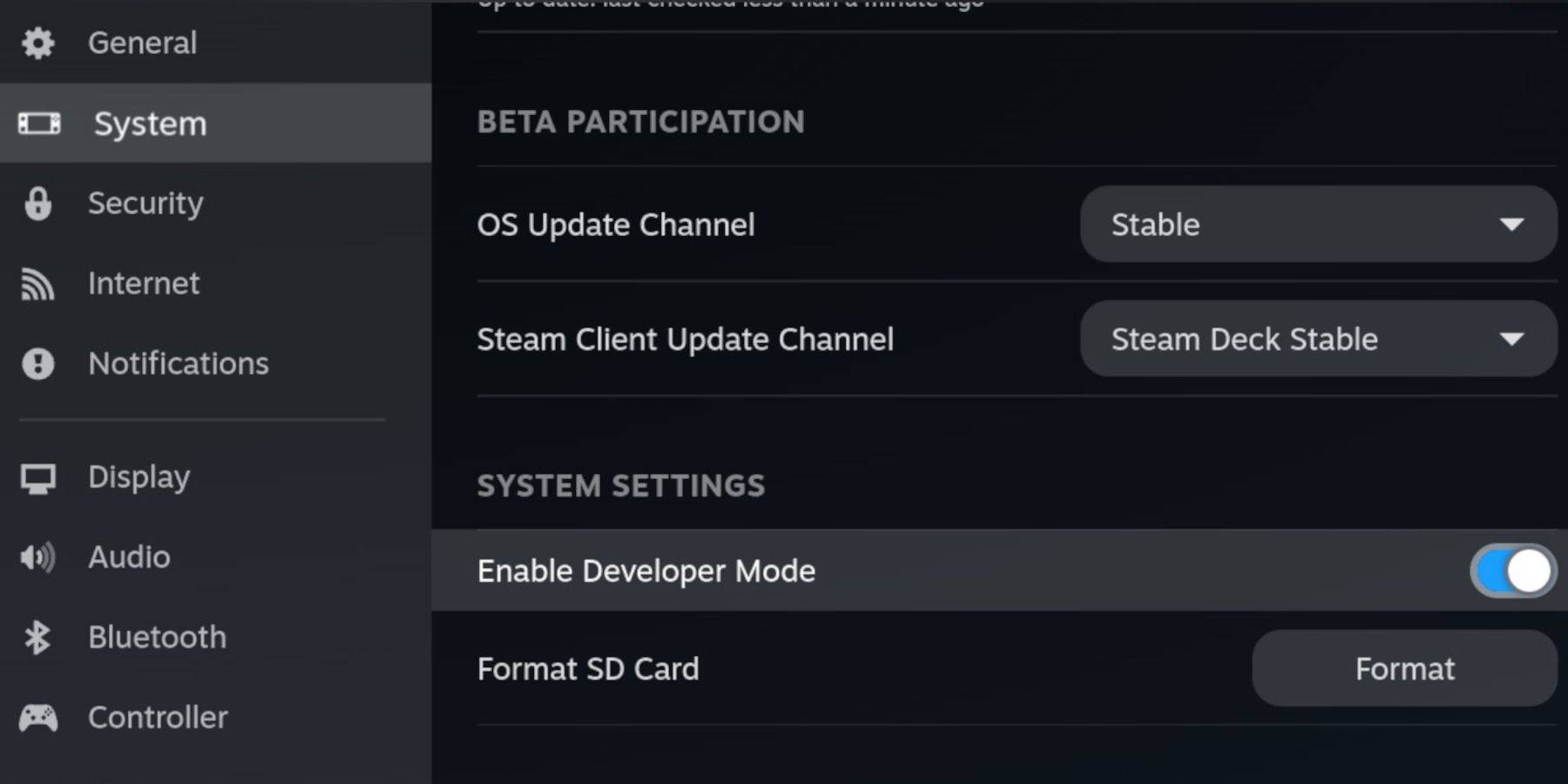 4. Доступ к меню разработчика (нижняя часть левого меню).
Не забудьте проверить, что удаленная отладка CEF остается включенной после обновлений, так как ее можно отключить и мешать плагинах и эмуляторам.
 1. Нажмите кнопку Steam, выберите питание и переключитесь на режим рабочего стола. 2. Используйте веб -браузер (Chrome или Firefox), чтобы загрузить emudeck. Выберите правильную версию Steamos. 3. После загрузки дважды щелкните установщик и выберите рекомендуемую установку. 4. Выберите пользовательскую установку. 5. После установки выберите SD -карту (обозначенную первичную), чтобы переименовать ее для более легкого доступа в диспетчере дельфинов. 6. Выберите желаемые эмуляторы (ретроарх рекомендуется для мастер -системы Sega). 7. Выберите Manager Steam ROM с ретроархам для отображения игр в вашей библиотеке Steam. 8. Включите «настроить CRT Shader для классических 3D -игр» (необязательно). 9. Выберите финиш.
С установленными Emudeck и Retroarch, перенесите Roms Sega Master System:
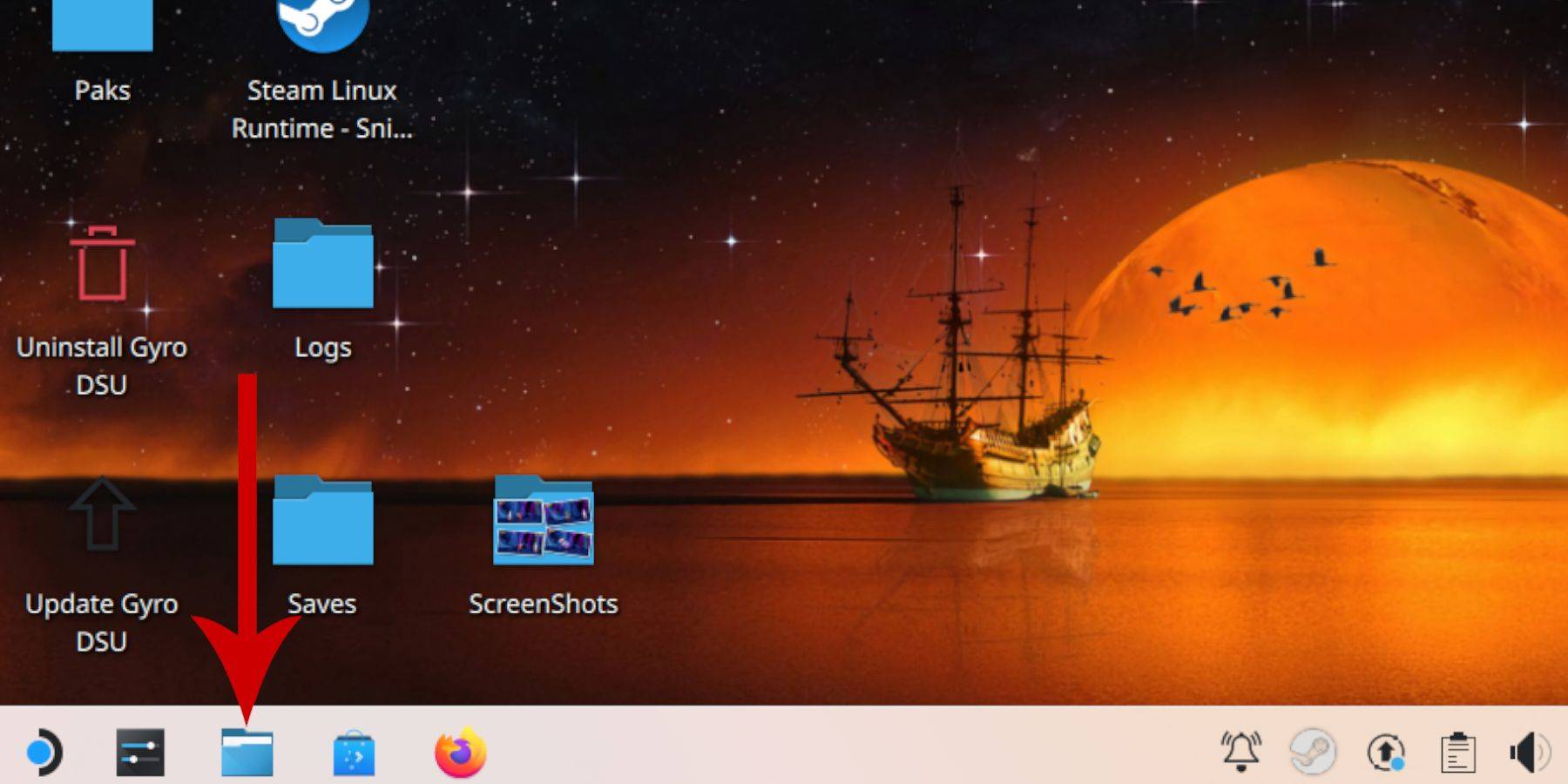 2. Перейдите на съемные устройства и откройте «основную» SD -карту.
.sms files). Игнорируйте файл media .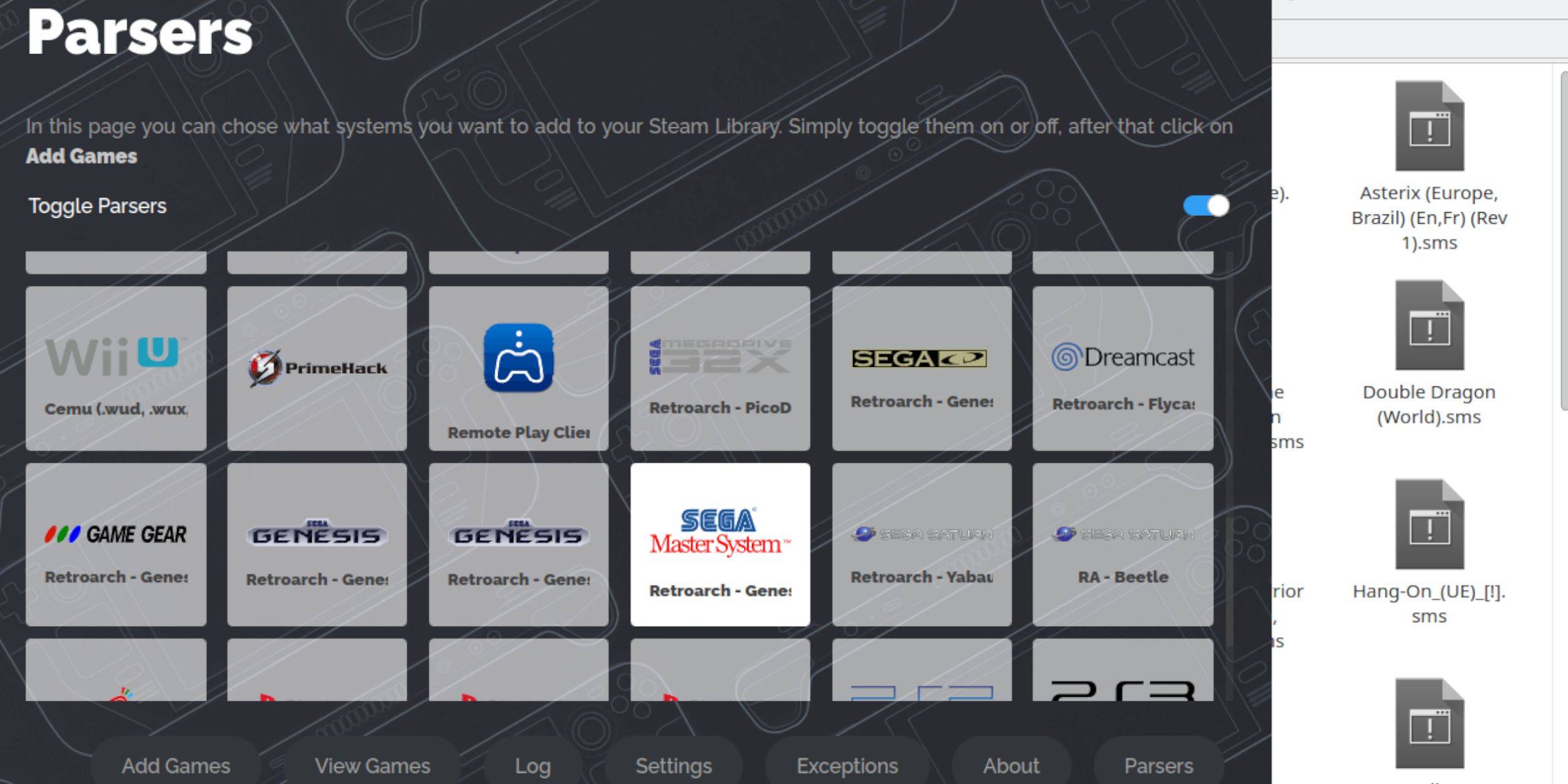 Чтобы играть в игровом режиме, добавьте свои игры в свою библиотеку Steam:
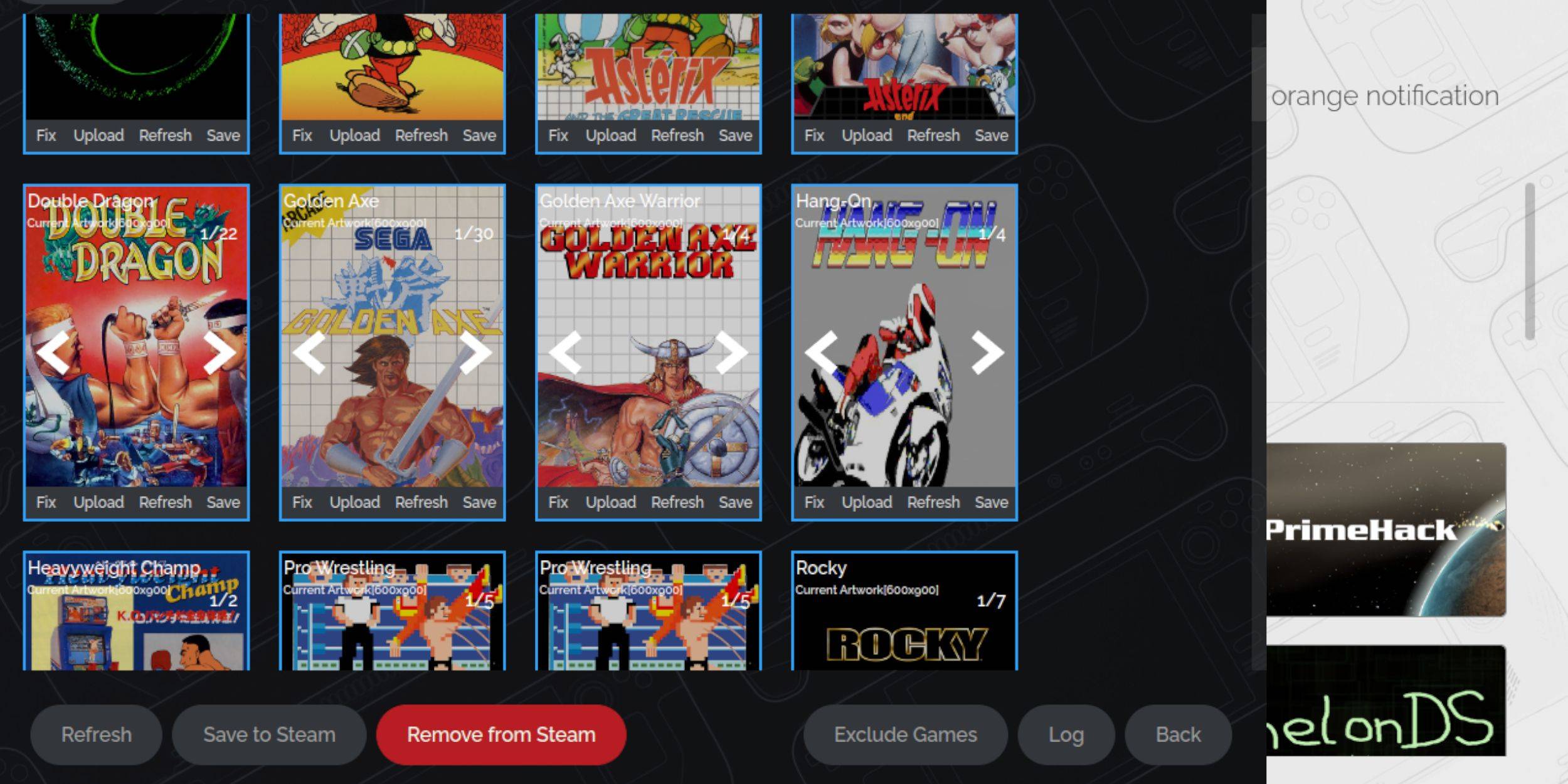 Если произведения искусства отсутствуют или неправильно:
Если менеджер Steam ROM не может найти произведения искусства:
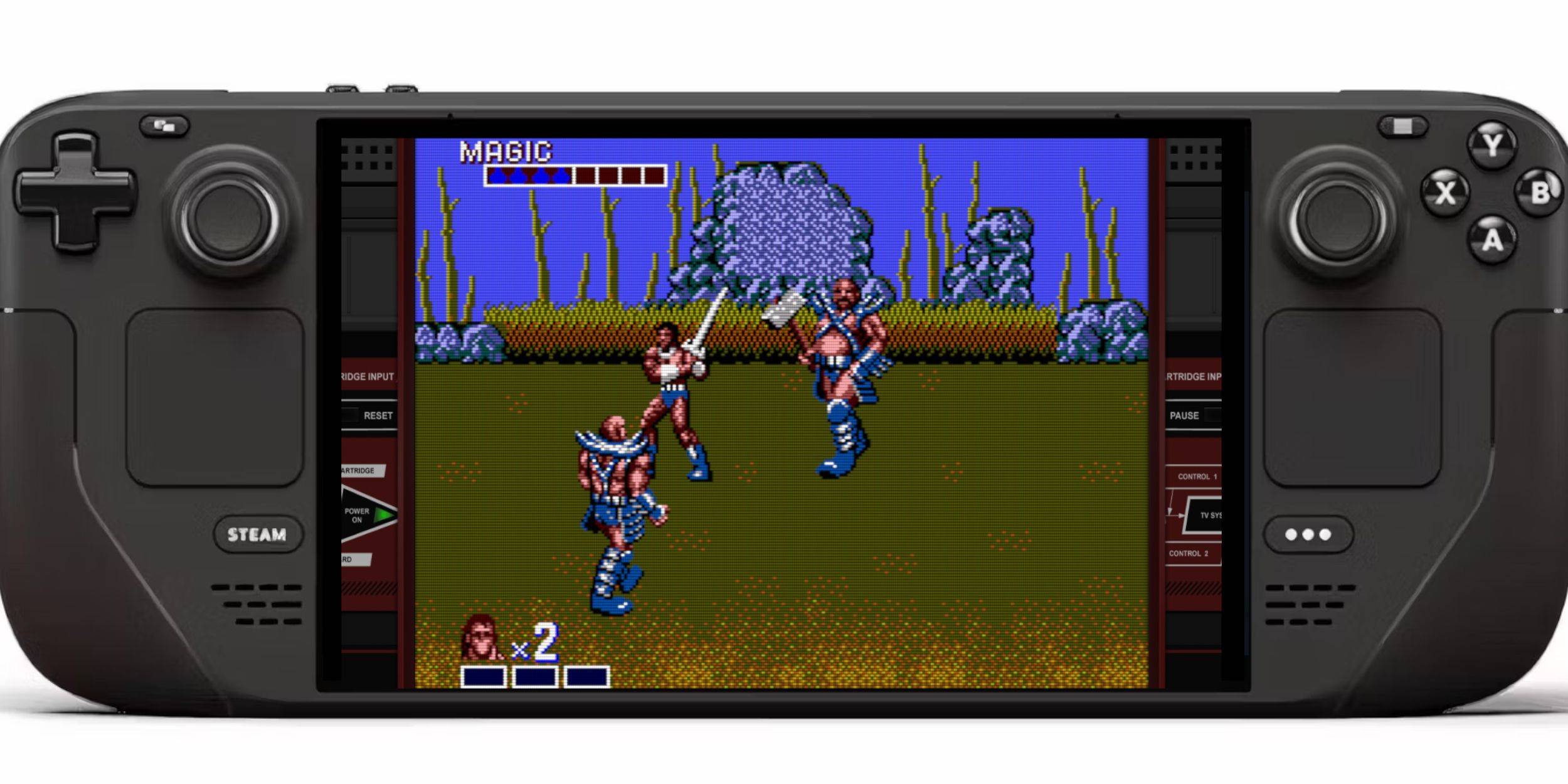 После добавления игр в вашу библиотеку Steam:
Чтобы решить проблемы заикания или частоты кадров:
 Emudeck рекомендует Decky Loader и Power Tools для улучшенного управления:
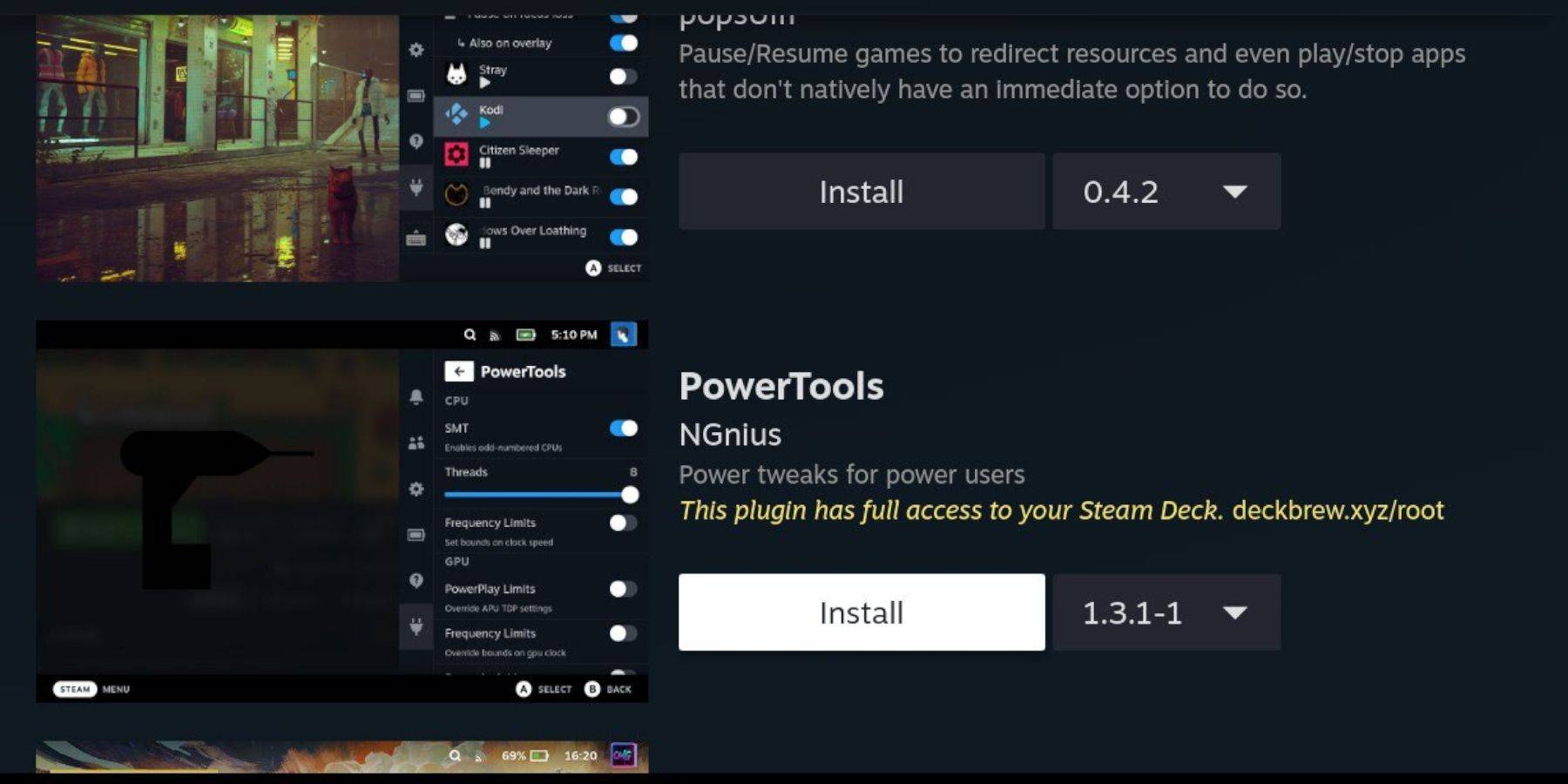 1. В игровом режиме нажмите QAM, затем выберите новый значок плагина. 2. Выберите значок магазина в Decky Loader. 3. Установите плагин Power Tools.
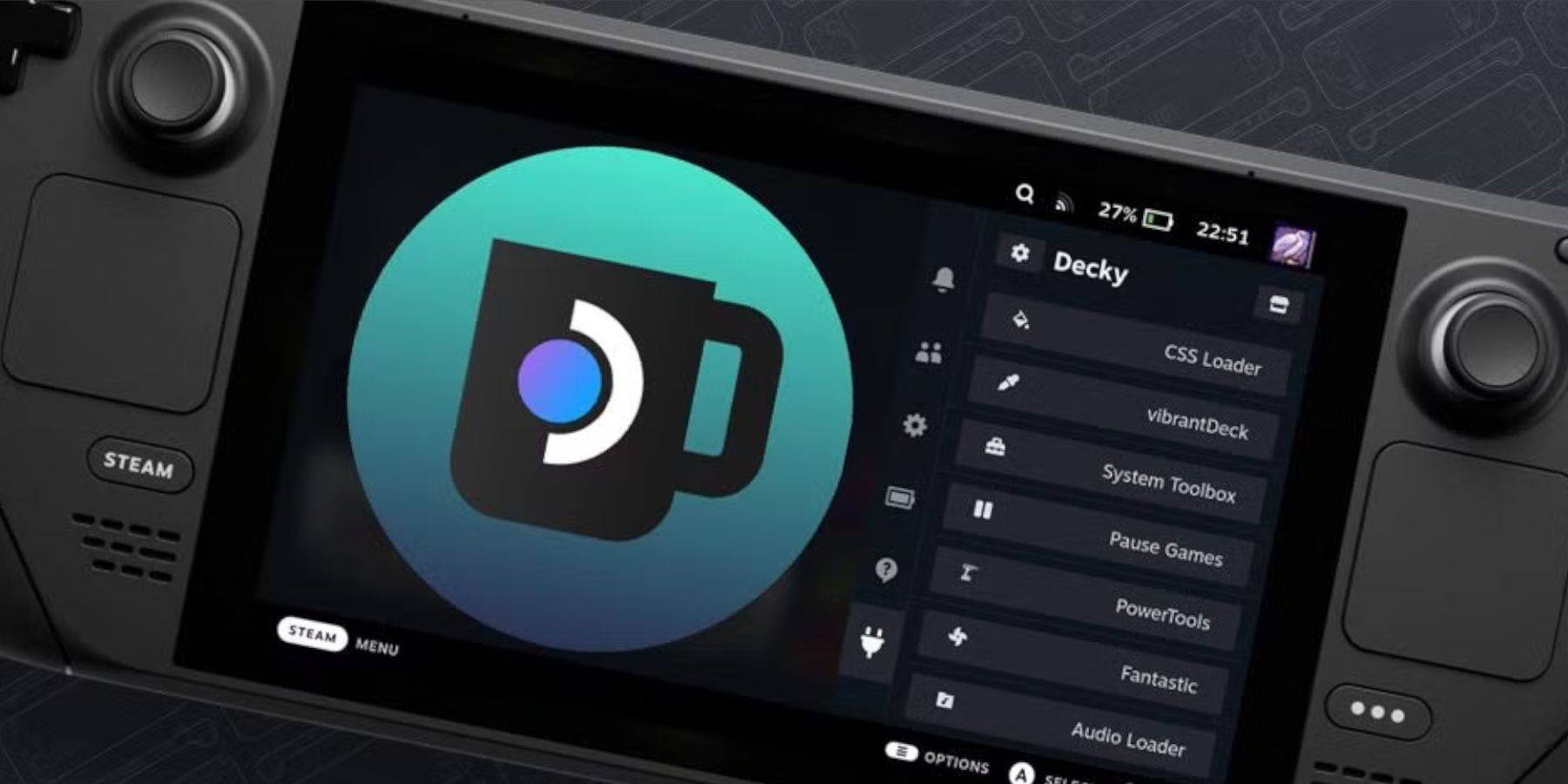 Обновления палубы пара могут удалить сторонние приложения:
Girls Frontline 2: Exilium Global Website выходит в свет вместе с социальными сетями!
Marvel конкуренты: понимание приготовления и поймать его
Новая игра плюс в Assassin's Creed Shadows: подтверждено?
Лучшие навыки, чтобы расставить приоритеты для Ясуке в Ассасина
Assassin's Creed Shadow
Смерть Стронг 2 Дата выпуска, представленная в массивном трейлере
Pokemon Go утечка дразнит новые эффекты приключений
Amazon Music Unlimited: бесплатное 3-месячное испытание
Бесконечные уровни: Пиксель Сага — Лучшие советы и приемы для ускорения прогресса
Apr 22,2026
Foretales: карточная игра определяет апокалиптическую судьбу
Apr 20,2026
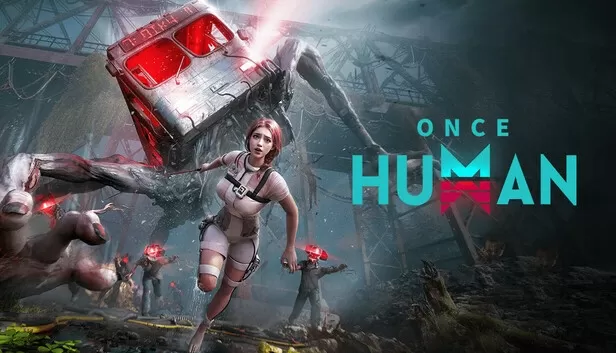
Once Human is a fast-paced, loot-driven survival game that blends elements of Ark: Survival Evolved, Subnautica, and The Division — emphasizing base-building, crafting, combat, and co-op (PvE) and player-versus-player (PvP) modes. With a variety of playable classes (like Medic, Engineer, Scout, and more), gear options, and evolving mechanics, choosing the best build depends heavily on your preferred playstyle and whether you're diving into PvE (co-op survival) or PvP (player combat). Below are the best builds for PvE and PvP in Once Human, based on patch 1.4 and community meta as of mid-2024. 🎯 Best PvE Builds (Co-op Survival, Base Defense, Endgame Content) 1. The Ultimate Support/Healer (Medic + Tech Hybrid) Class: Medic (or Hybrid with Engineer perks) Role: Healing, buffing, utility, and base defense Why It Works: Dominant in high-tier PvE due to survivability and team synergy. Core Gear: Primary Weapon: Pulse Rifle (fast fire rate, good for crowd control) Secondary: Med-Kit (heal over time), Drone (repair/repair bots) Passive Perks: Stimpack Mastery (fast healing) Surgical Precision (heal boost on headshots) Bio-Regen Field (area-of-effect healing) Build Tips: Equip a healing drone to stay active in combat. Use Tactical Cloak (stealth) to reposition during boss fights. Pair with a tanky tank (e.g., Berserker) for front-line durability. PvE Use Case: Endgame raids, base sieges, survival modes (30+ waves). ✅ Best for: Long-term co-op, raiding, base management, and team-based survival. 2. The Overwhelming Damage Dealer (Berserker + Specialist) Class: Berserker (or Specialist with damage focus) Role: High burst damage, close-quarters combat Why It Works: One of the most effective PvE DPS builds, especially against bosses and hordes. Core Gear: Primary Weapon: Plasma Launcher (high AoE damage) Secondary: Chainsaw (melee burst), Combat Knife (finishing moves) Passive Perks: Frenzy Mode (damage boost on low health) Overclocked Core (increased attack speed after cooldown) Adrenaline Surge (regen on kill) Build Tips: Use melee combos to chain hits and trigger rage-based damage. Equip armor with stamina regeneration to sustain close combat. Pair with a Medic for survivability. PvE Use Case: Boss fights, horde defense, endgame content. ✅ Best for: High-damage soloing and front-line tanking in co-op raids. 3. The Utility/Support Engineer (Hybrid Engineer) Class: Engineer (with Medic/Scout perks) Role: Base construction, turrets, traps, and utility Why It Works: Essential for base defense and long-term survival. Core Gear: Primary: Turret Gun (remote-controlled) Secondary: Drone (repair, deploy traps) Passive Perks: Turret Mastery (turrets deal 30% more damage) Sentry Drone (auto-attack on enemies) Grappling Hook (mobility for base setup) Build Tips: Use remote turrets to defend spawn points. Place landmines and electrified fences around base perimeters. Craft power cores to keep base systems running during raids. PvE Use Case: Base defense, long-term survival, PvE raiding. ✅ Best for: Base-building, defensive strategies, and supporting teams from behind the lines. 🔥 Best PvP Builds (Arena, Player Combat, Ranked Matches) PvP in Once Human rewards mobility, positioning, and kit control. Avoid overpowered builds in favor of balanced, adaptable builds. 1. The Mobile Assassin (Scout + Specialist) Class: Scout (specialist hybrid) Role: Fast eliminations, flankers, and map control Why It Works: Speed and stealth make this a top-tier PvP pick. Core Gear: Primary: Assault Rifle (balanced accuracy/damage) Secondary: Silenced Pistol (stealth kills), Grenade Launcher (smokes/flash) Passive Perks: Shadow Step (teleport short distance) Silent Takedown (1-shot kill on backstab) Evasion (dodge chance when moving) Build Tips: Use smoke grenades to reposition or escape. Vault over cover using grappling hook. Target isolated players first. PvP Use Case: Ranked matches, 1v1 duels, capture the flag. ✅ Best for: High-skill players who value map control and precision. 2. The Tanky Brawler (Berserker + Medic) Class: Berserker (with Medic perks) Role: Front-line fighter, tank, close combat specialist Why It Works: Survives long and controls space in close combat. Core Gear: Primary: Heavy Shotgun (massive close-range damage) Secondary: Melee Shield (block and reflect damage) Passive Perks: Shield Bash (stun on block) Bloodlust (regen on enemy death) Iron Skin (reduce incoming damage) Build Tips: Use shield blocks to interrupt enemy attacks. Rush enemy bases and hold chokepoints. Avoid long-range fights — stay in melee. PvP Use Case: Team deathmatch, capture points, objective control. ✅ Best for: Pushing through enemy lines, holding spawn points, and dominating close-range combat. 3. The Trap Master (Engineer + Scout) Class: Engineer (scout hybrid) Role: Map control, zone denial, ambush specialist Why It Works: Excels in objective-based PvP maps (e.g., siege, base capture). Core Gear: Primary: Grenade Launcher (spike, smoke, EMP) Secondary: Trip Mines, C4, Remote Turrets Passive Perks: Mines Mastery (mines explode on proximity) Deployable Shield (temporary cover) EMP Pulse (disable enemy drones) Build Tips: Place traps in common entry points. Use remote turrets to cover key areas. Avoid direct fights — let enemies walk into your traps. PvP Use Case: Capture the flag, team arena, objective-based modes. ✅ Best for: Tactical players who control movement and deny enemy positioning. 🧠 Pro Tips for All Builds Tip Why It Matters Always carry 2–3 utility items (e.g., medkits, drones, smoke) Critical for survival in both PvP and PvE. Swap gear based on mode (e.g., heal drones in PvE, traps in PvP) Optimizes effectiveness. Use cover and flanking (especially in PvP) Avoids being an easy target. Team up wisely Medics + Tanks + Drones = Unstoppable co-op. Upgrade your base In PvE, a well-fortified base = long-term success. 🏁 Final Verdict: Best Overall Builds Mode Best Build Why PvE (Co-op) Medic + Drone Support Highest survivability, team synergy, base defense. PvE (Solo/High Diff) Berserker + Plasma Launcher High damage, great for endgame raids. PvP (Ranked) Scout Assassin Fast, lethal, hard to hit. PvP (Team Play) Engineer Trap Master Controls space, supports team. 💡 Pro Upgrade: Always keep an inventory with 10–15 salvage and 1–2 repair kits. Salvage is currency for upgrades, and repairs prevent gear loss. 🔥 Stay Updated: Once Human is frequently patched. Check official forums, Reddit (r/OnceHuman), or Discord for the latest meta shifts. Let me know your preferred role (tank, healer, DPS, support), and I can generate a custom build tailored to your playstyle! 🛠️⚔️🛡️
Apr 17,2026
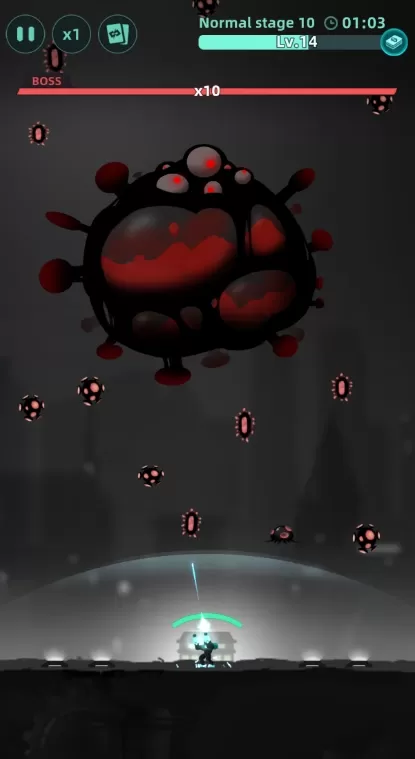
Галактическая защита крепость ТД: Доминируйте с стратегией
Apr 16,2026
Bandai Namco восстанавливает еще одну игру в серии Tales, вероятно, Xillia
Apr 14,2026
 Категория