by Christian Mar 16,2025
NESに匹敵する8ビットコンソールであるSega Master Systemは、他の場所では見つからないユニークなバージョンを備えた、多くの排他的または特徴のゲームの素晴らしいライブラリを誇っていました。傑出したタイトルには、ゴールデンアックス、ダブルドラゴン、レイジの街などの印象的な港が含まれていました。このシステムは、 Mortal KombatやAsterix&Obelixなどのタイトルに驚かされ、コンソールの機能を16ビットメガドライブ/ジェネシス時代に近づけました。
最新のシステムでSega Master Systemゲームをプレイすることは困難な場合がありますが、Steam Deckは強力なEmudeckプログラムと組み合わせることで驚くほど簡単になります。このガイドでは、スチームデッキに必要なエミュレータをインストールする方法について詳しく説明しています。
2024年1月15日に更新されたMichael Llewellyn: Steam DeckはSega Master Systemゲームを簡単に処理しますが、元のハードウェアのパフォーマンスを複製するのは難しい場合があります。これは、Decky LoaderとPower Toolsプラグインが登場する場所です。これは、最適なレトロゲームパフォーマンスのためにEmudeck開発者によって推奨されます。このガイドは、スチームデッキの更新後に機能を復元するためのインストールと修正を含めるように更新されました。
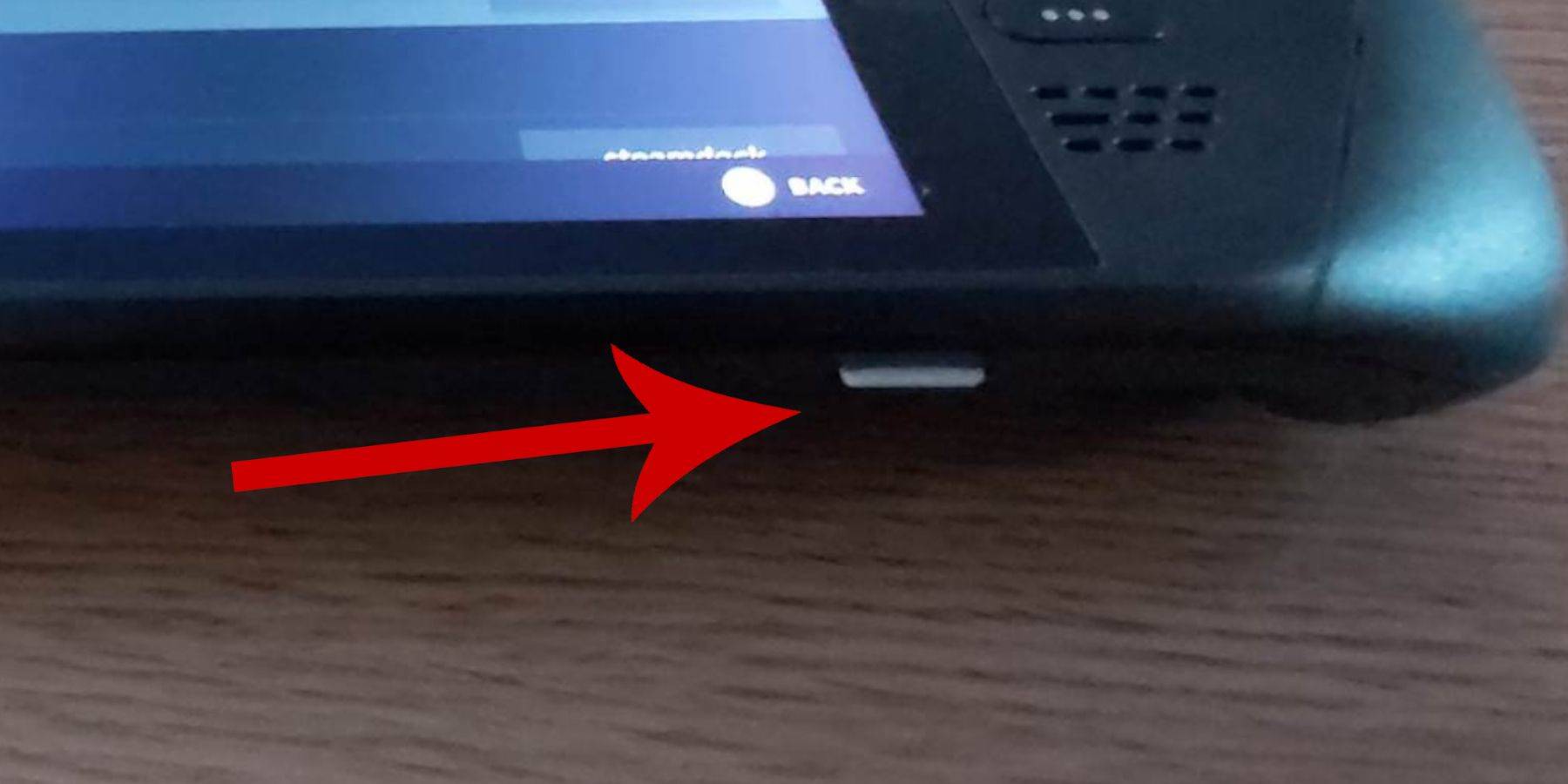 Sega Master SystemゲームのためにSteamデッキにEmudeckをインストールする前に、次のことを確認してください。
エミュレーターをインストールする前に、スムーズな動作のために開発者モードをアクティブにします。
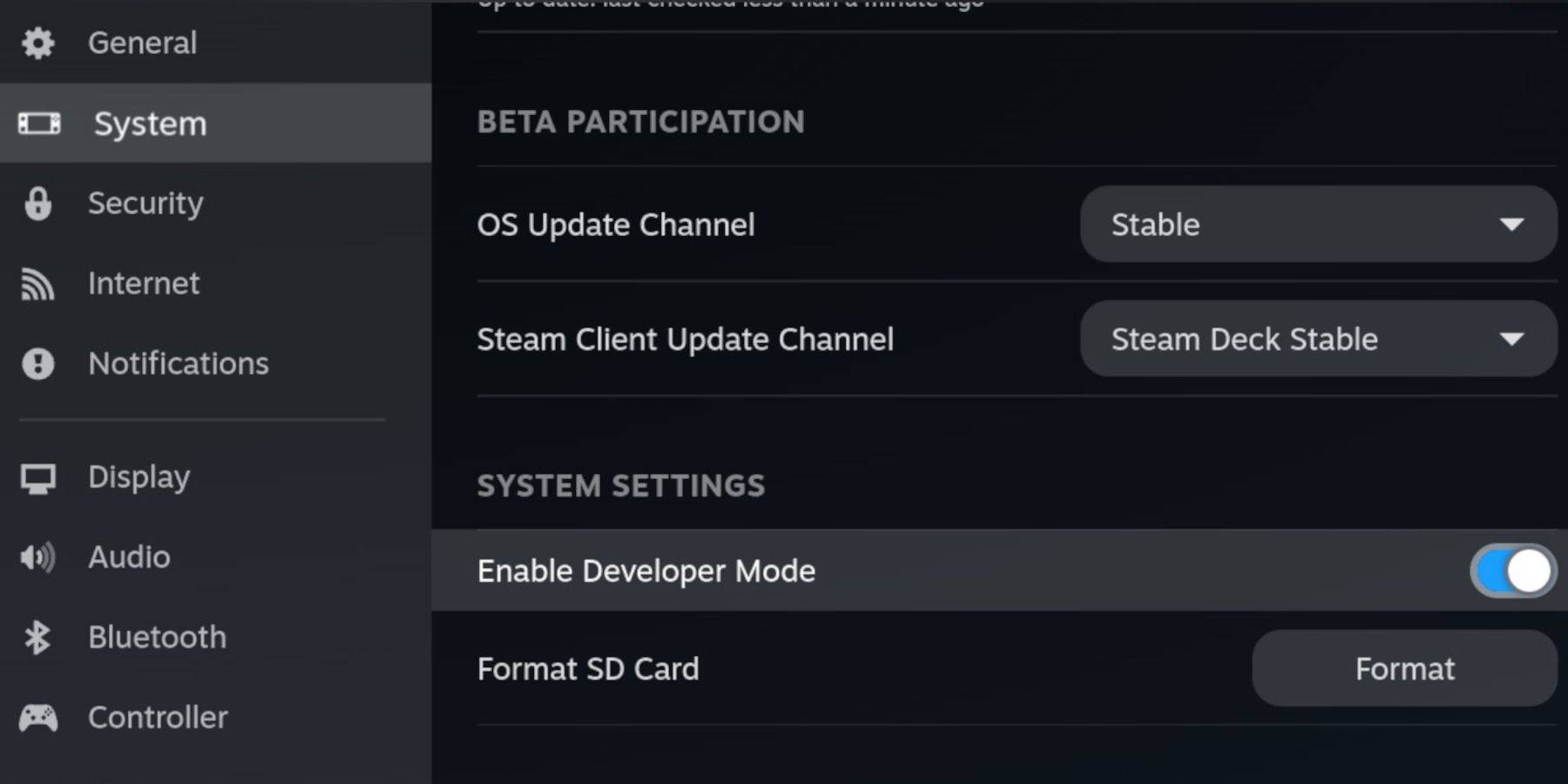 4.開発者メニューにアクセスします(左側のメニューの下部)。
CEFリモートデバッグは更新後も有効になっていることを確認してください。プラグインやエミュレーターを妨害する可能性があるためです。
 1.スチームボタンを押し、電源を選択し、デスクトップモードに切り替えます。 2。Webブラウザ(ChromeまたはFirefox)を使用して、emudeckをダウンロードします。正しいSteamOSバージョンを選択してください。 3.ダウンロード後、インストーラーをダブルクリックして、推奨されるインストールを選択します。 4.カスタムインストールを選択します。 5.インストール後、SDカード(プライマリとラベル付け)を選択して、Dolphin File Managerで簡単にアクセスできるように変更します。 6.目的のエミュレーターを選択します(SEGAマスターシステムにはRetroarchが推奨されます)。 7.レトロアーチ付きのSteam ROMマネージャーを選択して、Steamライブラリにゲームを表示します。 8.「クラシック3Dゲーム用のCRTシェーダーを構成する」(オプション)を有効にします。 9. [完了]を選択します。
emudeckとretroarchをインストールした状態で、セガマスターシステムROMを転送します。
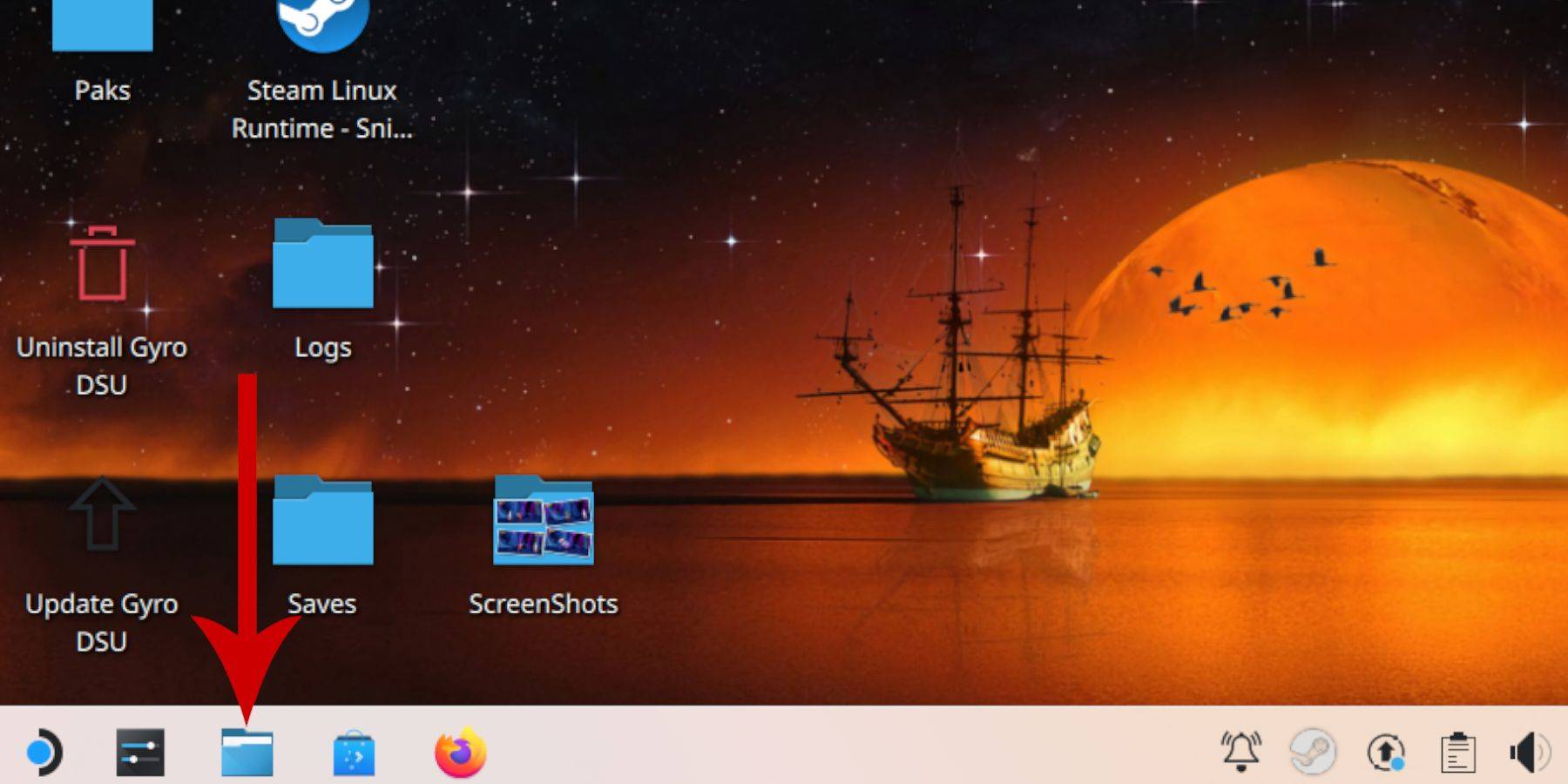 2。リムーバブルデバイスに移動し、「プライマリ」SDカードを開きます。
.smsファイル)を転送します。 mediaファイルを無視します。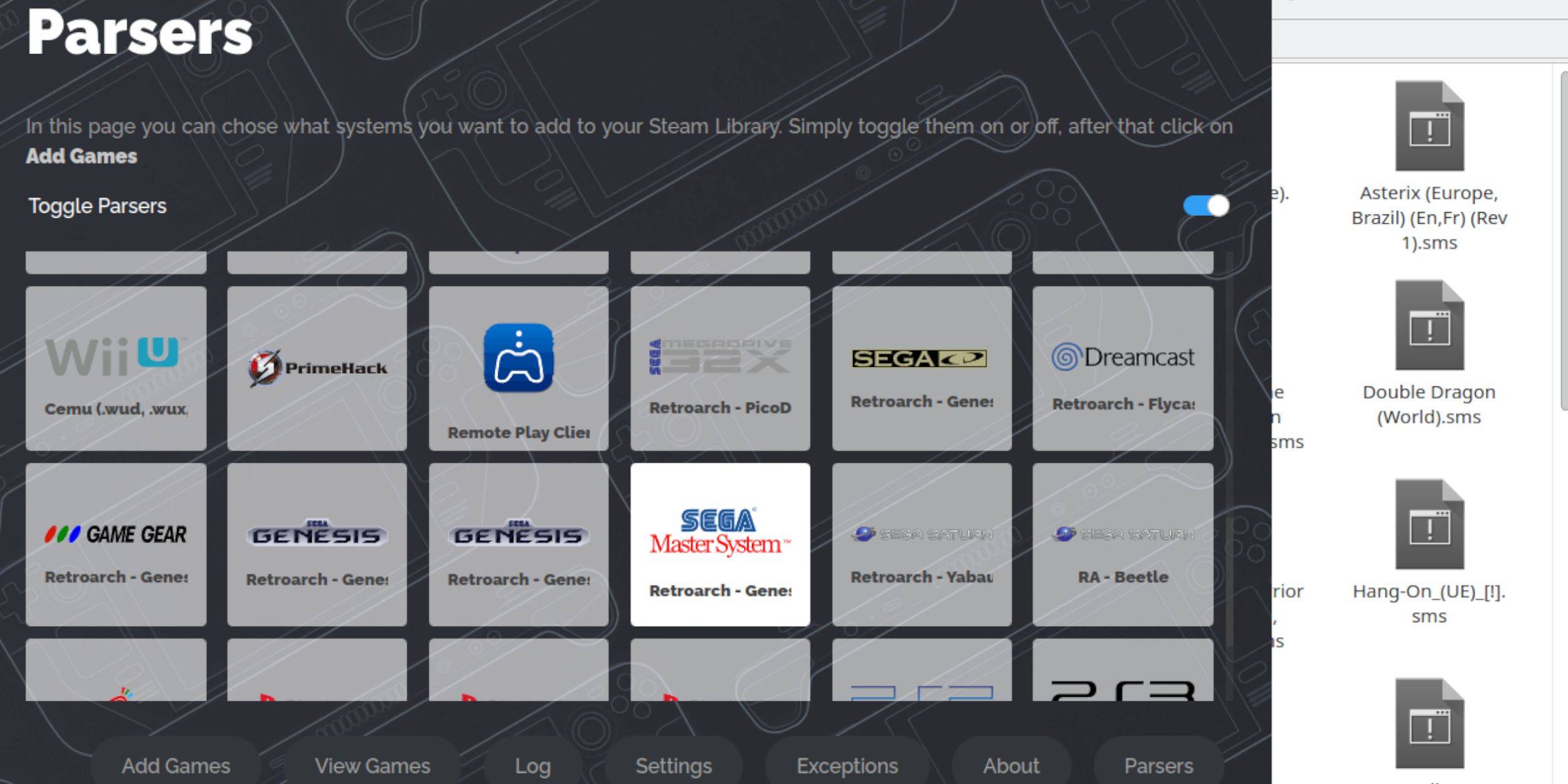 ゲームモードでプレイするには、ゲームをSteamライブラリに追加します。
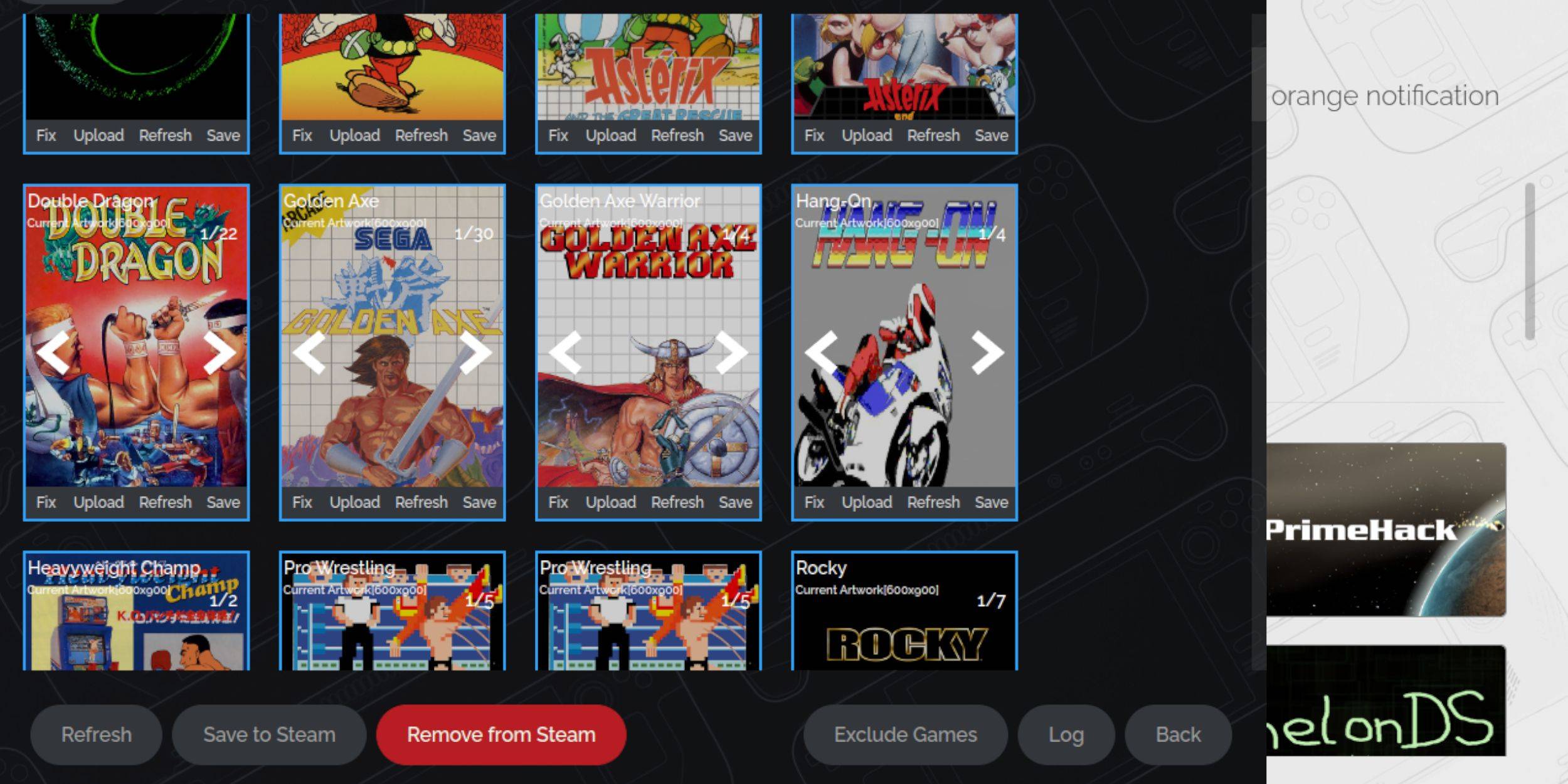 アートワークが不足しているか、間違っている場合:
Steam ROMマネージャーがアートワークを見つけることができない場合:
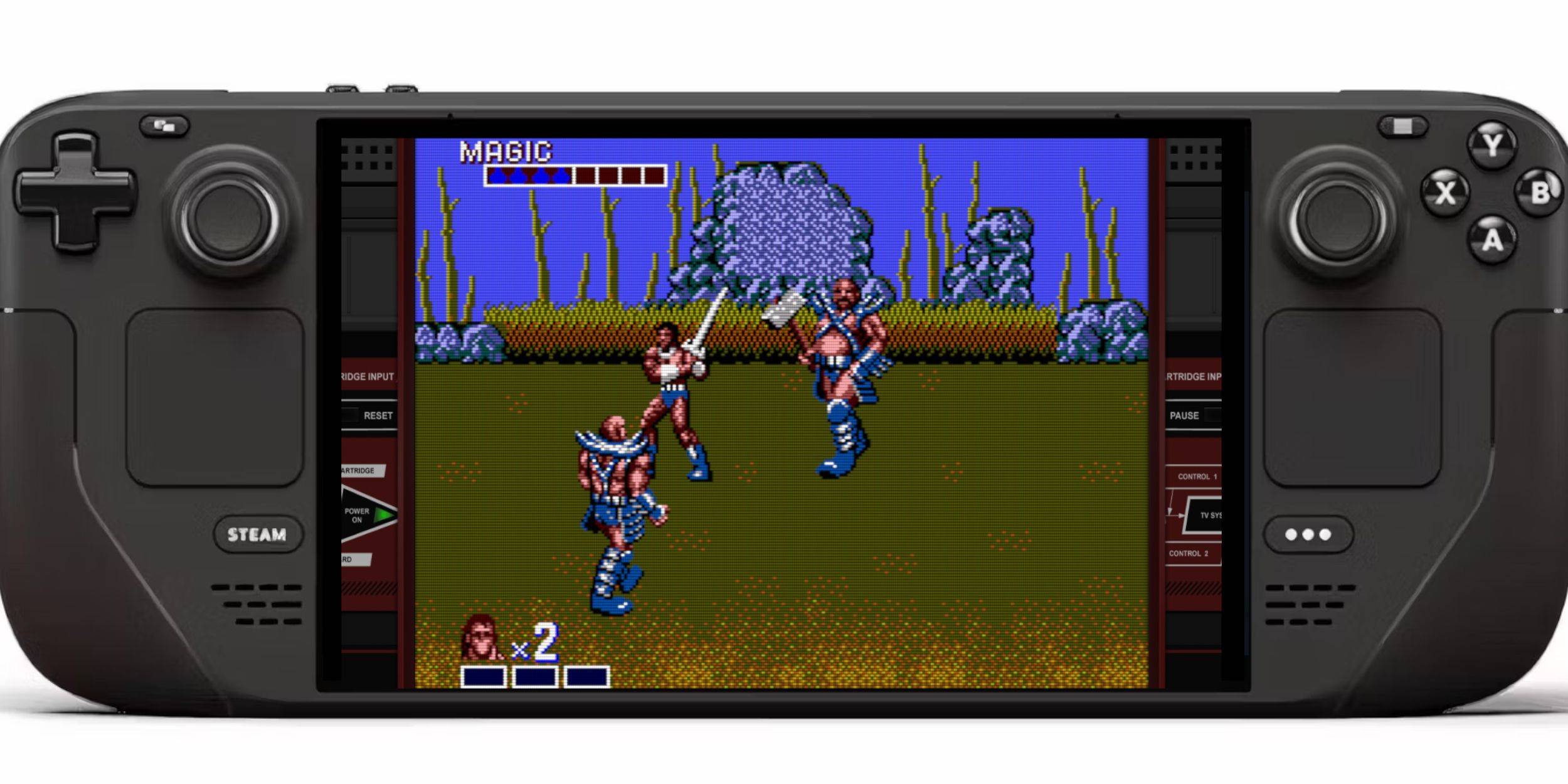 Steamライブラリにゲームを追加した後:
st音またはフレームレートの問題に対処するには:
 Emudeckは、制御を強化するためのDecky LoaderとPower Toolsを推奨しています。
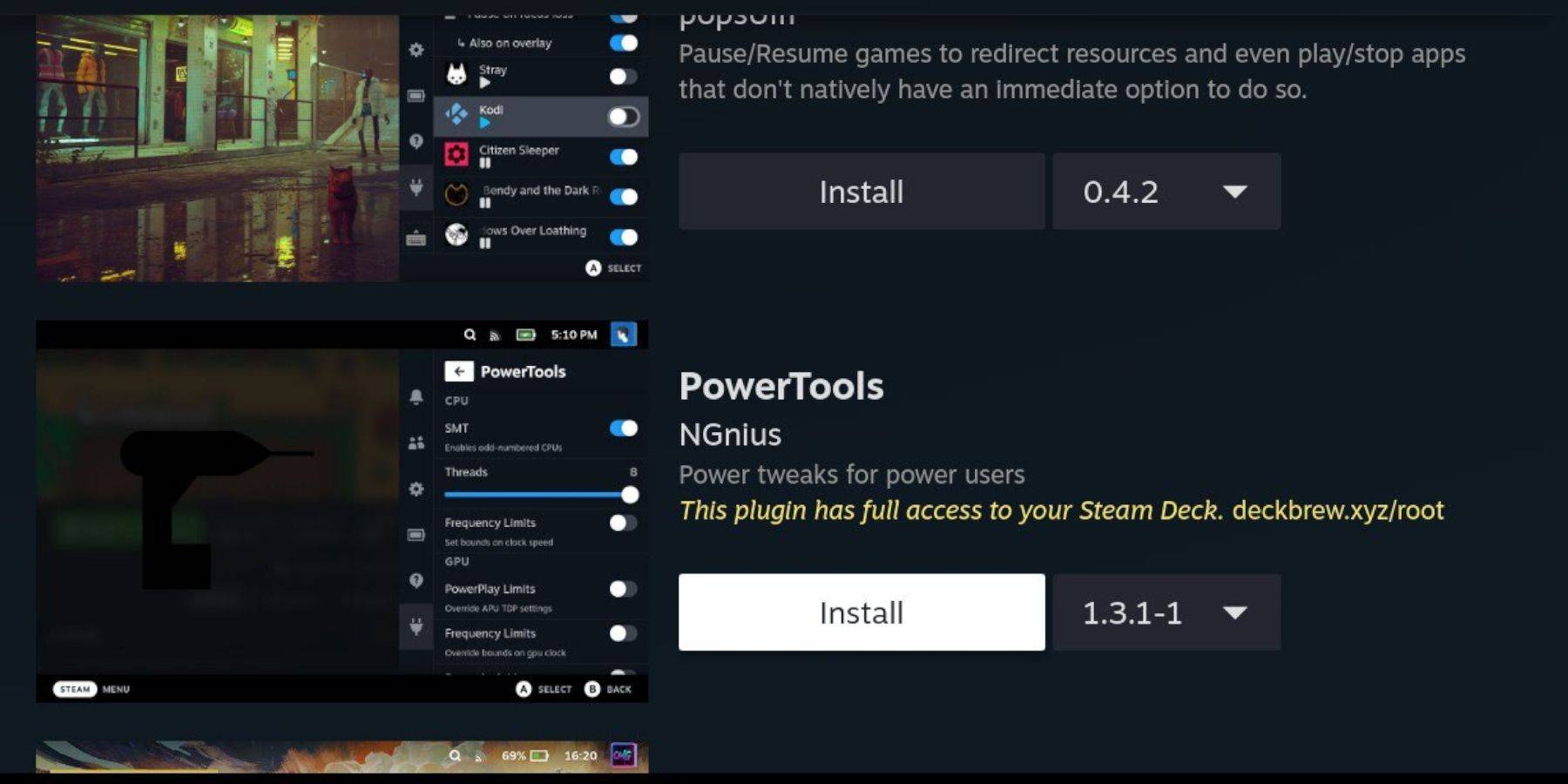 1.ゲームモードで、QAMを押し、新しいプラグインアイコンを選択します。 2. Decky Loaderのストアアイコンを選択します。 3. Power Toolsプラグインをインストールします。
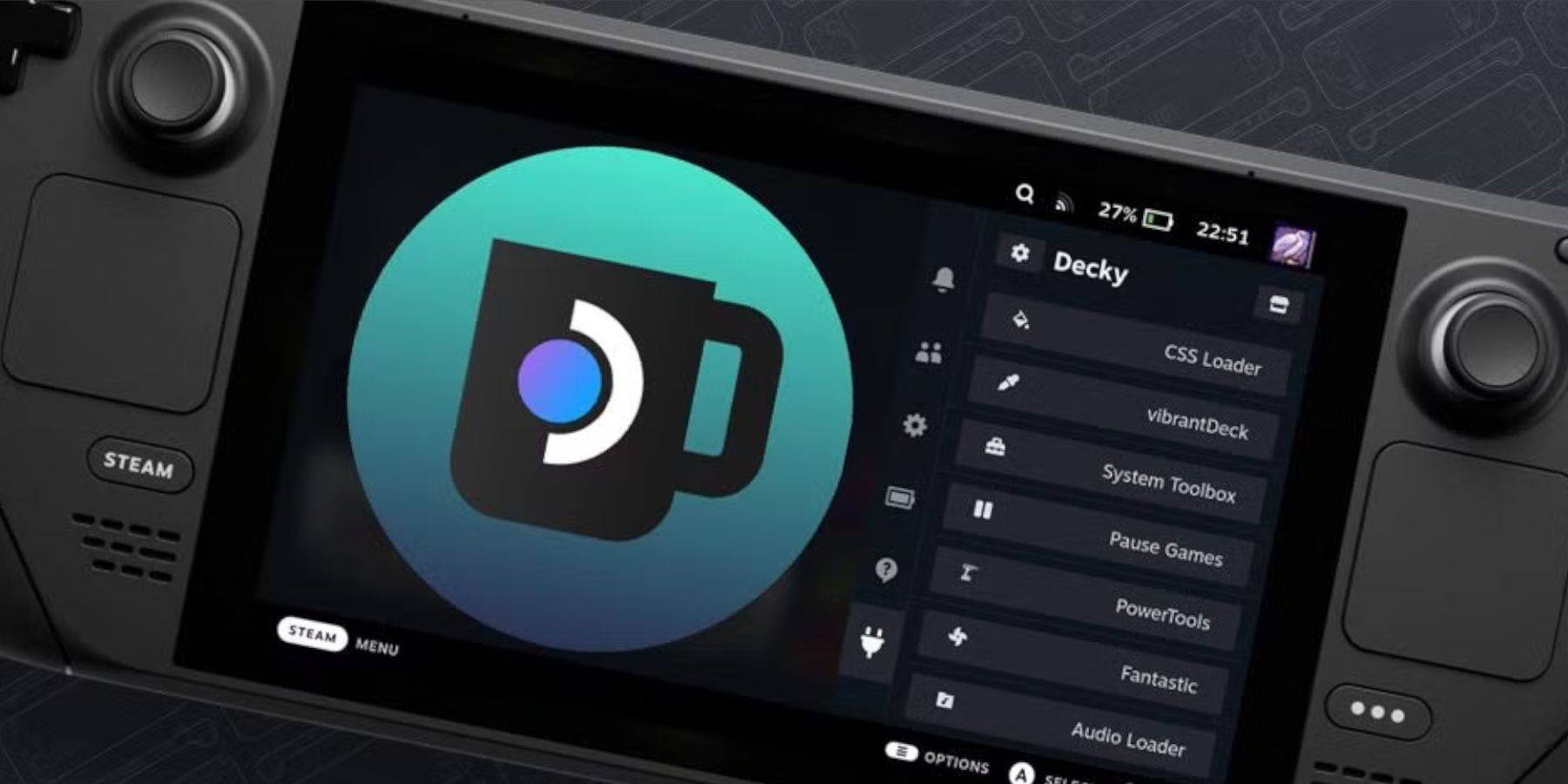 Steam Deckの更新により、サードパーティのアプリを削除できます。
ドールズフロントライン 2: Exilium Global Website がソーシャル機能とともにライブ配信されます!
マーベルライバル:バスを理解し、それをキャッチします
Assassin's Creed Shadowsの新しいゲームプラス:確認されましたか?
アサシンの信条の影でYasukeに優先順位を付けるための最高のスキル
Assassin's Creed Shadowsの動きは、2人のパルクールアスリートによってレビューされました
Death Stranding 2リリース日は、大規模なトレーラーで発表されました
ポケモンゴーリークは新しいアドベンチャー効果をからかいます
Amazon Music Unlimited:無料の3か月間のトライアルが利用可能です
フォレタレス:カードゲームが終末の運命を形作る
Apr 20,2026

Once Human is a fast-paced, sci-fi survival RPG blending immersive PvE exploration with intense PvP combat. Whether you're diving into the alien ruins, surviving the toxic wasteland, or clashing with rival players, choosing the right build is key to success. Below are optimized PvE and PvP builds for Once Human, based on current meta (as of 2024–2025), character roles, and balance. 🎯 Core Gameplay Overview Classes: Scout, Engineer, Medic, Soldier, Tech (each with unique roles) Playstyles: Stealth, tanking, damage, support, hybrid Progression: Unlock abilities, customize loadouts, upgrade weapons and armor Key Mechanics: Cooldowns, energy management, crowd control, environmental interaction 🔥 Best PvE Builds (Solo & Group Raids) Perfect for surviving alien threats, exploring ruins, and completing story missions. 1. The Relentless Medic (Support/Healer) – PvE MVP Class: Medic Role: Healing, buffing, utility Why it works: Keeps your team alive through high-damage bosses and endless enemies. 🔧 Build Specs: Primary Weapon: Syringe Launcher (heals on hit, inflicts status) Secondary: Bio-Hack Grenade (stuns, slows, heals allies) Passives: Regen Pulse – Heals allies in radius every 5s Adrenaline Surge – 30% speed boost + 10% healing Field Med Kit – Instant revive (1 use per mission) 🧩 Loadout: Healing Beacon (deployable, auto-heals team) Health Regen Armor (increases healing received) Emergency Bandage (30% heal on kill) ✅ PvE Tips: Stay in cover behind tanks. Use Bio-Hack Grenade to control hordes. Prioritize reviving fallen allies in boss fights. 🏆 Best For: Raids, high-level dungeon runs, team-based missions. 2. The Iron Wall (Tank/Melee) – Frontline Protector Class: Soldier Role: Tank, crowd control, decoy Why it works: Absorbs damage, holds aggro, protects squishy teammates. 🔧 Build Specs: Primary: Plasma Repeater (high burst, close-range) Secondary: Shock Baton (stuns, 100% uptime CC) Passives: Shield Bash – Stun on block Vitality Armor – 40% reduced damage when below 30% HP War Cry – Decreases enemy damage by 15% in range 🧩 Loadout: Heavy Combat Shield (blocks 80% of incoming damage) Sonic Pulse Grenade (knocks back enemies) Reinforced Armor Set (reduces fall damage) ✅ PvE Tips: Use Shield Bash to interrupt enemy abilities. Position yourself between the boss and your team. Use War Cry to make bosses focus on you. 🏆 Best For: Boss fights, front-line push, solo challenging dungeons. 3. The Phantom Scourge (Stealth DPS) – Solo Explorer Class: Scout Role: Assassin, scout, burst damage Why it works: Silent kills, high mobility, ideal for solo play. 🔧 Build Specs: Primary: Shadow Stalker Rifle (silent headshot, 1-shot kill at range) Secondary: Cloak Device (20s invisibility, 3 uses per mission) Passives: Shadow Step – Teleport 10m with 1.5s invisibility Phantom Sneak – +50% movement speed in shadows Silent Assassin – 300% damage bonus to backstab 🧩 Loadout: Acid Dart Grenade (poison + bleed over time) Stealth Cloak Armor (reduces enemy detection chance) Night Vision Goggles (see through fog) ✅ PvE Tips: Use Shadow Step to flank enemies. Kill sentries silently before alerting others. Focus on high-value targets (scouts, medics). 🏆 Best For: Solo exploration, hidden objectives, night missions. 🌪️ Best PvP Builds (Player vs Player) Designed for chaos, map control, and quick eliminations. 1. The Devastator (Melee Assassin) – PvP King Class: Scout (specialized) Role: High-risk, high-reward assassin Why it works: Fast, silent, and lethal at close range. 🔧 Build Specs: Primary: Flesh Ripper Knife (1.5s to kill, 30% bleed) Secondary: Grapple Hook (teleport to enemy, 20m range) Passives: Killer Instinct – 50% faster reload when under 30% HP Silent Death – 100% critical chance on backstab Blade Storm – 3 rapid slashes (20% chance to spawn a clone) 🧩 Loadout: Eclipse Cloak (invisible for 1.5s when not moving) Berserker Gauntlets (increased melee damage, bleed) Magnetic Pull Grenade (pulls enemies into your kill zone) ✅ PvP Tips: Use Grapple Hook to surprise enemies mid-strafe. Circle back for backstabs in open areas. Avoid open fights — ambush from cover. 🏆 Best For: Control maps, capture points, assassinate high-value targets. 2. The Stormbringer (Area Control DPS) – PvP Dominator Class: Engineer Role: Zone control, AoE damage, trap master Why it works: Controls space, disables groups, dominates objective zones. 🔧 Build Specs: Primary: Tesla Coil Rifle (electrifies area, shocks multiple enemies) Secondary: Remote Mine (triggered by footstep, 300 damage) Passives: Overload Field – 10m explosion every 10s (AoE damage + stun) EMP Pulse – Disables enemy gadgets for 5s Trap Master – 2x trap capacity, 30% faster trap setup 🧩 Loadout: Laser Tripwire (triggers mines remotely) Anti-Gravity Field (slows and pulls enemies) Rapid-Fire Grenade Launcher ✅ PvP Tips: Set up mines in choke points and spawn areas. Use Overload Field to clear enemy pushes. Combine EMP Pulse with traps to disable healers. 🏆 Best For: Control maps, objective defense, team fights. 3. The Iron Bastion (PvP Support/Tank) – Unkillable Wall Class: Soldier (tank build) Role: Flag carrier, point defense, tank Why it works: Survives long fights, protects team, absorbs damage. 🔧 Build Specs: Primary: Heavy Plasma Cannon (high-damage, slow fire rate) Secondary: Stun Grenade (1.5s knockback + 1.5s stun) Passives: Last Stand – 50% damage reduction when under 20% HP Shield Wall – 30% chance to reflect 25% damage on block Battle Cry – Increases team damage by 15% in 10m radius 🧩 Loadout: Kinetic Armor Plate (blocks 70% of melee damage) Cryo Trap (freezes enemies for 2s) Shield Generator (self-revive, 20s cooldown) ✅ PvP Tips: Carry the flag while tanking enemy pushes. Use Shield Wall to reflect enemy abilities. Position near objectives to deter attackers. 🏆 Best For: Flag capture, point defense, team duels. 🎮 General Tips for Both PvE & PvP Tip Reason Always carry 1–2 healing items Critical in both modes, especially in PvP. Use environment Hide behind pillars, use walls to block shots, lure enemies into traps. Master your class’ unique ability It’s often game-breaking (e.g., Grapple Hook, Bio-Hack Grenade). Rotate builds Try different loadouts to adapt to new maps and meta changes. Play to your strengths Don’t be a Scout in a tank fight. Use roles strategically. 📌 Final Verdict: Top 3 Builds Mode Best Build Why PvE (Solo) Phantom Scourge (Scout) Silent, fast, deadly – ideal for solo content. PvE (Group) Relentless Medic (Medic) Keeps team alive; essential for raids. PvP (Match) Stormbringer (Engineer) Controls zones, dominates map objectives. 🔥 Pro Tip: Combine Medic + Engineer in your group for perfect synergy: Medic heals Engineer sets traps and disables enemy abilities Scout flanks Soldier tanks Team composition wins wars. Stay sharp, keep your gear upgraded, and remember: In Once Human, survival isn’t just about strength — it’s about smart choices. Ready to dive in? The ruins are calling. 🌑💥
Apr 17,2026
ギャラクシー防衛要塞TD:戦略で制覇する
Apr 16,2026
バンダイナムコが別の物語ゲームをリマスター、おそらくシリアと推測
Apr 14,2026

アホーサ、スター・ウォーズ・キャレブレーションで姿を明かす
Apr 09,2026
 カテゴリー
カテゴリー