Catégorie
 by Christian Mar 16,2025
Le SEGA Master System, une console 8 bits qui rivalisait avec le NES, se vantait d'une fantastique bibliothèque de jeux, beaucoup exclusive ou avec des versions uniques non trouvées ailleurs. Les titres hors concours comprenaient des ports impressionnants de hache dorée , de double dragon et de rues de rage , entre autres. Le système a même surpris par des titres comme Mortal Kombat et Asterix & Obelix , qui a poussé les capacités de la console plus près de l'ère mégadrive / genèse 16 bits.
Bien que jouer aux jeux SEGA Master System sur les systèmes modernes puisse être difficile, le jeu de vapeur, combiné avec le puissant programme EMUDECK, le rend étonnamment facile. Ce guide détaille comment installer les émulateurs nécessaires sur votre pont de vapeur.
Mis à jour le 15 janvier 2024 par Michael Llewellyn: Bien que le jeu de vapeur gère facilement les jeux System System Sega, reproduire les performances du matériel d'origine peut être délicat. C'est là que Decky Loader et le plugin Power Tools entrent en jeu - recommandé par les développeurs EMUDECK pour des performances de jeu rétro optimales. Ce guide a été mis à jour pour inclure leur installation et un correctif pour la restauration des fonctionnalités après une mise à jour du jeu de vapeur.
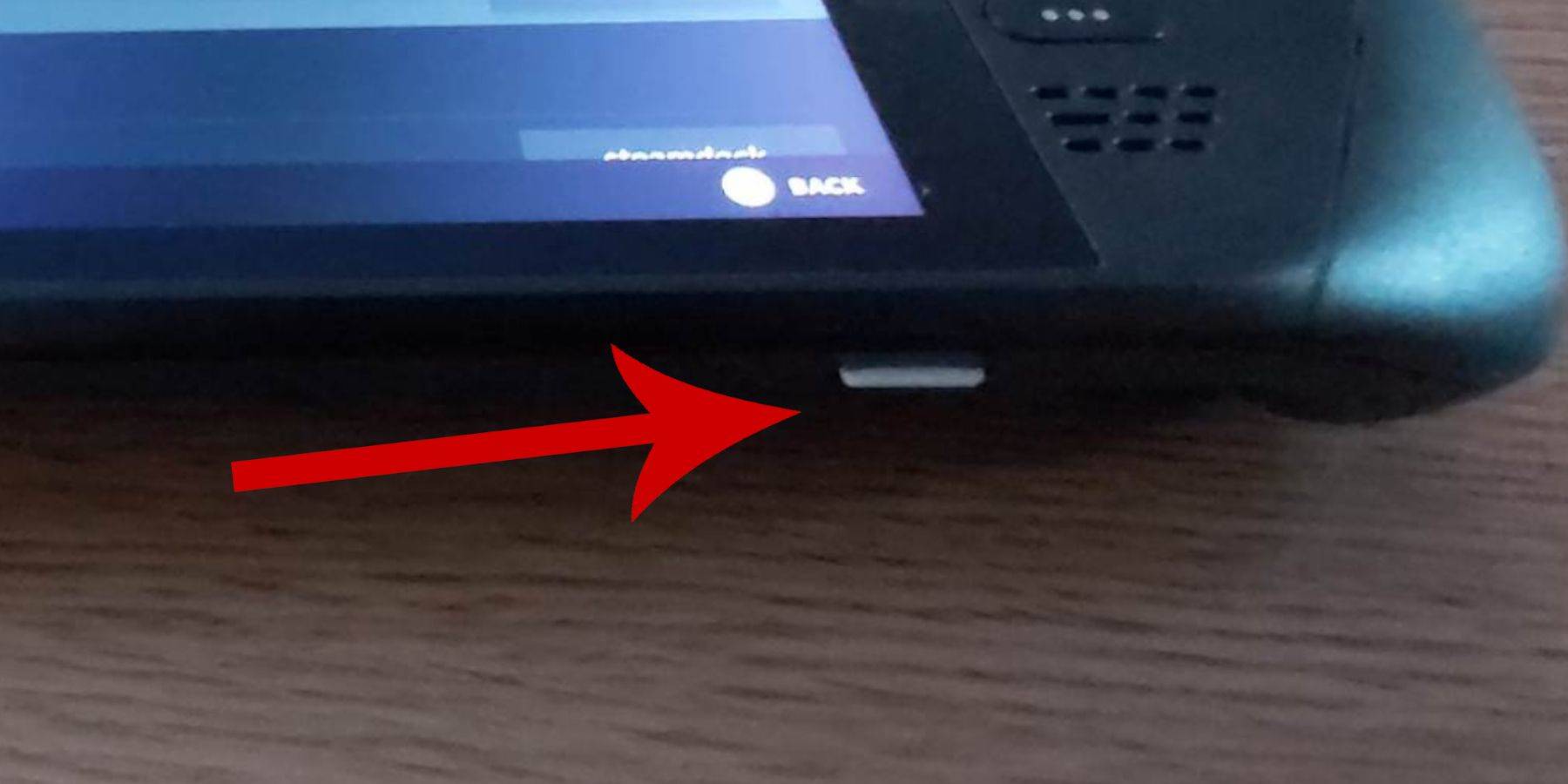 Avant d'installer EMUDECK sur votre jeu de vapeur pour les jeux SEGA Master System, assurez-vous d'avoir ce qui suit:
Avant d'installer des émulateurs, activez le mode développeur pour un fonctionnement en douceur:
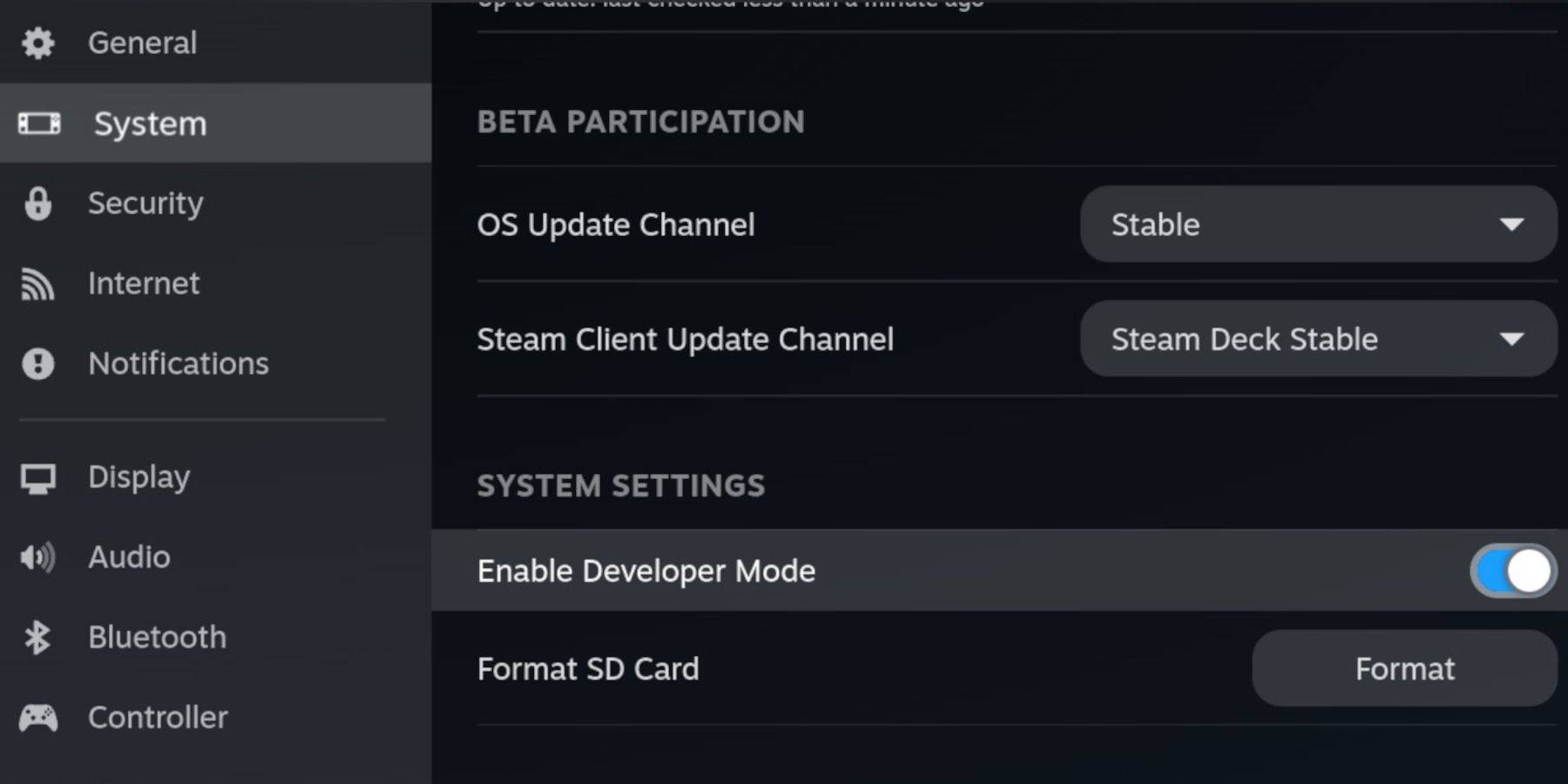 4. Accédez au menu du développeur (en bas du menu de gauche).
N'oubliez pas de vérifier que le débogage à distance CEF reste activé après les mises à jour, car il peut être désactivé et interférer avec les plugins et les émulateurs.
 1. Appuyez sur le bouton Steam, sélectionnez Alimenter et passer en mode Desktop. 2. Utilisez un navigateur Web (Chrome ou Firefox) pour télécharger EMUDECK. Choisissez la bonne version SteamOS. 3. Après téléchargement, double-cliquez sur l'installateur et choisissez l'installation recommandée. 4. Sélectionnez Installer personnalisé. 5. Après l'installation, sélectionnez la carte SD (étiquetée primaire) pour la renommer pour un accès plus facile dans Dolphin File Manager. 6. Choisissez les émulateurs souhaités (Retroarch est recommandé pour le système maître SEGA). 7. Sélectionnez Steam ROM Manager avec Retroarch pour afficher les jeux dans votre bibliothèque Steam. 8. Activer "Configurer CRT Shader pour les jeux 3D classiques" (facultatif). 9. Sélectionner la finition.
Avec EMUDECK et Retroarch installé, transférez votre SEGA Master System Roms:
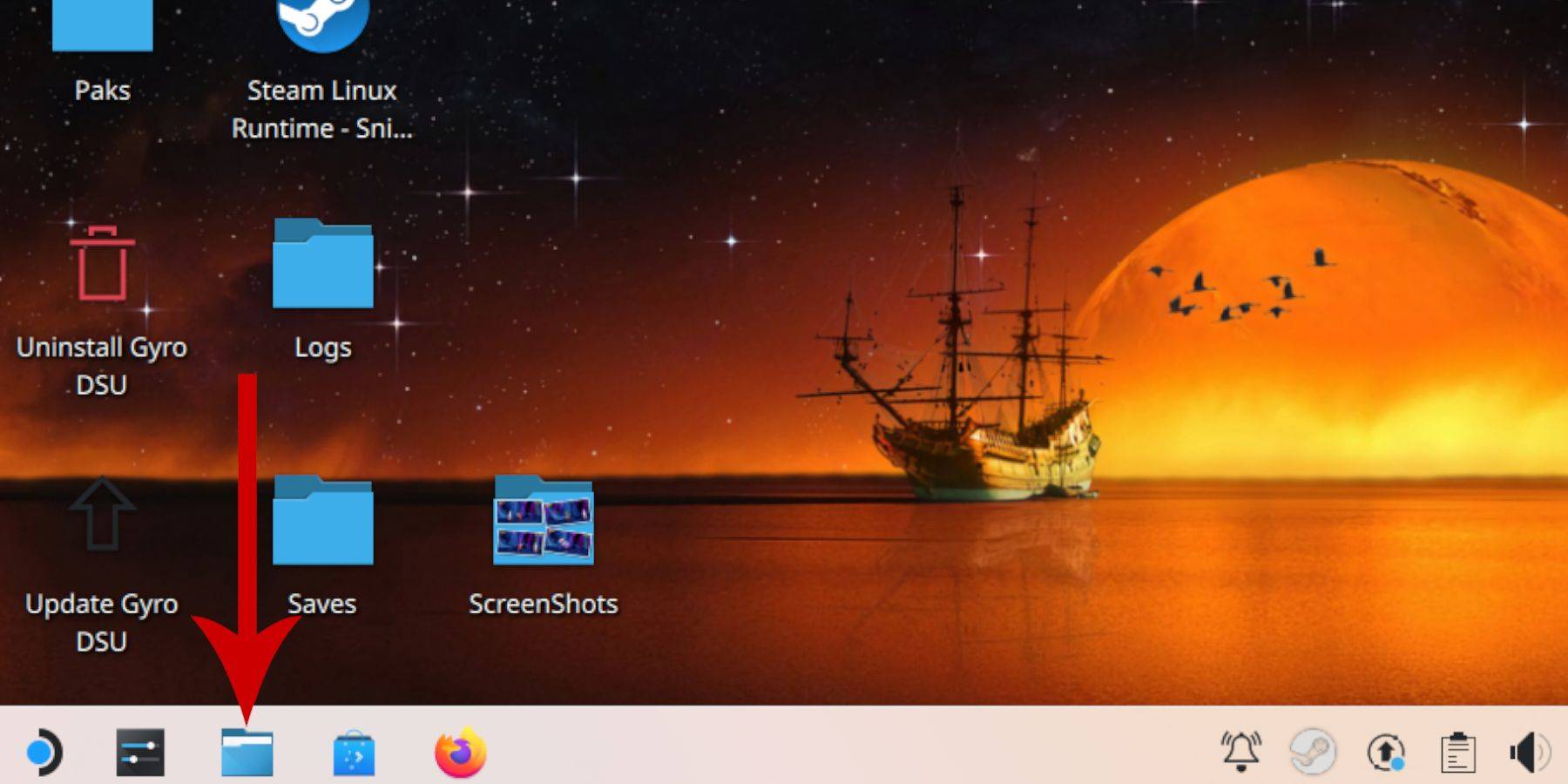 2. Accédez aux appareils amovibles et ouvrez la carte SD "primaire".
.sms ). Ignorer le fichier media .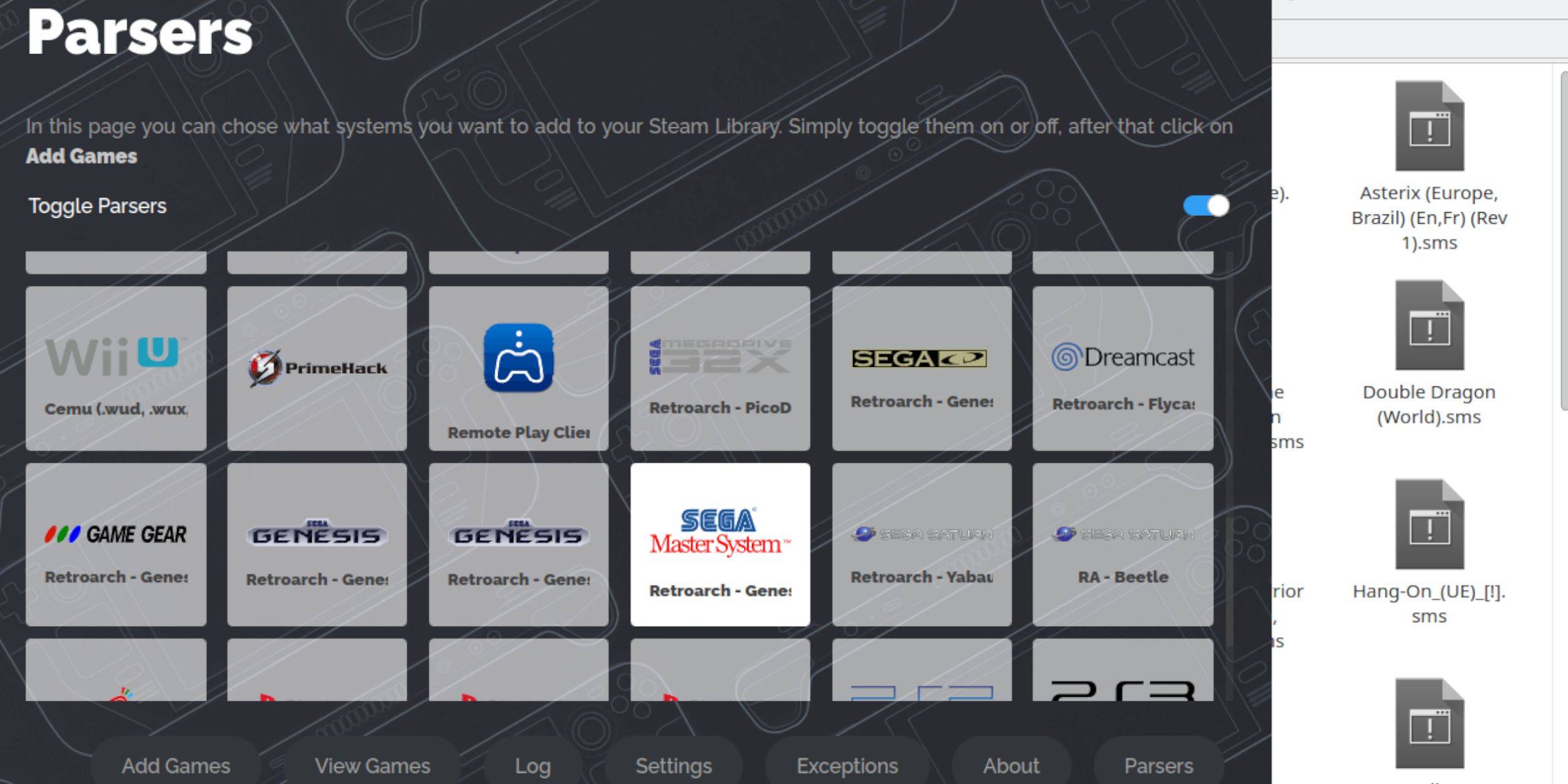 Pour jouer en mode jeu, ajoutez vos jeux à votre bibliothèque Steam:
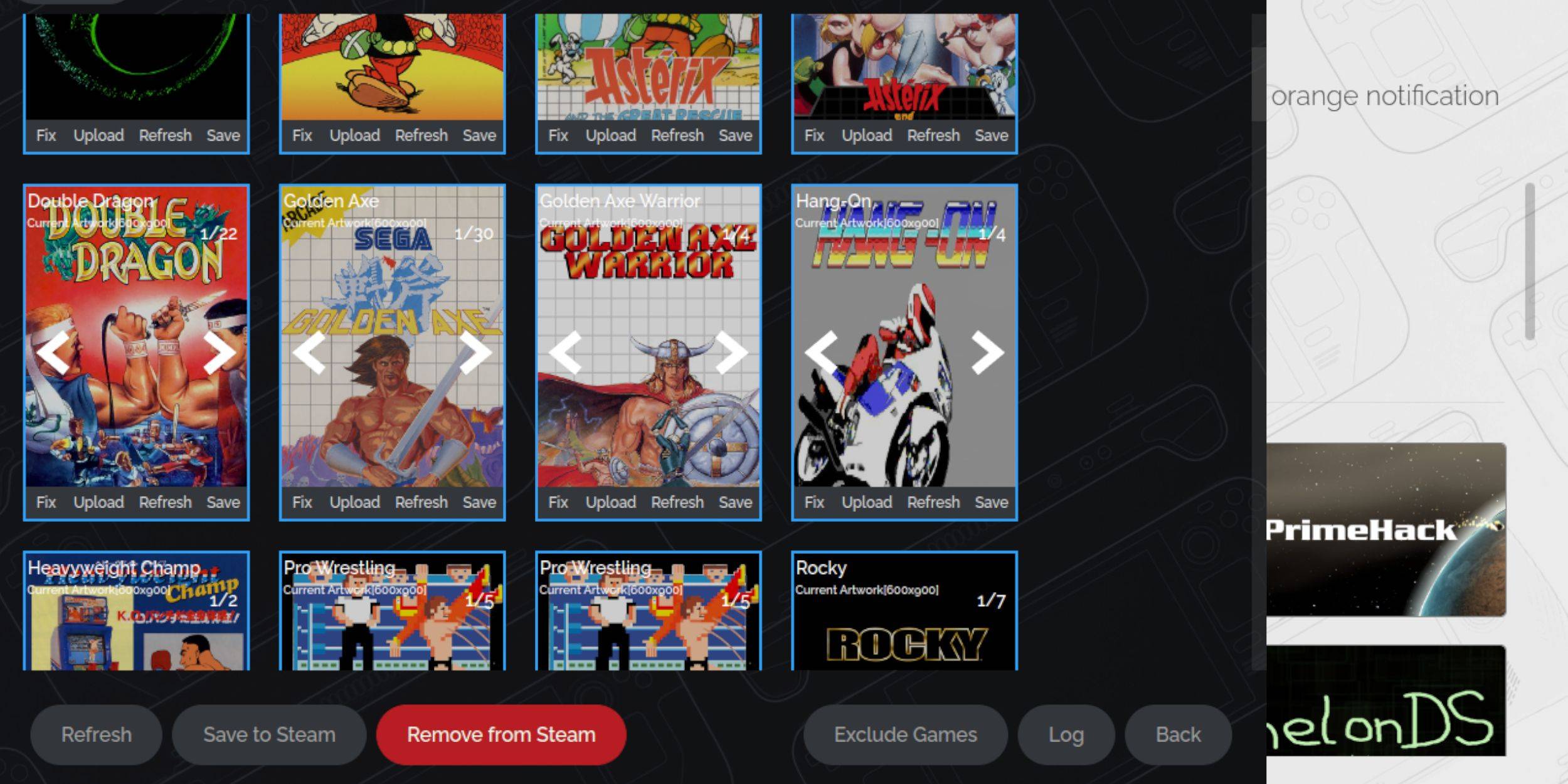 Si des illustrations sont manquantes ou incorrectes:
Si Steam Rom Manager ne trouve pas d'œuvres d'art:
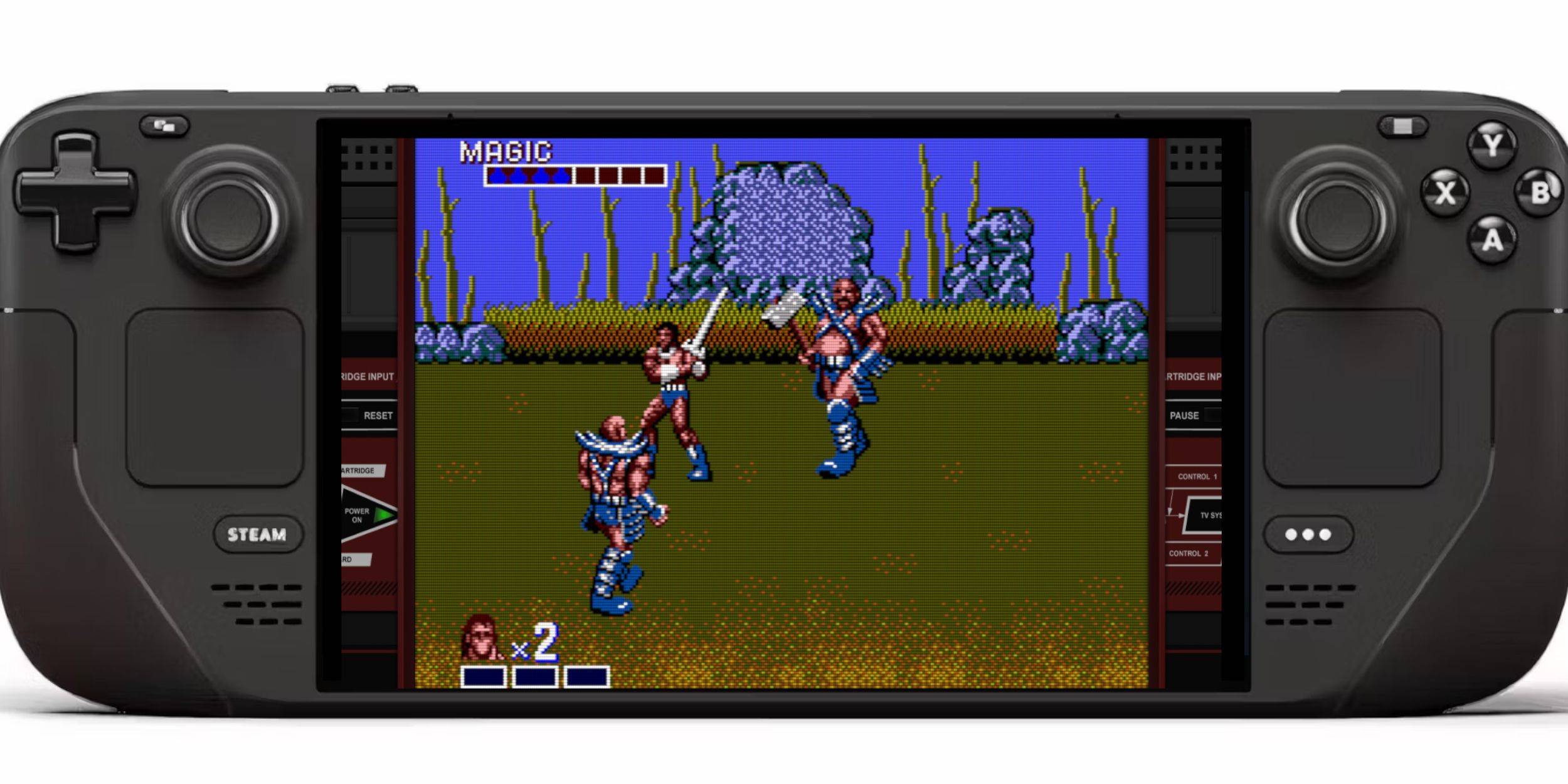 Après avoir ajouté des jeux à votre bibliothèque Steam:
Pour résoudre les problèmes de bégaiement ou de fréquence d'images:
 EMUDECK recommande le chargeur Decky et les outils électriques pour un contrôle amélioré:
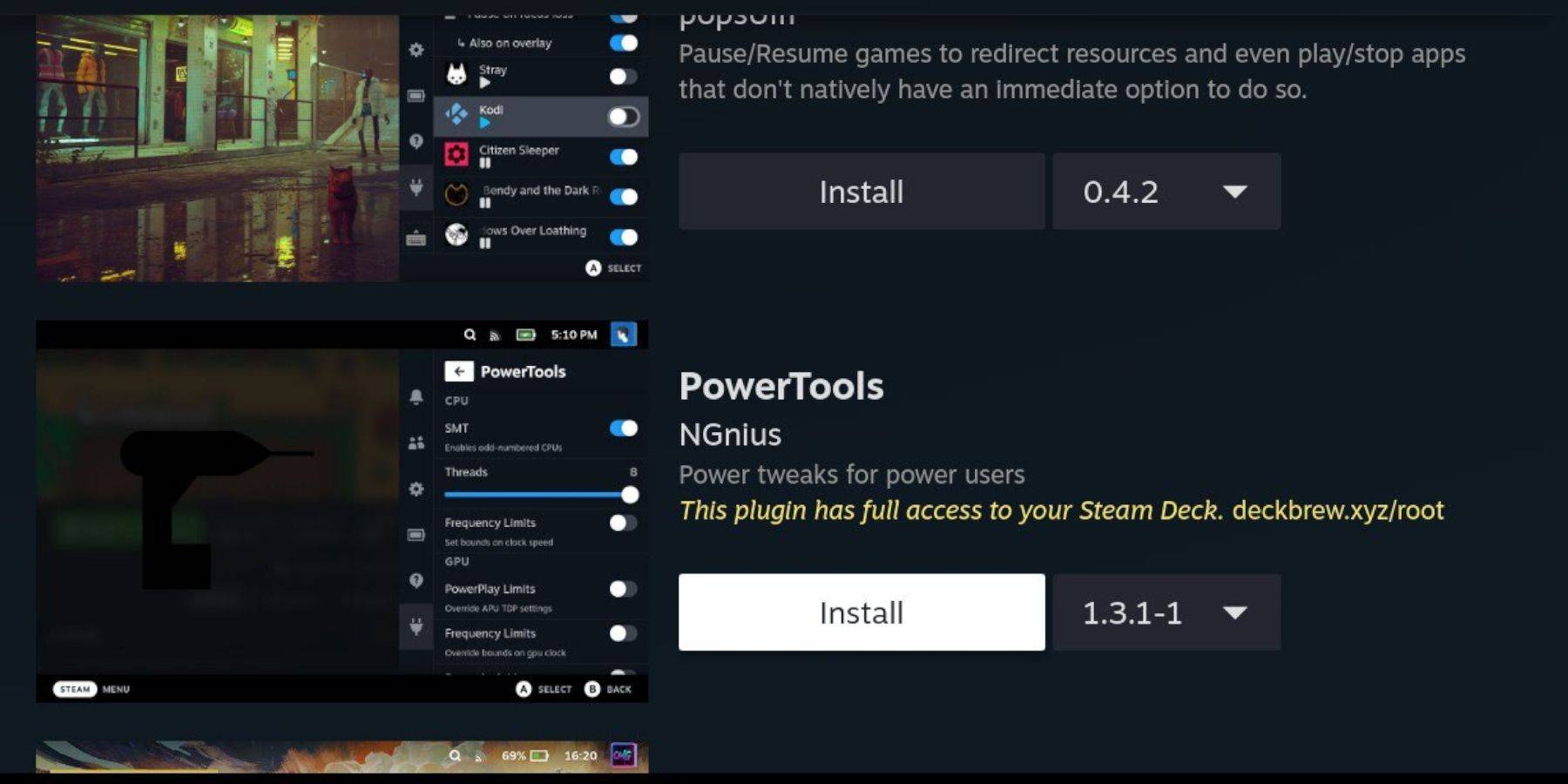 1. En mode jeu, appuyez sur QAM, puis sélectionnez la nouvelle icône du plugin. 2. Sélectionnez l'icône du magasin dans Decky Loader. 3. Installez le plugin Power Tools.
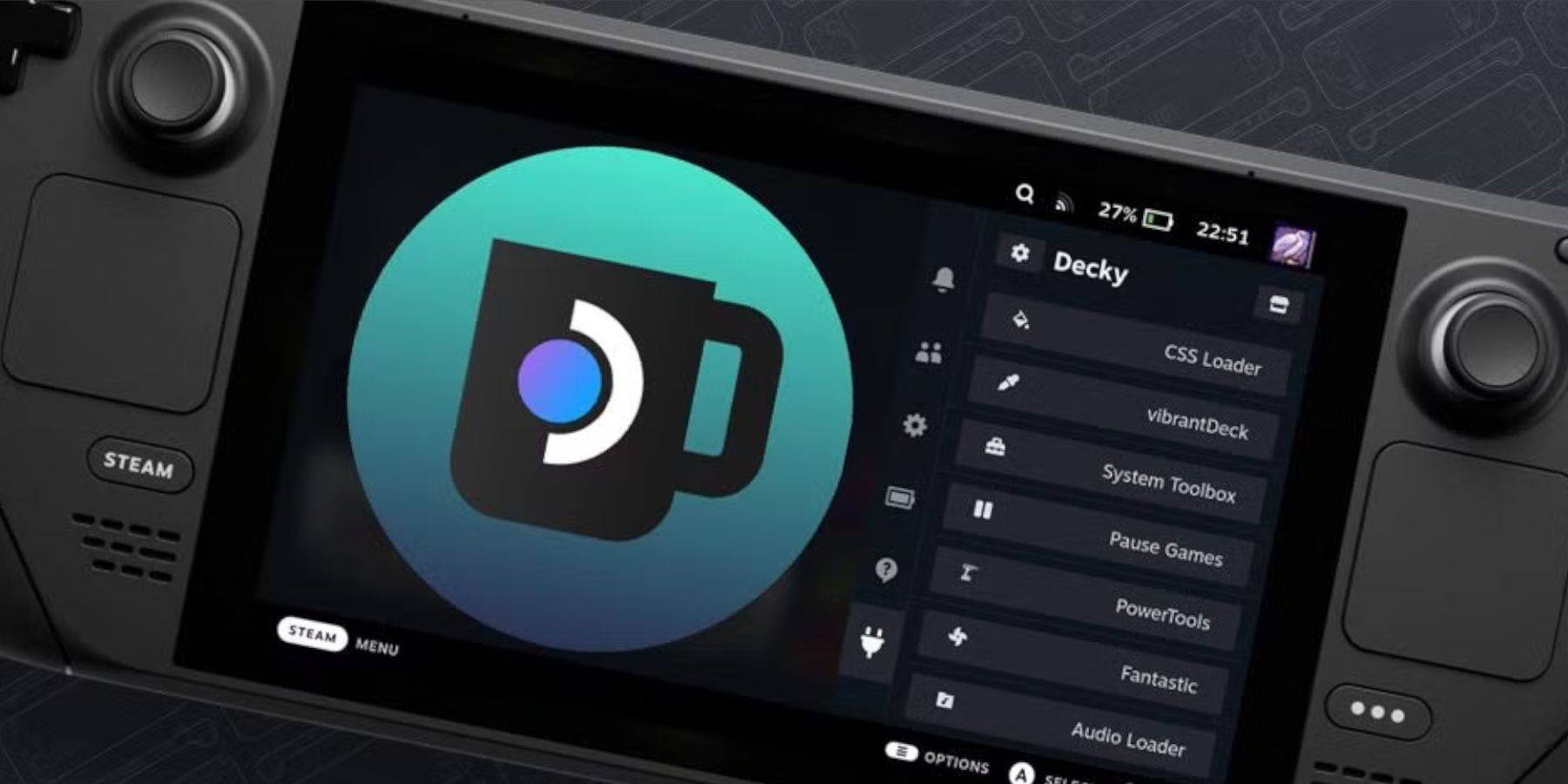 Les mises à jour du pont Steam peuvent supprimer les applications tierces:
Girls Frontline 2 : Exilium Global Website est mis en ligne, avec ses réseaux sociaux !
Marvel Rivals: comprendre les bus et l'attraper
New Game Plus dans Assassin's Creed Shadows: confirmé?
Les meilleures compétences à prioriser pour Yasuke dans Assassin's Creed Shadows
Assassin's Creed Shadows Mouvements examinés par deux athlètes de parkour
Death Stranding 2 Date de sortie dévoilée dans une bande-annonce massive
Pokemon go fuite taquine de nouveaux effets d'aventure
Amazon Music Unlimited: essai gratuit de 3 mois disponible
Grades infinis : Pixel Saga - Les meilleurs conseils et astuces pour accélérer votre progression
Apr 22,2026
Foretales : le jeu de cartes façonne un destin apocalyptique
Apr 20,2026
Once Human : Meilleures configurations pour le PVE et le PVP
Apr 17,2026
Guerre de Galaxy : Dominez avec une Stratégie
Apr 16,2026
Bandai Namco remet un jeu de la série Tales en version remastérisée, probablement Xillia
Apr 14,2026