by Christian Mar 16,2025
El SEGA Master System, una consola de 8 bits que rivalizó con el NES, contaba con una fantástica biblioteca de juegos, muchas versiones exclusivas o con versiones únicas que no se encuentran en otros lugares. Los títulos destacados incluyeron impresionantes puertos de Golden Axe , Double Dragon y Streets of Rage , entre otros. El sistema incluso sorprendido con títulos como Mortal Kombat y Asterix & Obelix , que empujó las capacidades de la consola más cerca de la era Megadrive/Genesis de 16 bits.
Si bien jugar juegos de SEGA Master System en los sistemas modernos puede ser un desafío, la cubierta de vapor, combinada con el poderoso programa de emudeck, lo hace sorprendentemente fácil. Esta guía detalla cómo instalar los emuladores necesarios en su cubierta de vapor.
Actualizado el 15 de enero de 2024 por Michael Llewellyn: mientras que el mazo de Steam maneja fácilmente los juegos del sistema Master Sega, replicar el rendimiento del hardware original puede ser complicado. Aquí es donde entran Decky Loader y el complemento Power Tools, recomendado por los desarrolladores de Emudeck para un rendimiento óptimo de juego retro. Esta guía se ha actualizado para incluir su instalación y una solución para restaurar la funcionalidad después de una actualización de la cubierta de vapor.
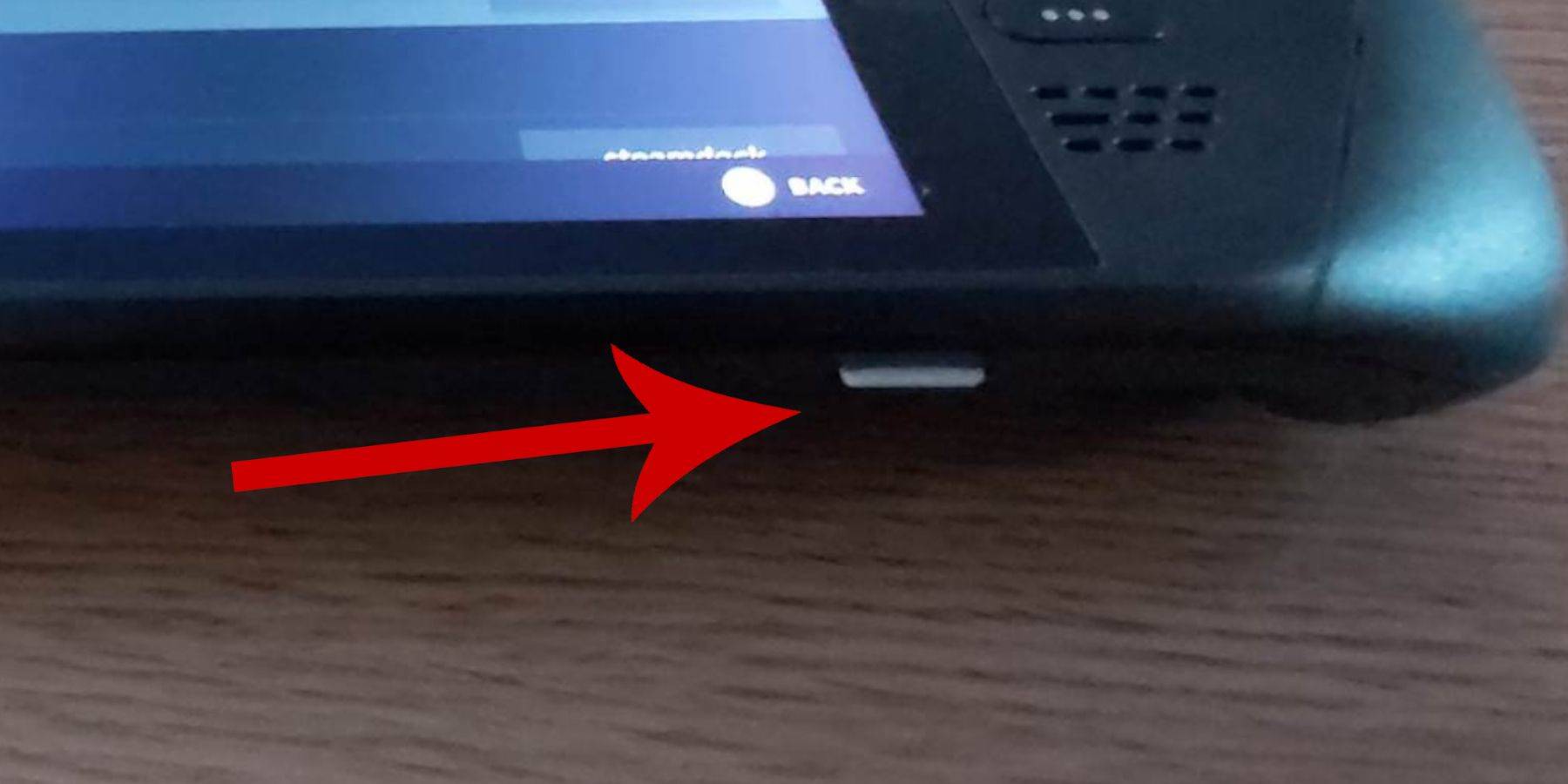 Antes de instalar emudeck en su mazo de vapor para los juegos de SEGA Master System, asegúrese de tener lo siguiente:
Antes de instalar emuladores, active el modo de desarrollador para una operación suave:
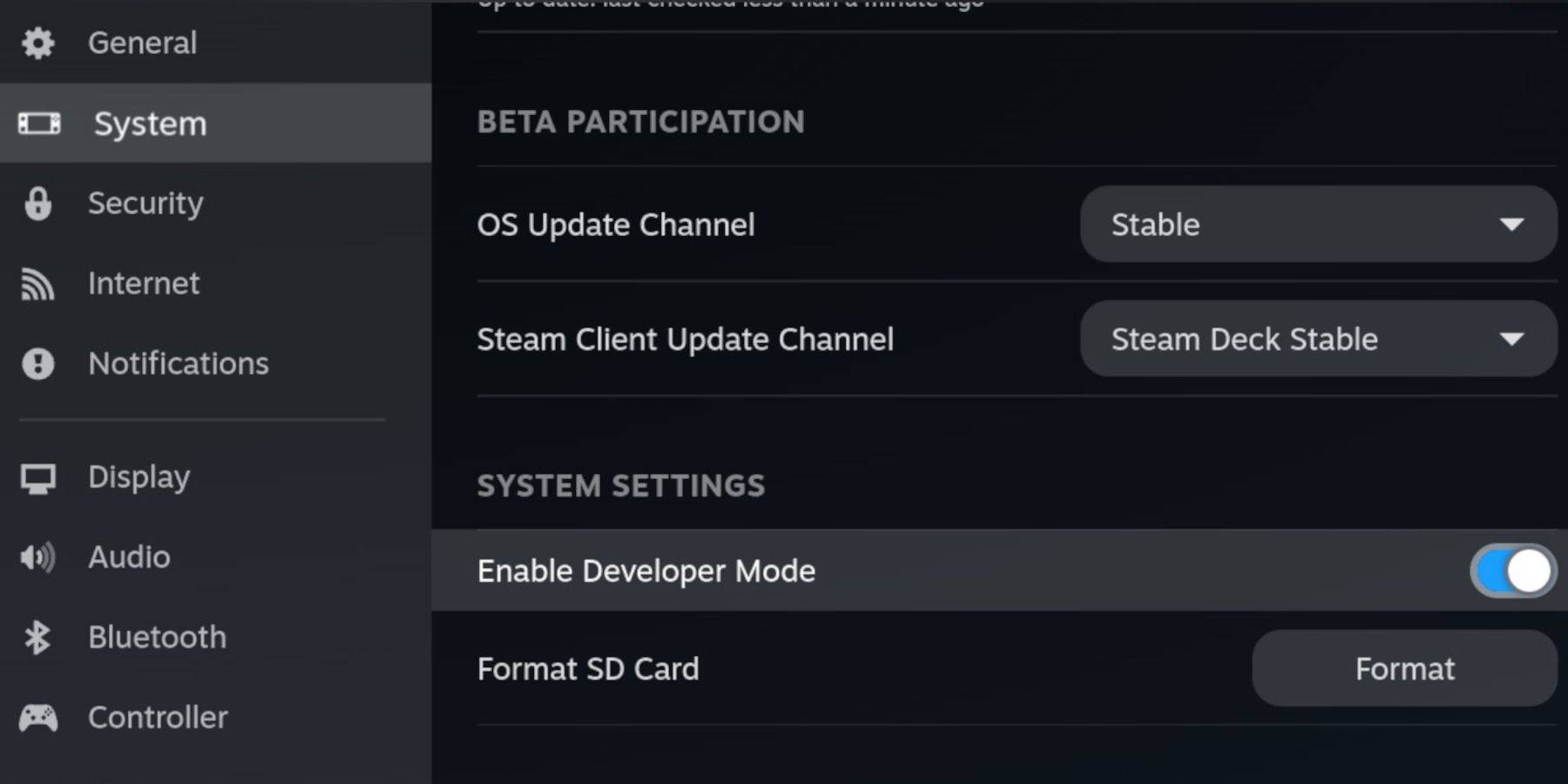 4. Acceda al menú del desarrollador (abajo del menú izquierdo).
Recuerde verificar que la depuración remota de CEF permanece habilitada después de las actualizaciones, ya que puede deshabilitarse e interferir con complementos y emuladores.
 1. Presione el botón Steam, seleccione Power y cambie al modo de escritorio. 2. Use un navegador web (Chrome o Firefox) para descargar Emudeck. Elija la versión de Steamos correcta. 3. Después de descargar, haga doble clic en el instalador y elija la instalación recomendada. 4. Seleccione la instalación personalizada. 5. Después de la instalación, seleccione la tarjeta SD (etiquetada primaria) para cambiarla de nombre para un acceso más fácil en el administrador de archivos Dolphin. 6. Elija sus emuladores deseados (se recomienda retroarch para Sega Master System). 7. Seleccione Steam ROM Manager con retroarch para mostrar juegos en su biblioteca de Steam. 8. Habilite "Configurar CRT Shader para juegos clásicos 3D" (opcional). 9. Seleccione Finalizar.
Con Emudeck y Retroarch instalados, transfiera sus ROM SEGA Master System:
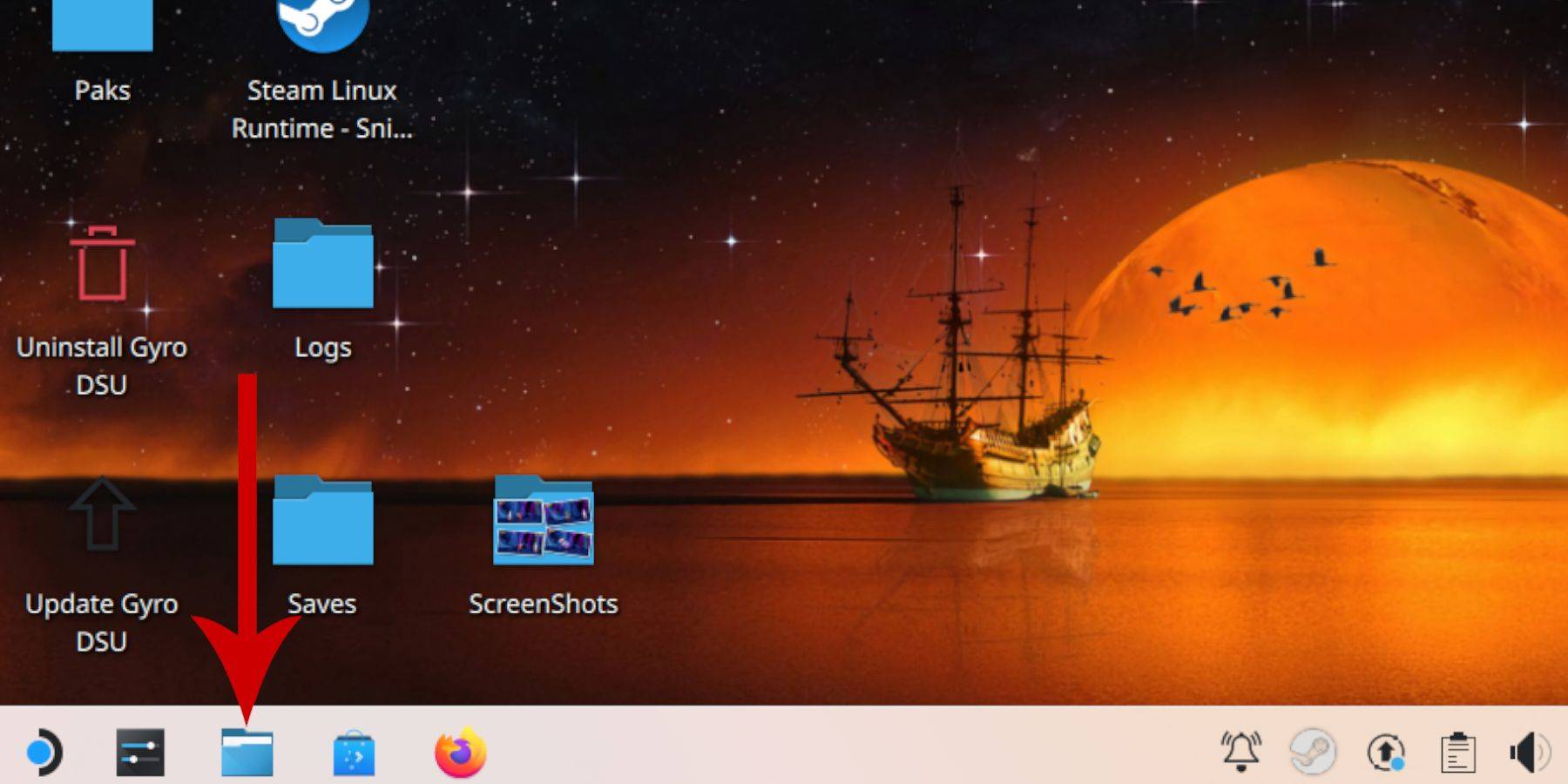 2. Vaya a dispositivos extraíbles y abra la tarjeta SD "primaria".
.sms ). Ignorar el archivo media .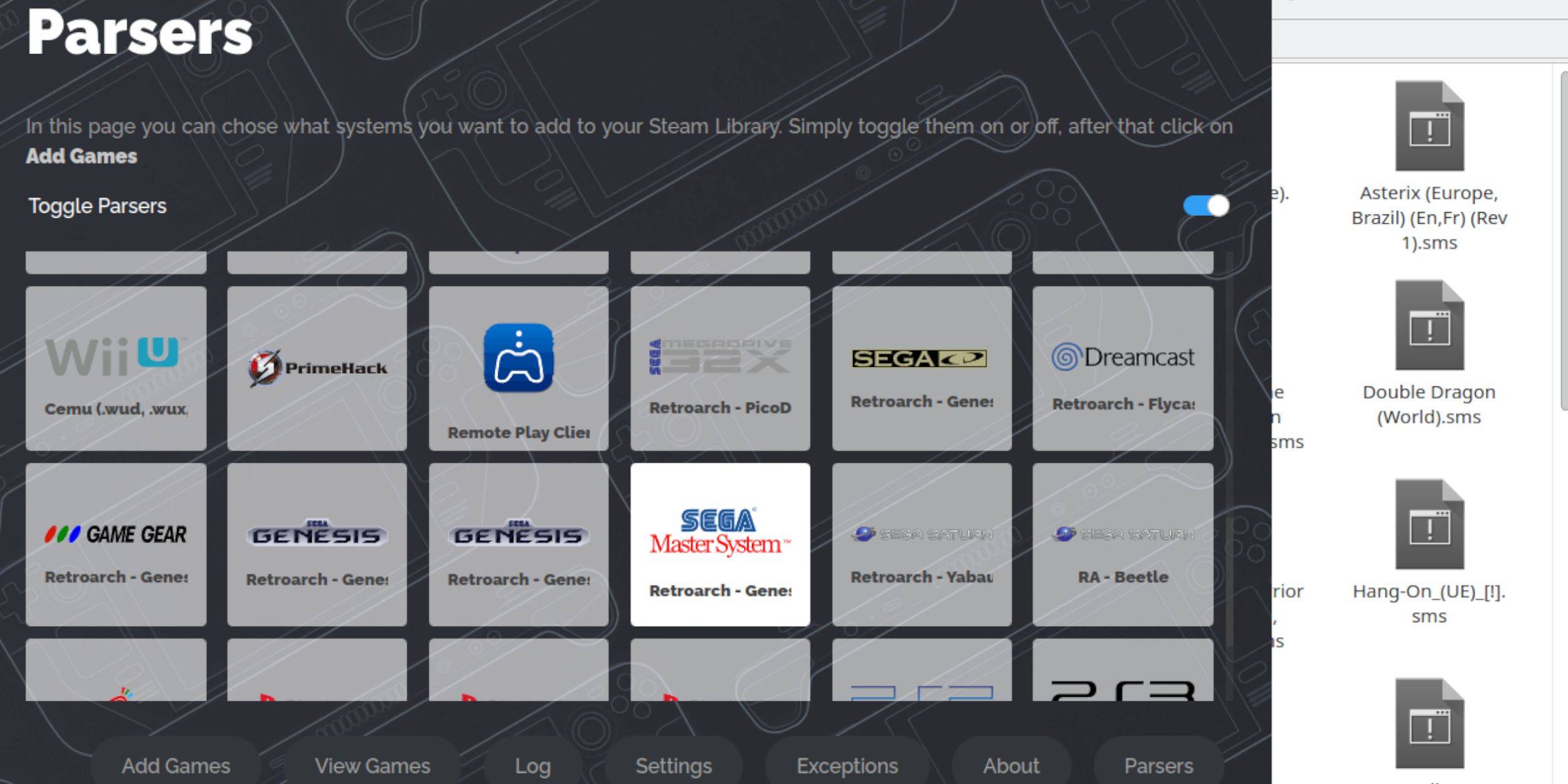 Para jugar en modo de juego, agregue sus juegos a su biblioteca de Steam:
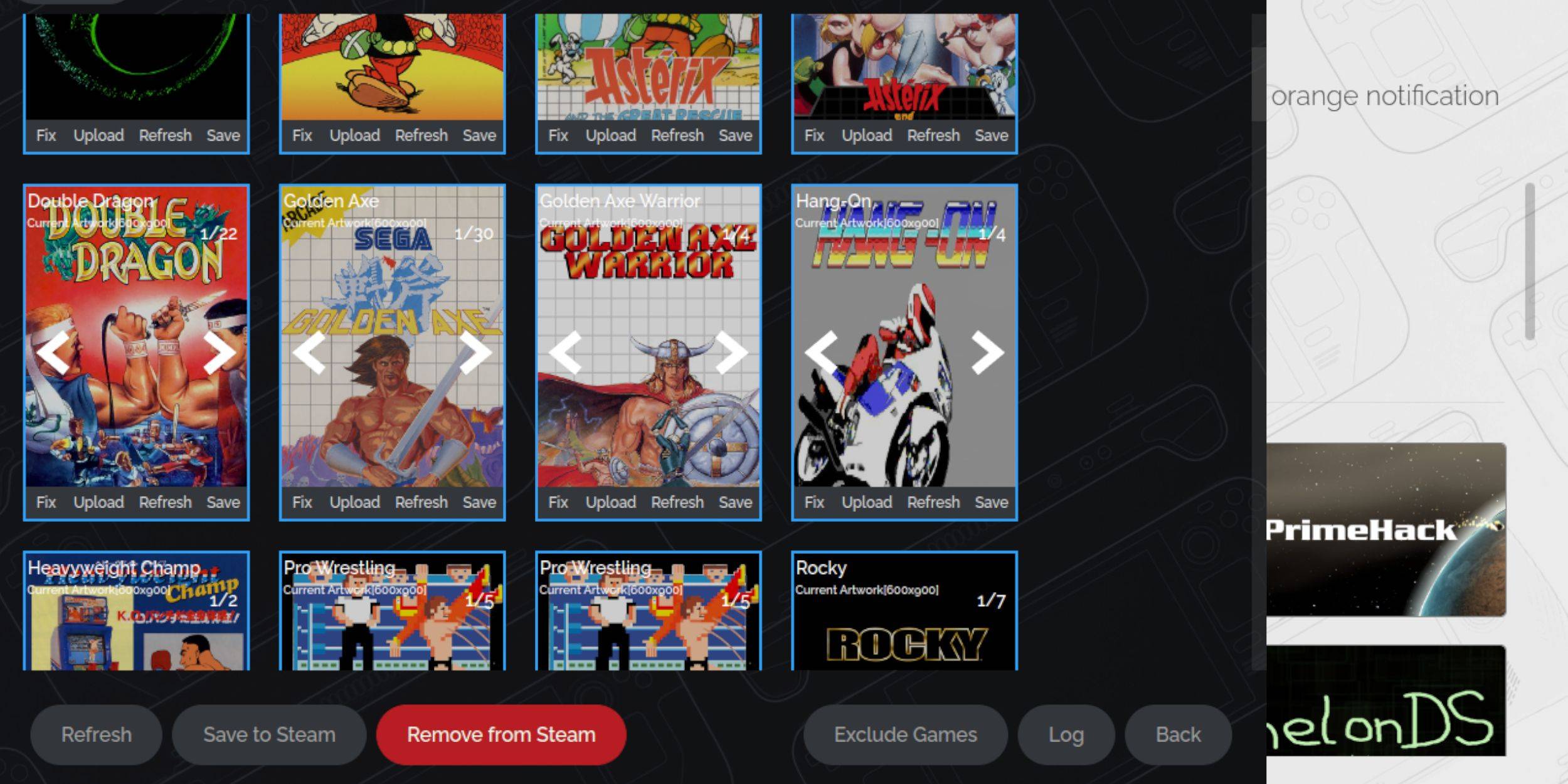 Si faltan obras de arte o incorrecta:
Si Steam ROM Manager no puede encontrar obras de arte:
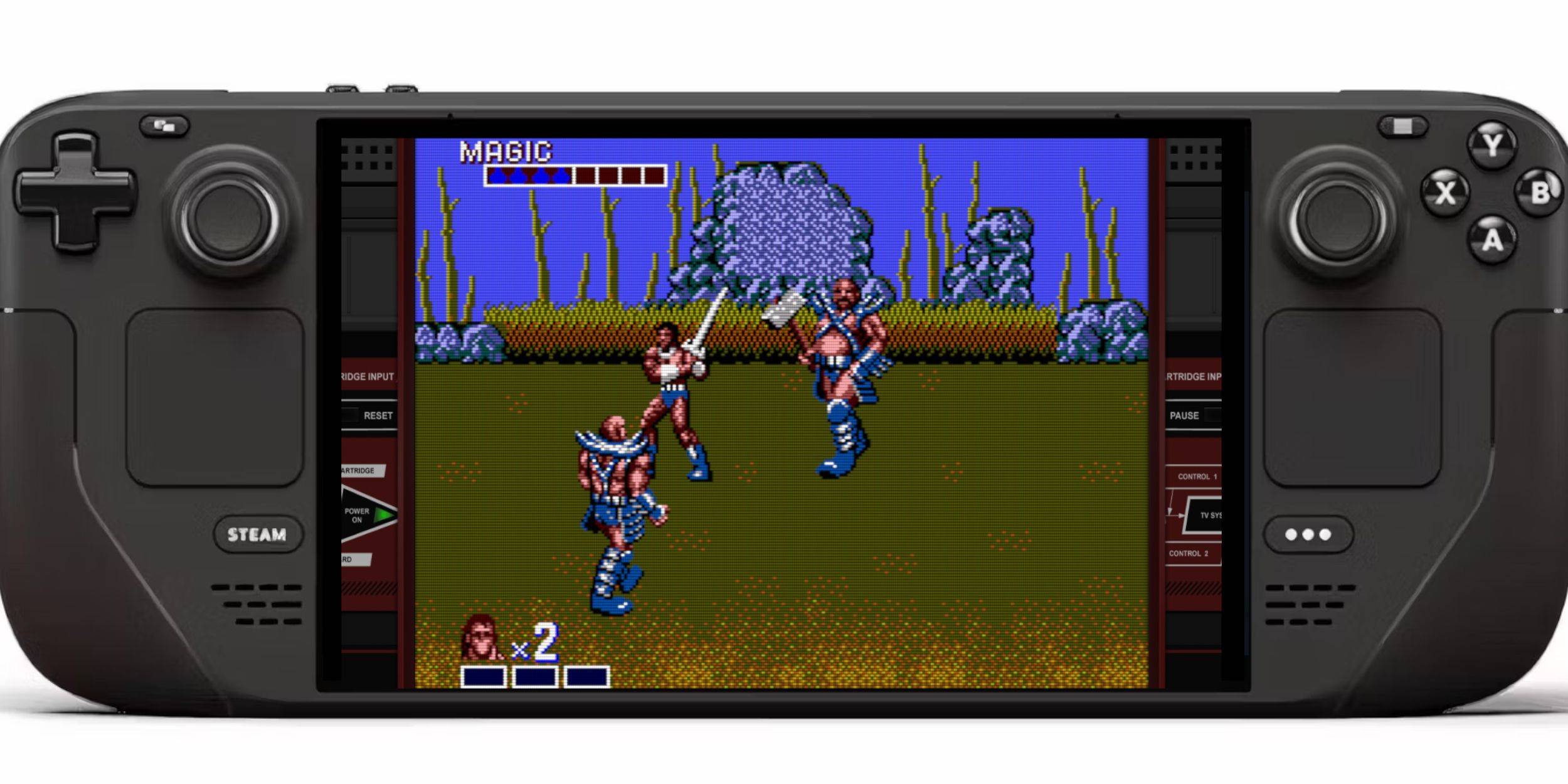 Después de agregar juegos a su biblioteca de Steam:
Para abordar los problemas de tartamudeo o de la velocidad de fotogramas:
 Emudeck recomienda Decky Loader y herramientas eléctricas para un control mejorado:
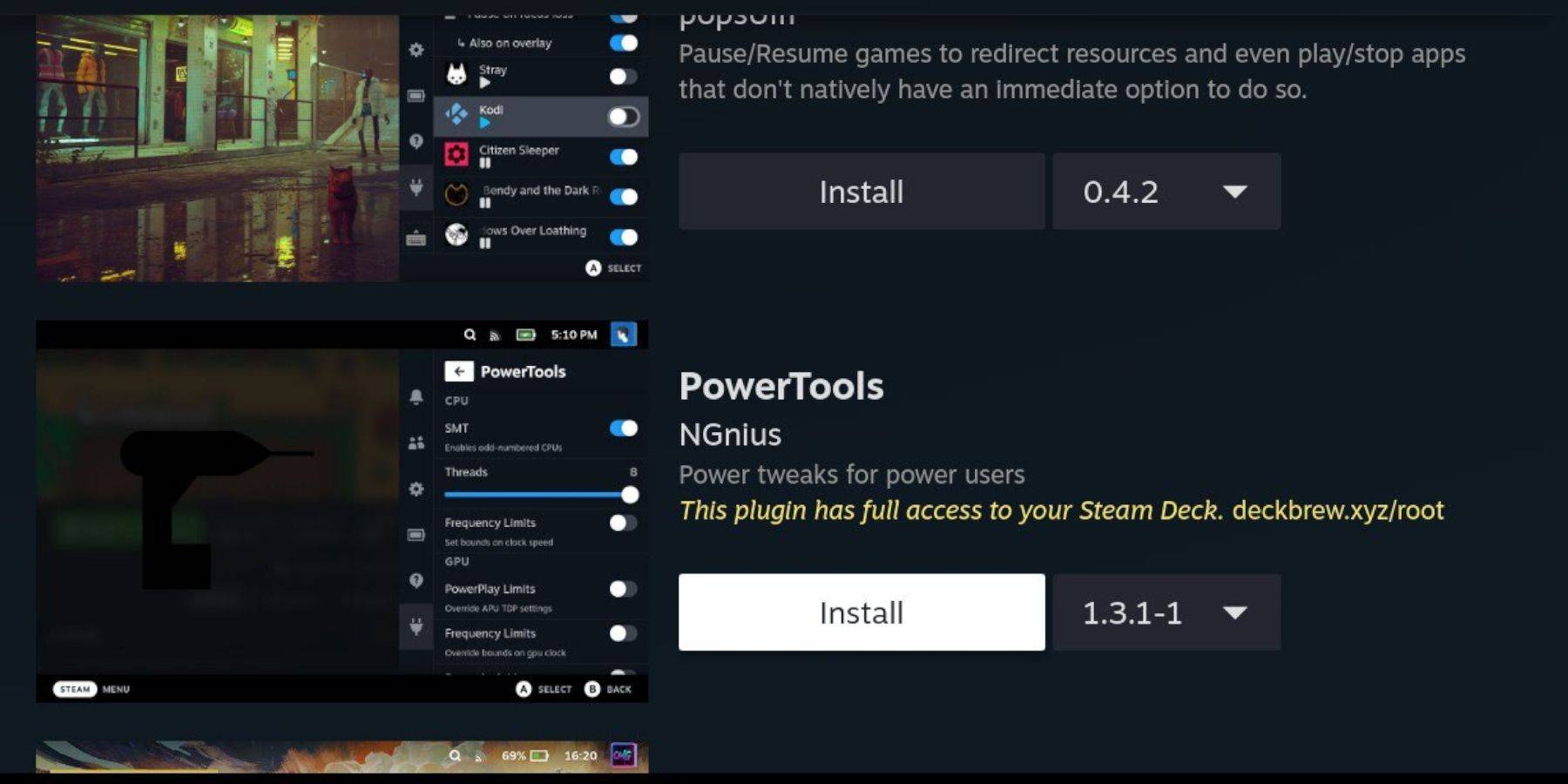 1. En el modo de juego, presione QAM, luego seleccione el nuevo icono del complemento. 2. Seleccione el icono de la tienda en Decky Loader. 3. Instale el complemento de herramientas eléctricas.
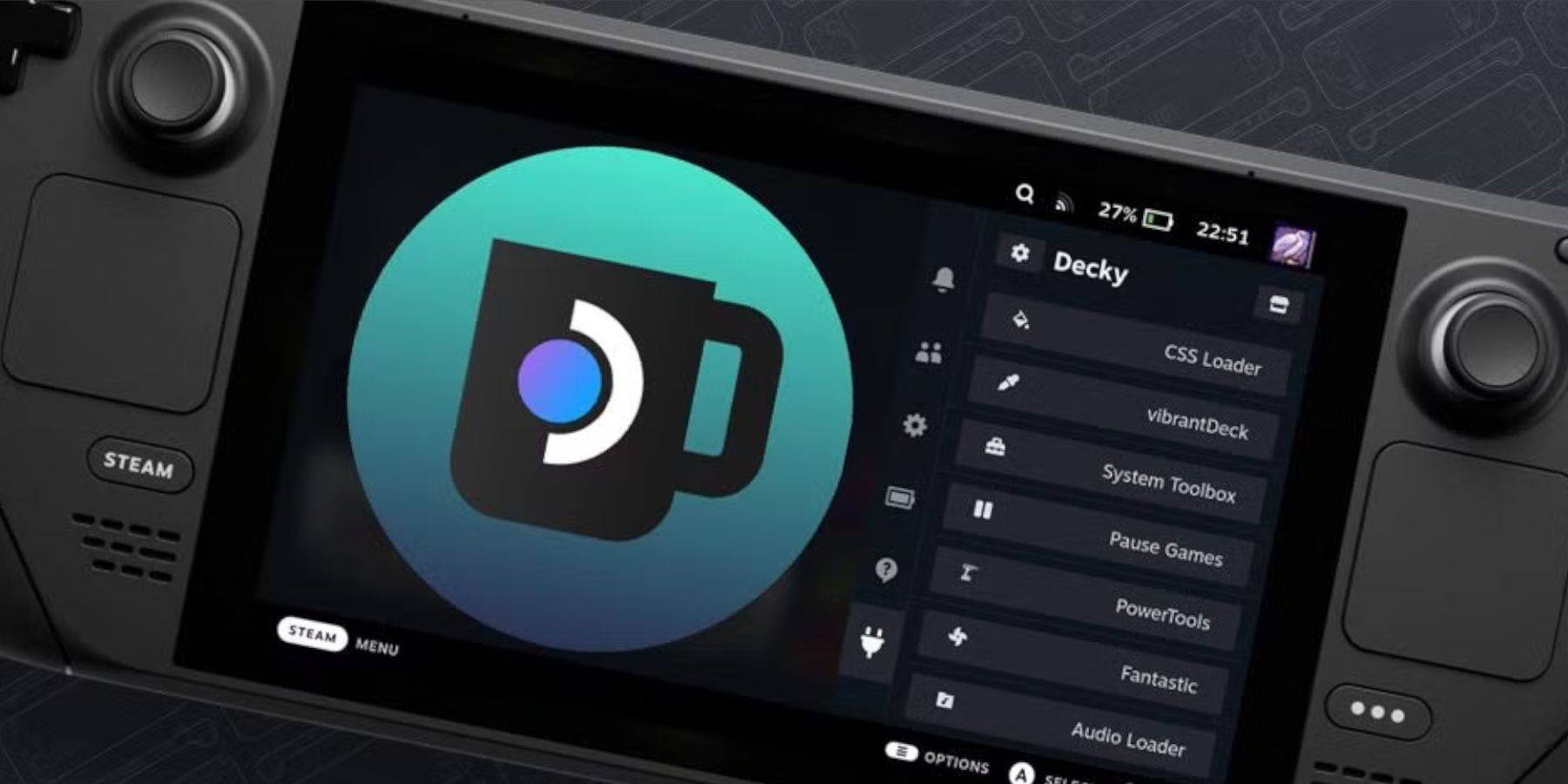 Las actualizaciones de la plataforma de vapor pueden eliminar aplicaciones de terceros:
Girls Frontline 2: Exilium Global Website ¡está disponible, junto con sus redes sociales!
Rivales de Marvel: Comprender los autobuses y atraparlo
Nuevo juego más en Assassin's Creed Shadows: ¿Confirmado?
Las principales habilidades para priorizar para Yasuke en Assassin's Creed Shadows
Assassin's Creed Shadows Movimientos revisados por dos atletas de Parkour
Fecha de lanzamiento de Death Stranding 2 presentado en un remolque masivo
Pokemon Go Leak se burla de los nuevos efectos de aventura
Amazon Music Unlimited: Prueba gratuita de 3 meses disponible
Adivinaciones: El Juego de Cartas Define el Destino Apocalíptico
Apr 20,2026
Una Vida Humana: Mejores Construcciones para PVE y PVP
Apr 17,2026
Galaxia Defensa Fortaleza TD: Dominar con Estrategia
Apr 16,2026
Bandai Namco Rehabilita Juego de Otra Serie, Probablemente Xillia
Apr 14,2026
Ahsoka se revela en la Celebración de Star Wars
Apr 09,2026
 Categoría