Categoria
 by Eric Apr 12,2025
Se você está esperando ansiosamente para conectar seu fone de ouvido PlayStation VR2 a um PC para jogos e explorar o vasto mundo dos jogos do SteamVR, você está gostando. A Sony lançou um adaptador de US $ 60 que permite que os proprietários do PS VR2 usem seu fone de ouvido com qualquer PC de jogos moderno que atenda às especificações necessárias. No entanto, conectar seu PS VR2 a um PC não é tão direto quanto apenas conectar o adaptador. Apesar de ter sido apontado como um dispositivo plug-and-play, você pode enfrentar alguns desafios e etapas de configuração adicionais, dependendo da configuração do seu PC.
Antes de embarcar na jornada de configuração, verifique se você possui todos os componentes necessários. O PS VR2, quando conectado através do adaptador, é compatível com a maioria dos jogos SteamVR. Você precisará de um PC com capacidade Bluetooth 4.0, um cabo DisplayPort 1.4, um tom de energia CA próximo e os aplicativos PlayStation VR2 e SteamVR instalados no Steam. Lembre-se de que os controladores do Sense que acompanham a carga do PS VR2 via USB-C, para que você precise de duas portas e cabos USB-C ou opte pela estação de carregamento do controlador de US $ 50 da Sony para uma solução mais conveniente.
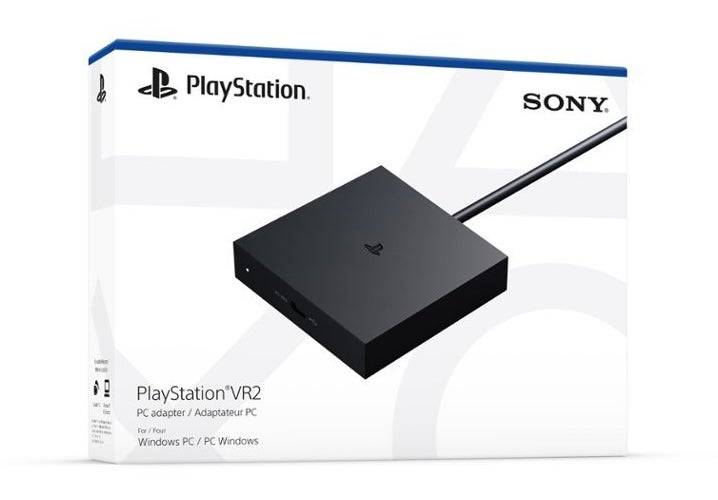
De volta em estoque
7 Veja na Amazon
Primeiro, verifique se o seu PC para jogos é compatível com o fone de ouvido PlayStation VR2, visitando a página de preparação do adaptador PS VR2 PS VR2 da Sony. Uma vez confirmado, junte estes itens essenciais:
Com todos os componentes necessários prontos, siga estas etapas para conectar seu PS VR2 ao seu PC:
Depois que tudo estiver configurado, você está pronto para mergulhar no emocionante mundo dos jogos SteamVR!
Atualmente, conectar o PS VR2 a um PC sem o adaptador não é oficialmente suportado. No entanto, alguns usuários relataram sucesso usando GPUs com o VirtUAllink de 2018, que apresentam uma porta USB-C. Essas GPUs podem permitir uma conexão direta com o PS VR2 se o aplicativo PlayStation VR2 estiver instalado, ignorando efetivamente a necessidade do adaptador. Para a experiência mais confiável, porém, o uso do adaptador oficial é recomendado.
Girls Frontline 2: Exilium Global Website vai ao ar, junto com suas redes sociais!
Marvel Rivals: Entendendo o ônibus e pegando
Novo jogo mais em Assassin's Creed Shadows: confirmado?
Principais habilidades para priorizar para Yasuke em Assassin's Creed Shadows
Assassin's Creed Shadows Movimentos revisados por dois atletas de parkour
Death Stranding 2 Data de lançamento revelada em trailer maciço
Pokemon Go Leak provoca novos efeitos de aventura
Amazon Music Unlimited: julgamento gratuito de 3 meses disponível
Bastião da Eternidade: Segunda Temporada Estreia Após Triunfo na EVA 2025
Apr 02,2026
Guia de Alien RPG: Agricultura Espacial Ociosa
Apr 02,2026
GOG apresenta mods de um clique e Skyblivion chega este ano
Mar 30,2026
O Detetive do Lado Escuro é o Jogo Móvel Gratuito desta semana na Epic Games Store
Mar 29,2026

Randy Pitchford defende declaração sobre Borderlands 4.
Mar 28,2026