by Eric Apr 12,2025
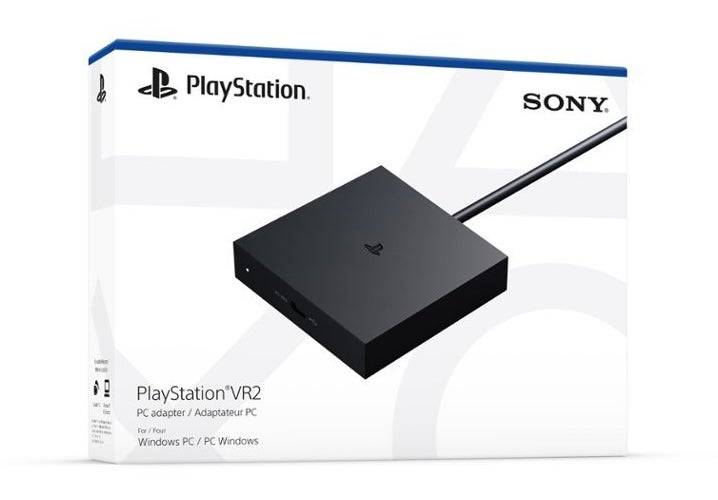
PlayStation VR2ヘッドセットをゲーミングPCに接続し、SteamVRゲームの広大な世界を探索するのを熱心に待っていた場合は、おやつに参加しています。 Sonyは、PS VR2の所有者が必要な仕様を満たす最新のゲームPCでヘッドセットを使用できるようにする60ドルのアダプターをリリースしました。ただし、PS VR2をPCに接続することは、アダプターに接続するだけではありません。プラグアンドプレイデバイスとして宣伝されているにもかかわらず、PCの構成に応じて、いくつかの課題と追加のセットアップ手順に遭遇する可能性があります。
セットアップの旅に着手する前に、必要なすべてのコンポーネントがあることを確認してください。 PS VR2は、アダプターを介して接続されている場合、ほとんどのSteamVRゲームと互換性があります。 Bluetooth 4.0機能を備えたPC、Displayport 1.4ケーブル、近くのACパワーアウトレット、およびSteamにインストールされたPlayStation VR2とSteamVRアプリの両方が必要です。 USB-Cを介してPS VR2充電を搭載したSense Controllerを覚えておいてください。したがって、2つのUSB-Cポートとケーブルが必要であるか、より便利なソリューションのためにSonyの50ドルのセンスコントローラー充電ステーションを選択してください。
在庫に戻ります
7 Amazonでそれを見てください
まず、Sonyの公式PS VR2 PCアダプター準備ページにアクセスして、ゲームPCがPlayStation VR2ヘッドセットと互換性があるかどうかを確認します。確認されたら、これらの必需品を収集します。
必要なすべてのコンポーネントを準備したら、次の手順に従ってPS VR2をPCに接続します。
すべてがセットアップされたら、SteamVRゲームのエキサイティングな世界に飛び込む準備ができています!
現在、アダプターなしでPS VR2をPCに接続することは公式にはサポートされていません。ただし、一部のユーザーは、USB-Cポートを備えた2018年頃からGPUをVirtuallinkで使用して成功したと報告しています。これらのGPUは、PlayStation VR2アプリがインストールされている場合、Adapterの必要性を効果的にバイパスする場合、PS VR2への直接接続を可能にする場合があります。ただし、最も信頼できるエクスペリエンスには、公式アダプターを使用することをお勧めします。
ドールズフロントライン 2: Exilium Global Website がソーシャル機能とともにライブ配信されます!
マーベルライバル:バスを理解し、それをキャッチします
Assassin's Creed Shadowsの新しいゲームプラス:確認されましたか?
アサシンの信条の影でYasukeに優先順位を付けるための最高のスキル
Assassin's Creed Shadowsの動きは、2人のパルクールアスリートによってレビューされました
Death Stranding 2リリース日は、大規模なトレーラーで発表されました
ポケモンゴーリークは新しいアドベンチャー効果をからかいます
Amazon Music Unlimited:無料の3か月間のトライアルが利用可能です
永遠の砦 シーズン2、EVA 2025開催後デビュー
Apr 02,2026
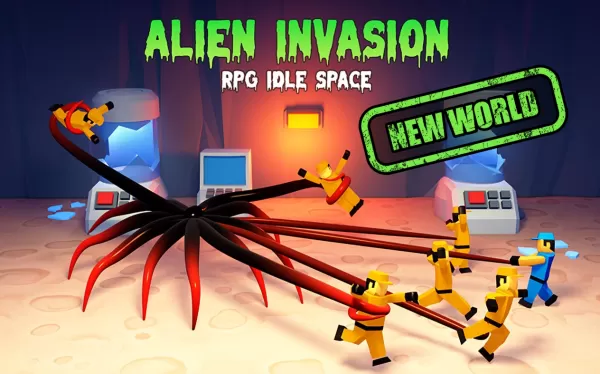
Sure! Here's a comprehensive Idle Space Farm Guide to help you maximize your gameplay, progress efficiently, and optimize your resources in Idle Space Farm (assuming you're referring to a popular idle clicker/management game with a space farming theme—such as Space Farm, Idle Space Tycoon, or similar titles). 🌟 Note: Game mechanics may vary slightly depending on the specific version (mobile, web, or PC). This guide is based on common features found in most idle space farming games. 🌍 Overview of Idle Space Farm In Idle Space Farm, you grow crops on alien planets, automate your farming operations, and expand your interstellar agro-empire using resources like energy, seeds, credits, and upgrades. Your goal: Automate everything, maximize passive income, and unlock new planets, biomes, and super-crops. 🧠 Core Gameplay Principles Passive Income is King The more automated your farms, the faster you earn. Focus on upgrading automation (e.g., drones, harvesters, solar panels). Resource Management Common resources: Credits, Energy, Seeds, Fertilizer, Hydrogen, Rare Minerals. Prioritize upgrading your resource generation over spending too early. Unlocking New Planets Each planet offers new crops, bonuses, and challenges. Planets often unlock in order (e.g., Terra → Mars → Titan → Neo-Orbit). 🌱 Step-by-Step Progression Guide ✅ Phase 1: Early Game (Terra – First Planet) Goal: Build a stable base, unlock automation, and grow your first 3–5 crops. Key Actions: Start with Basic Seeds (e.g., Solar Wheat, Crystal Peas). Buy Farm Drones and Auto-Harvesters as soon as you can afford them. Upgrade Solar Panels and Water Pumps to increase energy and water. Don’t overspend on decorations – focus on production. 💡 Tip: Save credits for "Crop Enrichment" upgrades. These boost yields significantly later. ✅ Phase 2: Mid-Game (Mars – Red Planet) Goal: Expand to new planets, unlock rare crops, and boost automation. Unlock Requirements: 50,000+ Credits 100 Energy Units Complete 3 planetary missions. Key Upgrades: Advanced Greenhouses (unlock higher-tier crops like Neon Berries, Void Carrots). Fusion Fertilizers (double crop growth rate). AI Plant Managers (automate all decisions on your farms). New Crops to Prioritize: Gravitational Tomatoes (high yield, good for energy). Nano-Grass (excellent for passive energy generation). 💡 Pro Tip: Use "Crop Rotation" systems to prevent soil fatigue and boost yields by 20%. ✅ Phase 3: Late Game (Titan & Beyond) Goal: Maximize passive income, unlock legendary crops, and reach "God Farmer" status. Key Features: Gravity Farms (produce 3x more per cycle). Nanite Planters (auto-replant after harvest). Stellar Harvesters (work on multiple planets at once). Legendary Crops (Unlock via Events or Research): Eclipse Cabbages – Harvest every 30 seconds, boost energy by 100%. Nova Pumpkins – Generate 5000 credits every 5 minutes (passive). Quantum Lettuce – 100% chance to double crop yield. 💡 Use "Event Days" to unlock special crops. Check daily for limited-time challenges. 🔧 Must-Have Upgrades (Priority List) Upgrade Why It’s Important Auto-Harvesters (Level 5+) Saves time, increases output. Solar Grid (Tier 3+) Massive energy boost. Fertilizer Synthesizer Crops grow 2x faster. AI Farm Manager Automatically balances crops and upgrades. Crop Rotation System Prevents yield drops. Multi-Planet Control Manage 3+ planets at once. 📈 Maximizing Passive Income Set All Production to Auto Use "Auto-Update" on all farms. Enable "Energy-Saving Mode" to reduce waste. Use the "Energy Buffer" Feature Store energy during peak production to use during downtime. Join a Guild (if available) Share resources, help with events, and get bonus rewards. Daily Check-Ins Collect free seeds, energy, and 10% bonus credits. 🎮 Pro Tips & Secrets 🌟 Golden Rule: Never sell a crop early. Wait for a 3x multiplier event (e.g., "Stellar Bloom"). 🌟 Use "Time Skip" Wisely: Save for 24-hour boosts or event peaks. 🌟 Farm on 3 Planets Simultaneously – You’ll earn 3x more than single-planet farming. 🌟 Avoid "Spend All" Mode: Always keep 10% of your credits as a reserve. 🌟 Look for Hidden Biomes: Some planets have secret zones (e.g., Mushroom Nebula, Gravity Dunes). 🏆 Endgame Goals Achieve 100,000+ Credits/minute passive income. Unlock all 7 planets and 50+ crop types. Reach Level 100 Farmer Rank. Earn "Galactic Farmer" achievement (requires 10M credits total). 📱 Mobile Optimization (if playing on phone) Use Battery Saver Mode to keep the game running in background. Enable Auto-Update and Push Notifications for events. Play during commute or breaks – perfect for idle gameplay. 🤝 Final Thoughts Idle Space Farm is all about patience, planning, and smart automation. Don’t rush. Let the game grow for you. With this guide, you’ll go from rookie farmer to Interstellar Agro Emperor in no time! 🚀 Ready to farm the stars? Start today – your galaxy is waiting! Let me know if you’re playing a specific version (e.g., Idle Space Farm: Galaxy Wars, Space Farm 2030, etc.) – I can tailor the guide even more! 🌟
Apr 02,2026
GOG、ワンクリックMODを発表。『Skyblivion』は2024年内に登場
Mar 30,2026
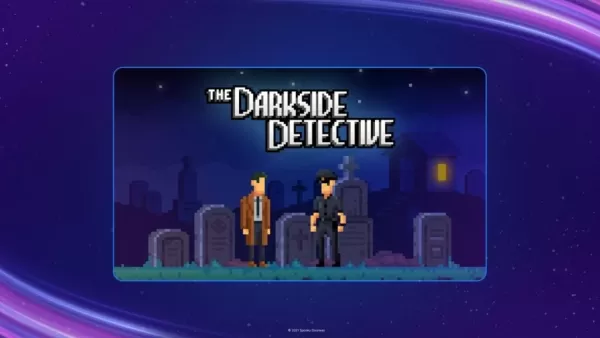
As of now, The Darkside Detective is not listed as this week’s free mobile game on the Epic Games Store. The Epic Games Store frequently rotates its free games, often featuring popular titles across PC and mobile platforms, but the current lineup may vary. To check the most up-to-date free game offer on the Epic Games Store: Open the Epic Games Launcher. Go to the "Free" section on the home page. Look for the current week’s free game, which is typically highlighted. The Darkside Detective is a mobile game originally released on iOS and Android, known for its noir-style detective gameplay and stylized visuals. While it has been featured in past promotions, it’s not currently confirmed as the free game of the week. For the latest updates, visit the official Epic Games Store website or follow their social media channels. Always double-check the offer’s end date, as free games are only available for a limited time.
Mar 29,2026

ランディ・ピッチフォード、『Borderlands 4』発言を声明で擁護
Mar 28,2026
 カテゴリー
カテゴリー