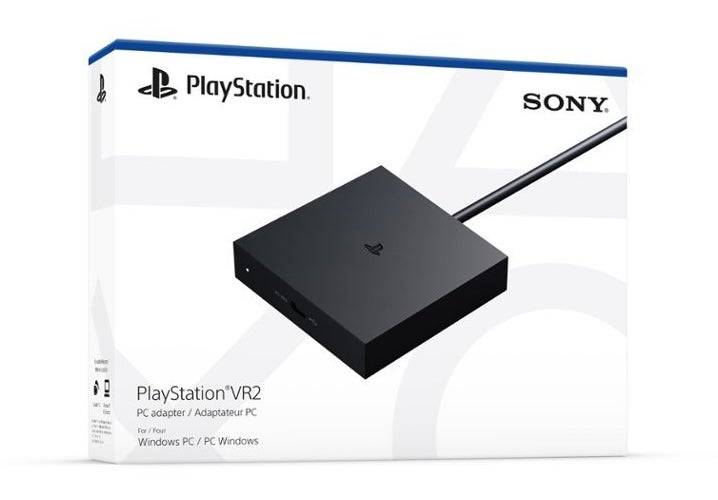
如果您一直在等待將PlayStation VR2耳機連接到遊戲PC並探索Steamvr遊戲的廣闊世界,那麼您就可以享受待遇。索尼發布了一個60美元的適配器,允許PS VR2所有者使用符合必要規格的任何現代遊戲PC使用耳機。但是,將PS VR2連接到PC並不像插入適配器那樣簡單。儘管被吹捧為插件設備,但您可能會遇到一些挑戰和其他設置步驟,具體取決於PC的配置。
如何使用適配器連接到PC
在啟動設置之旅之前,請確保您擁有所有所需的組件。 PS VR2通過適配器連接,與大多數SteamVr遊戲兼容。您需要一台具有藍牙4.0功能的PC,DisplayPort 1.4電纜,附近的交流電源插座以及PlayStation VR2和Steamvr應用程序安裝在Steam上。請記住,PS VR2通過USB-C帶來的感官控制器,因此您需要兩個USB-C端口和電纜,或者選擇Sony的$ 50 Sense Controller充電站,以提供更方便的解決方案。
您需要什麼
恢復庫存
PlayStation VR2 PC適配器
7在亞馬遜上看到它
首先,通過訪問Sony的官方PS VR2 PC適配器準備頁面,檢查您的遊戲PC是否與PlayStation VR2耳機兼容。確認後,收集這些基本要素:
- PlayStation VR2耳機
- PlayStation VR2 PC適配器(包括AC適配器和男性USB 3.0 A型電纜)
- DisplayPort 1.4電纜(單獨出售)
- 您的PC上的免費USB 3.0 A端口(Sony建議不要使用延長電纜或外部集線器,儘管電動外部集線器在我們的測試中效果很好)
- PC上的藍牙4.0功能(內置或通過外部適配器)
- PC上安裝了Steam和Steamvr
- PlayStation VR2應用程序安裝在Steam上
如何連接:分步說明
準備好所有必要的組件後,請按照以下步驟將您的PS VR2連接到PC:
- 安裝SteamVr和PlayStation VR2應用程序
- 如果尚未下載並安裝Steam Windows客戶端。
- 打開Steam並安裝SteamVr應用程序。
- 下載並安裝PlayStation VR2應用程序。
- 設置PC的藍牙並配對感官控制器
- 從您的PC的開始菜單中,轉到設置>藍牙和設備>將藍牙切換為“ ON”。
- 通過按下PlayStation按鈕,將您的感官控制器配對,並在每個按鈕上創建按鈕,直到白光閃爍。
- 在“藍牙和設備”頁面上,單擊“添加設備”,選擇“藍牙”,然後連接PlayStation VR2 Sense Controller(L)和(R)。
- 如果您的PC缺少內置藍牙4.0,請使用Asus BT500等兼容的藍牙適配器。如果使用帶有內置藍牙收音機的外部適配器,請在設備管理器中禁用內部驅動程序。
- 設置適配器並將其連接到您的PC
- 將PS VR2適配器插入PC上的免費USB 3.0 A端口。
- 使用DisplayPort 1.4電纜將適配器連接到GPU上的免費顯示端口插槽。
- 將交流電源適配器連接到PS VR2適配器的DC中,並將其插入電源插座。
- 通過適配器正面的USB-C端口將PlayStation VR2連接到適配器。
- 關閉硬件加速GPU計劃(可選)
- 如果您有一個較新的GPU,例如40系NVIDIA RTX卡,請禁用硬件加速的GPU調度,以獲得更平滑的VR體驗:轉到設置> SETATINGS> SYSTEM> SYSTEM> SYSTEL>“顯示”>“顯示”,單擊“默認圖形設置”,然後關閉“硬件加速器加速器”的GPU Scheduling”滑動。重新啟動您的電腦。
- 啟動PlayStation VR2 App和Steamvr
- 通過握住中央按鈕直至振動,在PlayStation VR2耳機上供電。
- 啟動SteamVr並將其設置為默認的OpenXR運行時。
- 打開PlayStation VR2應用程序以更新您的Sense Controller的固件並設置您的遊戲區域和偏好。
- 按照屏幕上和頭部內指令進行調整,以調整IPD,顯示距離並舒適地安裝耳機。
一旦設置了一切,您就可以準備進入激動人心的Steamvr遊戲世界!
您可以在沒有適配器的情況下連接到PC嗎?
當前,不正式支持將PS VR2連接到沒有適配器的PC。但是,一些用戶報告了2018年左右使用的GPU與Virtuallink一起使用了USB-C端口的成功。如果安裝了PlayStation VR2應用程序,則這些GPU可能允許直接連接到PS VR2,從而有效地繞開了適配器的需求。但是,對於最可靠的體驗,建議使用官方適配器。

 類別
類別