
by Eric Apr 12,2025
Wenn Sie gespannt darauf gewartet haben, Ihr PlayStation VR2 -Headset an einen Gaming -PC zu verbinden und die riesige Welt der SteamVR -Spiele zu erkunden, können Sie sich mit einem Genuss befassen. Sony hat einen Adapter von 60 US -Dollar veröffentlicht, mit dem PS VR2 -Besitzer ihr Headset mit jedem modernen Gaming -PC, der den erforderlichen Spezifikationen entspricht, verwenden kann. Das Anschließen Ihres PS VR2 mit einem PC ist jedoch nicht so einfach, wie nur das Adapter einzuschließen. Obwohl Sie als Plug-and-Play-Gerät angepriesen werden, stellen Sie möglicherweise einige Herausforderungen und zusätzliche Setup-Schritte ab, abhängig von der Konfiguration Ihres PCs.
Stellen Sie vor dem Einstieg auf die Setup -Reise sicher, dass Sie über alle erforderlichen Komponenten verfügen. Das PS VR2 ist, wenn er über den Adapter verbunden ist, mit den meisten SteamVR -Spielen kompatibel. Sie benötigen einen PC mit Bluetooth 4.0 -Funktion, ein DisplayPort 1.4 -Kabel, eine nahe gelegene Wechselstromauslassung sowie die auf Dampf installierten PlayStation VR2- und SteamVR -Apps. Denken Sie daran, die Sense-Controller, die mit der PS VR2-Gebühr über USB-C geliefert werden, benötigen Sie zwei USB-C-Anschlüsse und -Kabel oder entscheiden sich für die Ladestation "50 US-Dollar für den 50-Dollar-Sense-Controller für eine bequemere Lösung".
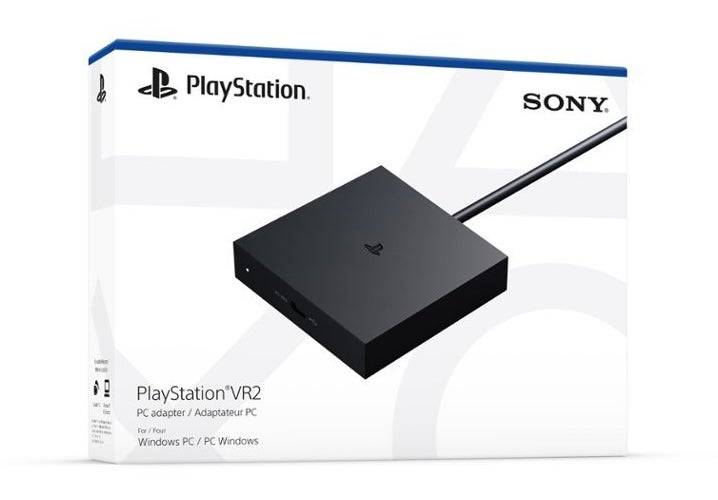
Wieder auf Lager
7see es bei Amazon
Überprüfen Sie zunächst, ob Ihr Gaming -PC mit dem PlayStation VR2 -Headset kompatibel ist, indem Sie die offizielle PS VR2 -PC -Adapter -Vorbereitungsseite von Sony besuchen. Sobald dies bestätigt wurde, sammeln Sie folgende Grundlagen:
Befolgen Sie die folgenden Schritte, um Ihren PS VR2 mit Ihrem PC zu verbinden:
Sobald alles eingerichtet ist, können Sie in die aufregende Welt der SteamVR -Spiele eintauchen!
Derzeit wird die Verbindung des PS VR2 mit einem PC ohne den Adapter nicht offiziell unterstützt. Einige Benutzer haben jedoch erfolgreich berichtet, dass GPUs mit Virtuallink von ungefähr 2018 mit einem USB-C-Anschluss verfügen. Diese GPUs können eine direkte Verbindung zum PS VR2 ermöglichen, wenn die PlayStation VR2 -App installiert ist und die Notwendigkeit des Adapters effektiv umgeht. Für die zuverlässigste Erfahrung wird jedoch die Verwendung des offiziellen Adapters empfohlen.
Girls Frontline 2: Exilium Global Website geht live, zusammen mit seinen sozialen Netzwerken!
Marvel -Rivalen: Das Verstehen von Bussen und Fangen
Neues Spiel Plus in Assassins Creed Shadows: bestätigt?
Top -Fähigkeiten, um Yasuke in Assassins Creed Shadows zu priorisieren
Assassins Creed Shadows -Bewegungen, die von zwei Parkour -Athleten überprüft wurden
Death Stranding 2 Erscheinungsdatum in massivem Trailer vorgestellt
Pokemon Go Leak neckt neue Abenteuereffekte
Amazon Music Unlimited: Kostenlose 3-Monats-Testversion verfügbar
Fill The Fridge Organizer Game
Herunterladen
Anato Trivia
Herunterladen
Horizon Driving Simulator
Herunterladen
Virtuelle Schwangere Mutter
Herunterladen
Big Brother In Space
Herunterladen
Poppy Pop It Antistress Fidget
Herunterladen
MyLove.
Herunterladen
고스톱 배우 맞고 : 스타 탐정 화투
Herunterladen
Vacation Hotel Stories
Herunterladen
Eternity's Bastion: Staffel 2 startet nach Triumph bei den EVA 2025.
Apr 02,2026
Idle Space Farm: A Comprehensive Guide (2024) Your ultimate walkthrough to maximize profits, optimize growth, and become the galaxy's top space farmer! 🌟 Overview Idle Space Farm is a relaxing, clicker-style idle game where you grow crops on alien planets, upgrade your farm, and expand across the galaxy. The goal is simple: passively earn resources, unlock new planets, and build the most efficient farm in the universe. 🌱 1. Core Gameplay Basics Tap to Harvest: Tap your crops to collect resources (Energy, Credits, Seeds, etc.). Auto-Harvest: Enable auto-collection to earn while you’re away. Resource Types: Credits: Main currency. Use for upgrades and new farms. Energy: Required to plant and maintain crops. Replenishes over time. Seeds: Needed to plant new crops. Earned from harvesting. Galactic Dust (Premium): Used for instant upgrades and rare items. 🛠️ 2. Key Systems & Progression 🔧 A. Farm Upgrades Farm Level: Increases crop yield and unlock new features. Upgrade via Credits and Energy. Use Seeds to speed up upgrades. Upgrade Priorities: Harvest Speed (→ more resources per tap). Storage Capacity (→ store more resources). Auto-Harvest Efficiency (→ works while you sleep). 🌌 B. Planet Unlocking Start on Planet 1 (Terra Prime) → Progress to: Planet 2 (Aurora-9) – Faster growth, rare seeds. Planet 3 (Nova-7) – Higher yield, special crops. Planet 4 (Zyphar) – Elite farming zones. Unlock Requirements: Reach Farm Level 10 → Unlock Planet 2. Collect 100,000 Credits → Unlock Planet 3. Complete 300 daily tasks → Unlock Planet 4. ✅ Pro Tip: Use Galactic Dust to instantly unlock planets if you're impatient. 🌿 C. Crop Types & Management Crop Effect Best For Solar Bloom Fast harvest, low yield Early game Quantum Grain High yield, needs energy Mid-game Stellar Berries Rare drops, sells for premium Late game Nebula Roots Passive energy gain Max efficiency Rotate crops based on energy cost vs. profit. Use “Crop Advisor” (in-game tool) to auto-optimize. ⚙️ 3. Advanced Optimization Tips 🔁 A. Synergy Builds “Energy Loop”: Use Solar Bloom + Energy Recharger Module → Gives energy back on harvest → 100% uptime. “Auto-Compound”: Set up 3 farms with different crops → each generates resources to feed the next. 🔄 B. Daily & Weekly Tasks Complete Daily Challenges for: 500 Credits 50 Seeds 1 Galactic Dust (rare) Weekly Quests: Unlock exclusive seed types and planet skins. 🎯 C. Power-Ups & Boosts Speed Boost (x2 Harvest): Use during peak hours (10 AM – 2 PM local time). Double Credits (2x): Buy with Galactic Dust or earn via events. Energy Vault: Stores excess energy for future use. 💰 4. Maximize Earnings: Pro Strategies ✅ Golden Rules of Idle Farming Always keep energy above 50% – Don’t let your farm go idle. Use auto-harvest 24/7 – Even when offline, your farm earns. Save seeds for high-tier crops – Don’t waste on low-profit plants. Reinvest 80% of profits – Let compounding grow your empire fast. 📈 Profit Formula (Estimate) Daily Earnings = (Harvest Speed × Crop Yield × Farm Multiplier) / 100 Goal: Reach 10,000+ Credits/day by Farm Level 25. 🎮 5. Events & Special Features Galactic Harvest Festival (Monthly): 3x Credits for 48 hours. Special event crops (e.g., Celestial Apples) → 50% more seeds. Farming Tournament (Weekly): Rank against other players. Win Galactic Dust, exclusive seeds, and skins. 🏆 Top Tip: Join events → boost profit 3–5x temporarily. 🛑 6. Common Mistakes to Avoid ❌ Spending all Galactic Dust on one upgrade ✅ Use it for multiple small boosts across farms. ❌ Over-investing in low-tier crops ✅ Focus on high-yield, low-energy crops. ❌ Ignoring energy limits ✅ Always monitor energy → prevent "dead zones". 🌠 Final Words: Become the Galactic Overlord! With smart upgrades, event participation, and steady compounding, you can go from Terra Prime Farmer to Galaxy Emperor of Harvests in under a month. 🌍 Final Goal: Reach Farm Level 50, unlock Dark Nebula Planet, and grow the Ultimate Crop: The Infinite Bloom. 📌 Quick Reference Cheat Sheet Goal How to Achieve 10k Credits/day Farm Level 25+, 3x auto-harvest Unlock Planet 4 300 tasks, 200k Credits Get Galactic Dust Events, daily quests, purchases Maximize profit Rotate crops, use energy loops 🎮 Pro Tip: Turn on notifications and daily reminders – consistency is key! 🌱 Happy Farming, Space Farmer! The galaxy is waiting for your next harvest. 🔗 Download Idle Space Farm on Google Play / App Store now! 🌟 Join the Galactic Farming Discord for tips and events! Last Updated: April 2024 | Game Version: 2.4.1
Apr 02,2026
GOG stellt Ein-Klick-Mods vor, Skyblivion kommt noch in diesem Jahr
Mar 30,2026
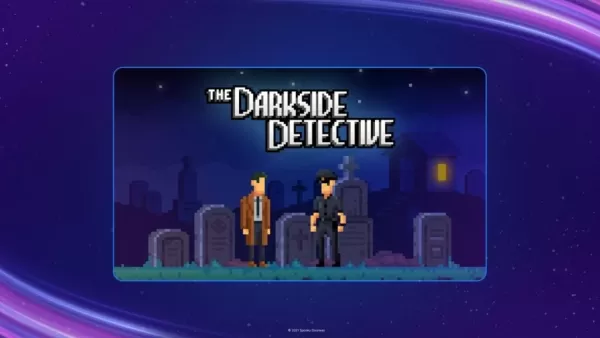
As of now, The Darkside Detective is indeed available as a free mobile game on the Epic Games Store. The game, developed by Visceral Games and published by Epic Games, offers a noir-style detective adventure with a gripping narrative, stylized visuals, and a unique blend of investigation and supernatural elements. Players take on the role of a private investigator navigating a gritty urban world filled with mysteries, strange occurrences, and moral ambiguity. The game features top-down exploration, dialogue choices that affect outcomes, and a haunting atmosphere that draws you into its dark, cinematic world. Since it’s a free-to-play title on the Epic Games Store, players can download and enjoy the full game at no cost, though it may include optional in-app purchases for additional content. Note: Availability and pricing may vary by region and over time, so it's a good idea to check the Epic Games Store directly for the most up-to-date details. Stay tuned—epic detective stories are just a tap away! 🔍🌑
Mar 29,2026

Randy Pitchford verteidigt Borderlands 4-Äußerung in offizieller Stellungnahme
Mar 28,2026
 Kategorie




