by Eric Apr 12,2025
Если вы с нетерпением ждали, чтобы подключить свою гарнитуру PlayStation VR2 к игровому ПК и изучить обширный мир игр SteamVR, вы готовы к угощению. Sony выпустила адаптер за 60 долларов, который позволяет владельцам PS VR2 использовать свою гарнитуру с любым современным игровым ПК, который соответствует необходимым спецификациям. Тем не менее, подключение вашего PS VR2 к ПК не так просто, как просто подключить адаптер. Несмотря на то, что вы рекламируетесь как устройство Plug-и Play, вы можете столкнуться с некоторыми проблемами и дополнительными шагами настройки в зависимости от конфигурации вашего ПК.
Прежде чем отправиться в путешествие по настройке, убедитесь, что у вас есть все необходимые компоненты. PS VR2 при подключении через адаптер совместим с большинством игр SteamVR. Вам понадобится компьютер с возможностями Bluetooth 4.0, кабелем DisplayPort 1.4, соседним выходом переменного тока, а также приложения PlayStation VR2 и SteamVR, установленные на Steam. Помните, что контроллеры Sense, которые поставляются с зарядкой PS VR2 через USB-C, поэтому вам понадобится два порта и кабели USB-C или выберите зарядную станцию Sony Sense Controller Sense Controller для более удобного решения.
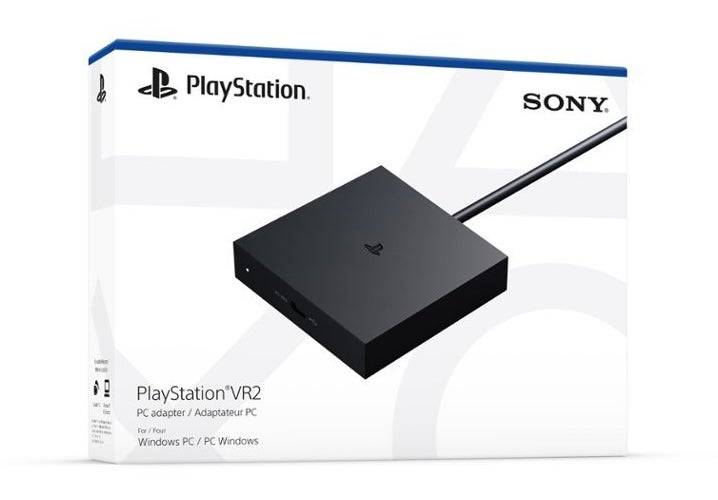
Вернувшись в наличии
7 См. Это на Amazon
Во -первых, проверьте, совместим ли ваш игровой ПК с гарнитурой PlayStation VR2, посетив официальную страницу Sony PS VR2 PC Adapter Adapter . После подтверждения соберите эти предметы первой необходимости:
Со всеми необходимыми компонентами выполните эти шаги, чтобы подключить ваш PS VR2 к вашему ПК:
Как только все будет настроено, вы готовы погрузиться в захватывающий мир игр SteamVR!
В настоящее время подключение PS VR2 к ПК без адаптера не поддерживается. Тем не менее, некоторые пользователи сообщили о успехе с использованием графических процессоров с Virtuallink примерно в 2018 году, который оснащен портом USB-C. Эти графические процессоры могут позволить прямое соединение с PS VR2, если установлено приложение PlayStation VR2, эффективно обходя необходимость в адаптере. Для наиболее надежного опыта рекомендуется использование официального адаптера.
Girls Frontline 2: Exilium Global Website выходит в свет вместе с социальными сетями!
Marvel конкуренты: понимание приготовления и поймать его
Новая игра плюс в Assassin's Creed Shadows: подтверждено?
Лучшие навыки, чтобы расставить приоритеты для Ясуке в Ассасина
Assassin's Creed Shadow
Смерть Стронг 2 Дата выпуска, представленная в массивном трейлере
Pokemon Go утечка дразнит новые эффекты приключений
Amazon Music Unlimited: бесплатное 3-месячное испытание
«Бастион Вечности». Второй сезон стартует после триумфа EVA 2025.
Apr 02,2026
Idle Space Farm: Ultimate Guide (2024) Welcome to Idle Space Farm, the addictive mobile game where you grow crops on alien planets, automate your farm, and expand your galactic empire with minimal taps. Whether you're new or looking to optimize your progress, this comprehensive guide will help you master the game. 🌱 1. Getting Started: Basics & Objectives ✅ Core Gameplay Loop: Plant seeds on different planets. Let them grow (idle time is key). Harvest crops for resources (Money, Energy, Seeds). Upgrade farms, tools, and unlock new planets. Expand your empire and unlock special features. 🔑 Key Goals: Maximize idle income. Unlock higher-tier planets. Reach Planet Rank 10+ (Ultimate Goal). Complete Daily & Weekly Challenges. 🛠️ 2. Essential Resources & What They Do Resource Use Credits Primary currency. Buy seeds, upgrades, tools. Energy Needed to plant crops. Replenishes over time. Seeds Used to plant on planets. Different types for different planets. Fertilizer Speeds up crop growth. Use for better returns. Galactic Coins (GC) Premium currency (from ads, purchases). Buy boosts, VIP. XP Levels up your Farm Level. Unlock new features. 💡 Pro Tip: Save Galactic Coins for major upgrades like Auto-Planters and Instant Harvest. 🌍 3. Planet Types & Strategies There are 6 main planets, each with unique traits: Planet Traits Best For Earth (Green) Balanced growth, low energy cost Early game, beginner-friendly Mars (Red) Fast growth, but low yield Speed-focused players Venus (Orange) High yield, long growth time Long-term investment Jupiter (Blue) Massive harvests, but needs high energy Mid-to-late game Neptune (Purple) Massive XP gain, low money XP farming Pluto (Black) Rare, high-tier, spawns only via events Endgame mastery 🌟 Planet Tips: Always plant on the highest-tier planet you can afford. Use Fertilizer on Venus and Jupiter for faster returns. Earth is best for beginners due to low energy cost. 🚀 4. Must-Upgrade Items (Prioritize These!) 📌 Essential Upgrades (Order of Priority): Auto-Planters – Automatically plant seeds. Highly recommended. Harvest Bins – Collects crops automatically. Saves time. Energy Boosters – Increases energy per hour. Crucial for expansion. Fertilizer Dispensers – Speeds up growth (use on Venus/Jupiter). VIP Pass (Optional) – Unlocks exclusive features, faster upgrades. 🔥 Pro Tip: Use Galactic Coins to skip the 10-minute cooldown on auto-upgrades. 🌟 5. Daily & Weekly Challenges (Free Rewards!) Complete these to earn: Extra Credits Fertilizer Seeds Galactic Coins ✅ Best Challenges to Focus On: Plant 100 seeds in a day → Use auto-planters. Harvest 100 crops → Focus on Venus and Jupiter. Reach 10,000 XP → Play on Neptune. 💬 Bonus: Some challenges give free VIP days – don’t miss them! 🔄 6. Idle Farming Hacks (Maximize Profit) Set up auto-planters on all unlocked planets. Use fertilizers on Venus and Jupiter for 2x harvests. Switch to higher planets when energy allows. Enable "Full Auto Mode" (if available) to maximize idle earnings. Join a guild (if multiplayer exists) for shared boosts. ⏳ Remember: The longer you play, the more passive income you earn. Let it run! 🎮 7. Tips for Progressing Faster Don’t waste energy on low-tier planets. Focus on Venus and Jupiter. Use free ads to get 100% energy boost or free fertilizer. Save Galactic Coins for the Pluto unlock (it’s rare and powerful). Check for events – Seasonal events give 5x rewards. Avoid spending GC on seeds – just earn more through farming. 🏆 8. Endgame Goals (Master the Game!) Reach Planet Rank 10+ Unlock Pluto and grow 100% crops there Achieve 1M Credits per hour (passive) Get 5000+ XP daily Join the Top 100 Players (if leaderboard exists) 🌌 Ultimate Dream: Become "The Galactic Farmer" – a legend across the stars! ❓ Frequently Asked Questions (FAQ) Q: How do I get more energy? A: Wait 5–10 mins, or watch a 30-second ad to refill. Q: Can I play without spending money? A: Yes! You can 100% progress using free resources and ads. Q: Why aren’t my crops growing? A: Check energy levels, fertilizer, and planet type. Make sure you’re not stuck on Earth. Q: What’s the best planet for money? A: Jupiter – highest profit per harvest. 📣 Final Words Idle Space Farm is a relaxing, rewarding game where patience and smart upgrades win. Use this guide to build your empire, dominate the galaxy, and enjoy the sweet rewards of interstellar farming. 🚀 Happy Farming, Commander! May your fields always bloom and your credits never stop flowing. 📌 Want a printable version? 👉 Download as PDF or save to your notes! Let me know if you'd like a VIP upgrade checklist, event calendar, or planet comparison chart! 🌟
Apr 02,2026
As of now, there is no official confirmation from Bethesda, Game of Thrones (GOG) — or any major developer — that "Skyblivion" is officially arriving in 2024, nor has GOG announced a "one-click mods" feature specifically for Skyrim or any other game. However, the announcement you're referencing appears to be a mix of rumors, fan speculation, and possibly a fictional or satirical post circulating online. Here’s what's actually going on: Skyblivion – This is a long-in-development fan mod project that combines The Elder Scrolls V: Skyrim and Skyrim: Special Edition with The Elder Scrolls IV: Oblivion. The mod has been in development for years, created by the community team Skyblivion (formerly known as "The Elder Scrolls: Oblivion Remastered" or "Skyblivion: The Next Chapter"). While it has made progress and released several alpha builds, it has not yet been officially released as a full, stable mod. As of 2024, the team continues to work on it, but no official release date has been announced. GOG and One-Click Mods – GOG (Good Old Games) is known for its DRM-free distribution of classic and modern games, including Skyrim. They do not currently offer a built-in "one-click mods" system like Steam or Nexus Mods. However, GOG has occasionally partnered with modding communities to streamline mod installation for select games. While it's possible that future updates might include better mod integration, there's no verified announcement about a "one-click mods" feature specifically tied to Skyrim or any other title. Misinformation/Internet Rumors – Posts like "GOG unveils one-click mods, Skyblivion arrives this year" are common on social media and forums. They often stem from fan excitement, satire, or outdated information being repackaged. Always verify such claims through official sources like GOG’s blog, Bethesda’s official site, or trusted modding platforms like Nexus Mods. ✅ Bottom Line: As of mid-2024, Skyblivion has not been officially released, and GOG has not launched a "one-click mods" feature. The announcement is likely speculative or inaccurate. For the latest updates, follow: Nexus Mods – Skyblivion GOG.com News Bethesda.net Stay skeptical of bold headlines—especially when they sound too good to be true!
Mar 30,2026
Конфиденциальный детектив — бесплатная мобильная игра этой недели в магазине Epic Games
Mar 29,2026

Рэнди Питчард защитил своё высказывание о Borderlands 4 в официальном заявлении.
Mar 28,2026
 Категория