by Eric Apr 12,2025
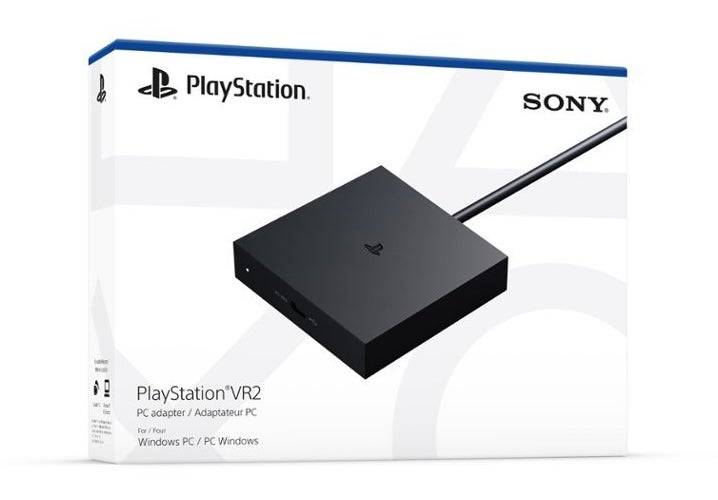
Si has estado esperando ansiosamente para conectar tus auriculares PlayStation VR2 a una PC para juegos y explorar el vasto mundo de los juegos de Steamvr, te espera un regalo. Sony ha lanzado un adaptador de $ 60 que permite a los propietarios de PS VR2 usar sus auriculares con cualquier PC de juego moderna que cumpla con las especificaciones necesarias. Sin embargo, conectar su PS VR2 a una PC no es tan sencillo como simplemente enchufar el adaptador. A pesar de ser promocionado como un dispositivo plug-and-play, puede encontrar algunos desafíos y pasos de configuración adicionales dependiendo de la configuración de su PC.
Antes de embarcarse en el viaje de configuración, asegúrese de tener todos los componentes requeridos. La PS VR2, cuando está conectada a través del adaptador, es compatible con la mayoría de los juegos de SteamVR. Necesitará una PC con capacidad Bluetooth 4.0, un cable DisplayPort 1.4, una toma de corriente de CA cercana y las aplicaciones PlayStation VR2 y SteamVR instaladas en Steam. Recuerde, los controladores Sense que vienen con la carga de PS VR2 a través de USB-C, por lo que necesitará dos puertos y cables USB-C u optará por la estación de carga de Sense Controller de $ 50 de Sony para una solución más conveniente.
De vuelta en stock
7 Viéndolo en Amazon
Primero, verifique si su PC para juegos es compatible con los auriculares PlayStation VR2 visitando la página oficial de preparación del adaptación de PC PC de Sony. Una vez confirmado, reúna estos elementos esenciales:
Con todos los componentes necesarios, siga estos pasos para conectar su PS VR2 a su PC:
Una vez que todo está configurado, ¡estás listo para sumergirte en el emocionante mundo de los juegos de Steamvr!
Actualmente, la conexión de PS VR2 a una PC sin el adaptador no es compatible oficialmente. Sin embargo, algunos usuarios han informado de éxito utilizando GPU con VirtUlallink de alrededor de 2018, que cuentan con un puerto USB-C. Estas GPU pueden permitir una conexión directa a la PS VR2 si se instala la aplicación PlayStation VR2, evitando efectivamente la necesidad del adaptador. Sin embargo, para la experiencia más confiable, se recomienda usar el adaptador oficial.
Girls Frontline 2: Exilium Global Website ¡está disponible, junto con sus redes sociales!
Rivales de Marvel: Comprender los autobuses y atraparlo
Nuevo juego más en Assassin's Creed Shadows: ¿Confirmado?
Las principales habilidades para priorizar para Yasuke en Assassin's Creed Shadows
Assassin's Creed Shadows Movimientos revisados por dos atletas de Parkour
Fecha de lanzamiento de Death Stranding 2 presentado en un remolque masivo
Pokemon Go Leak se burla de los nuevos efectos de aventura
Amazon Music Unlimited: Prueba gratuita de 3 meses disponible

La segunda temporada de "Bastión de la eternidad" se estrena tras el triunfo de la EVA 2025
Apr 02,2026
Idle Space Farm: Ultimate Guide (2024) Welcome to Idle Space Farm — a relaxing, addictive idle RPG where you grow crops on alien planets, collect resources, and build the ultimate interstellar farm. Whether you're a beginner or a veteran looking to optimize your empire, this guide covers everything you need to know. 🌍 1. Game Basics & Interface Overview Main Goal: Grow and harvest crops across multiple planets to earn Credits, Energy, and Galactic XP. Idle Mechanics: Your farm works automatically while you're offline — earn passive income even when not playing. Key Elements: Farm Plot: Your main area where crops grow. Energy Meter: Determines how many crops you can plant at once. Harvest Timer: Shows when your crops will be ready. Planet Upgrades: Unlock new biomes and crop types. 🌱 2. Crop Types & Farming Strategy There are 5 main crop types, each with unique growth times, yields, and uses: Crop Growth Time Energy Cost Profit Best For Solar Bloom 1h 10 50 Cr Early game, fast returns Mars Root 3h 20 150 Cr Mid-game, good value Neptune Nectar 6h 35 400 Cr High-efficiency, late game Void Vine 12h 60 1,200 Cr Best for advanced players Quantum Sprout 24h 100 3,000 Cr Highest profit, uses boosts 💡 Pro Tip: Always prioritize higher profit per energy spent. For example: Solar Bloom: 5 Cr per energy Quantum Sprout: 30 Cr per energy → far better! ⚙️ 3. Upgrades & Progression 🔧 Farm Upgrades Plot Size: Increases maximum number of plants (unlock at levels 5, 10, 15). Harvest Speed: Reduces growth time by 10% per upgrade (max 50%). Energy Storage: Increases max Energy capacity (start with 100, max 500). 🛠️ Tool Upgrades Harvest Drone: Automatically harvests mature crops (auto-harvest at 100% completion). Fertilizer Injector: Boosts yield by 15% per level. Auto-Plant Bot: Automatically plants new crops after harvest (requires Energy and Credits). ✅ Best Upgrade Path: Maximize Harvest Speed and Energy Storage early. Unlock Auto-Plant Bot at level 12. Use Fertilizer Injector to boost yields for high-value crops. 🌟 4. Planet Unlocking & Biomes Each planet offers unique crops and bonuses: Planet Unlock Level Special Ability Orbita Prime 1 +20% Harvest Speed Mars-9 5 10% chance to double harvest Vega-7 10 25% faster energy regeneration Nebula-4 15 +50% yield on Void Vine Dark Star-1 20 10% chance to unlock "Legendary Crops" 🚀 Tip: Save up for Vega-7 and Nebula-4 — they dramatically boost late-game profits. 🎁 5. Daily & Event Rewards Daily Login: 500 Cr + 1 Energy (stacks 7 days → 3,500 Cr + 7 Energy) Events: Meteor Shower (Weekly): 2x yield on all crops for 4 hours. Galactic Festival (Monthly): Rare "Legendary Crops" drop (e.g., Starfruit, Gravity Berry) with 5x profit. 📌 Best Practice: Join events every 24h to maximize rewards. 🔄 6. Passive Income Optimization ✅ Passive Income Formula: Total Cr/Hour = (Number of Crops × Profit per Crop) / Average Growth Time Example: 10 Quantum Sprouts (24h each, 3,000 Cr each) Total: 30,000 Cr / 24h = 1,250 Cr/hour 💡 How to Maximize Passive Income: Always use max Energy capacity — don’t leave energy unused. Prioritize long-cycle, high-yield crops (e.g., Quantum Sprout). Enable Auto-Plant Bot + Harvest Drone to keep farm fully active. Use Boosts: Buy Time Boosts (e.g., 2x Harvest Speed for 1 hour) during events. 🛒 7. Shop & Currency Guide Currency How to Earn Used For Credits Harvesting crops, events Upgrades, tools Galactic XP Farming, completing goals Level up, unlock features Stellar Gems Events, achievements, purchase Instant upgrades, boosts 💎 Gem Tip: Save 50–100 Gems for “Legendary Crop” summon events — they’re rare and very profitable. 🏆 8. Leaderboard & Achievements Top 100 Farmers: Get special badges, bonus energy, and daily rewards. Achievements: “First Harvest”: 100 Cr “Crop Master”: 10,000 Cr earned “Galactic Farmer”: 100,000 Cr 📈 Pro Move: Focus on achievements that give bonus energy or free gems. 📱 9. Mobile Tips (iOS/Android) Enable Notifications: Get alerts when crops are ready. Play Daily: Even 5 minutes helps keep energy maxed and rewards collected. Use Offline Mode: The game auto-harvests when you reconnect. 🧠 Final Tips for Success Don’t overplant low-yield crops — swap to high-profit ones as you level. Upgrade tools before unlocking new planets — they boost efficiency. Join a Guild (if available) for shared boosts and events. 🌌 Conclusion Idle Space Farm is all about patience, strategy, and smart upgrades. Focus on high-profit crops, maximize energy usage, and use events to your advantage. 🌟 Your Farm, Your Empire — Grow It Wisely! 🔁 Want a printable checklist? 👉 Download the "Idle Space Farm Pro Checklist" (available in-game or on our official Discord server). Happy farming, Commander! 🚀🌱
Apr 02,2026
GOG presenta modificaciones de un clic y Skyblivion llegará este año
Mar 30,2026
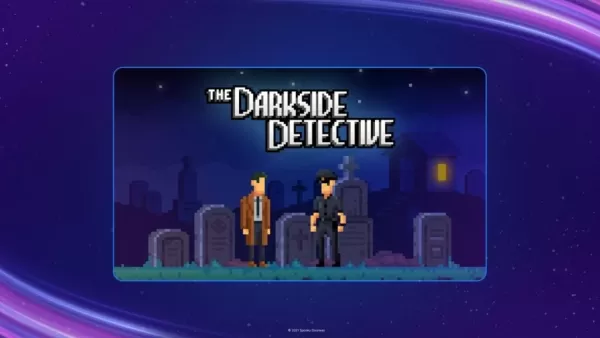
El detective del lado oscuro es el juego móvil gratuito de esta semana en la tienda de Epic Games
Mar 29,2026

Randy Pitchford Defiende Sus Declaraciones Sobre Borderlands 4
Mar 28,2026
 Categoría