Categoria
 by Blake Apr 27,2025
Mesmo depois de todos esses anos, o Minecraft continua sendo um líder entre os jogos de sandbox, cativando jogadores com intermináveis viagens, geração mundial dinâmica e recursos robustos de multiplayer. Sua vasta paisagem oferece possibilidades criativas ilimitadas. Vamos mergulhar nos primeiros passos essenciais para iniciar sua aventura no Minecraft.
Para embarcar na sua jornada do Minecraft, você precisará primeiro criar uma conta da Microsoft. Vá para o site oficial do Minecraft usando seu navegador preferido. Localize o botão "Inscreva -se" no canto superior direito e clique nele. Uma nova janela solicitará que você crie uma conta.
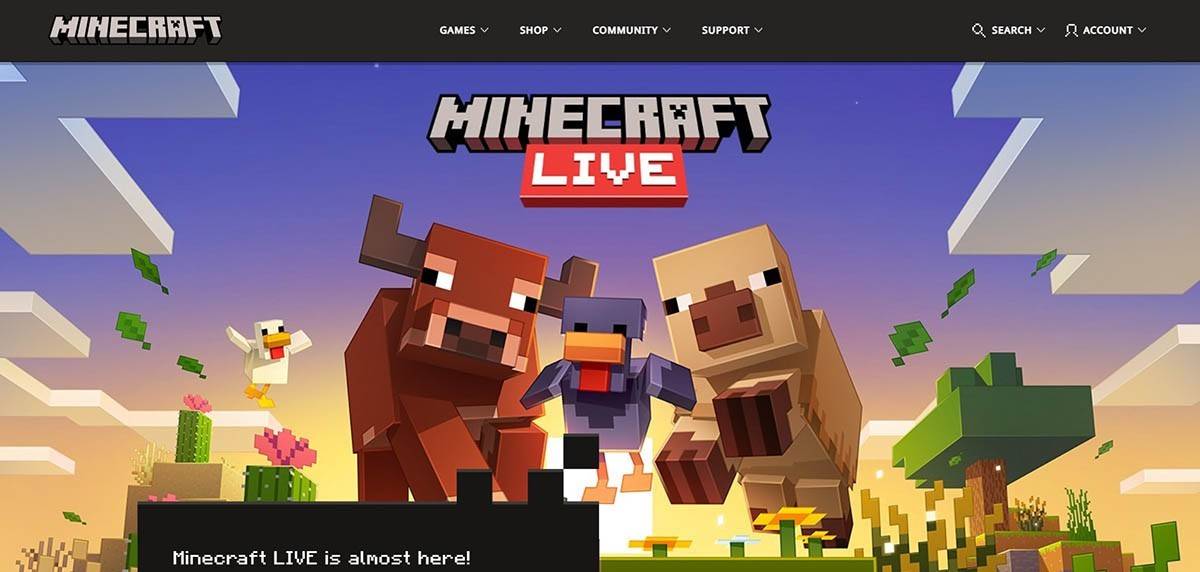 Imagem: minecraft.net
Digite seu endereço de e -mail e crie uma senha forte para sua conta do Minecraft. Escolha um nome de usuário único; Se já estiver tomado, o sistema o ajudará a encontrar uma alternativa.
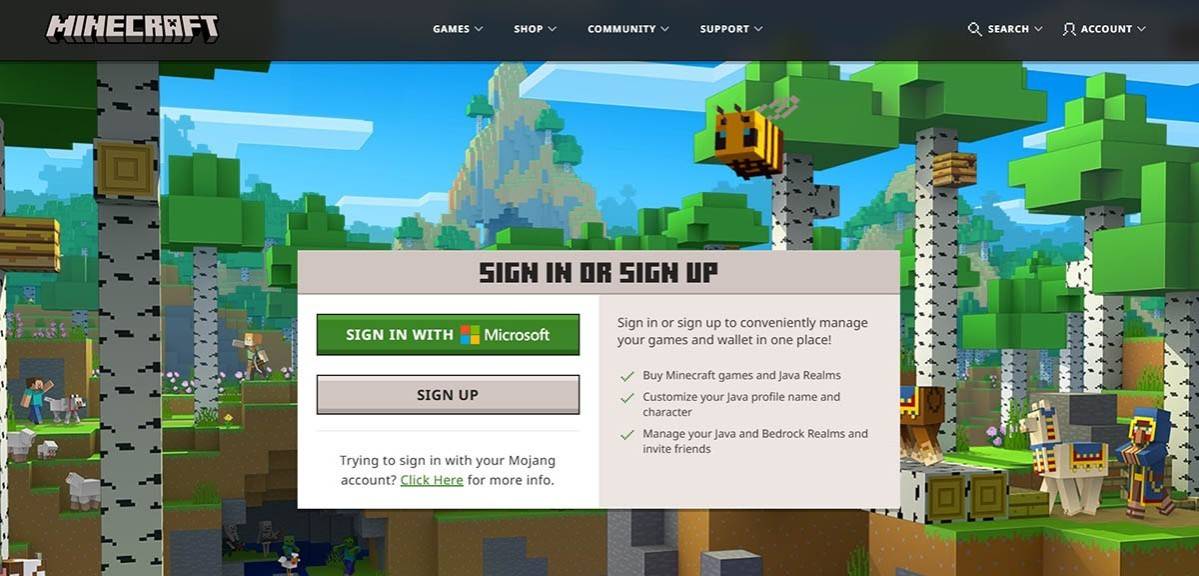 Imagem: minecraft.net
Depois de configurar sua conta, verifique seu endereço de e -mail inserindo o código de confirmação enviado à sua caixa de entrada. Se o email não chegar imediatamente, verifique sua pasta "spam". Uma vez verificado, seu perfil será vinculado à sua conta da Microsoft, permitindo que você compre o jogo, se você ainda não o fez. Navegue até a loja no site, selecione a versão desejada do jogo e siga as instruções para concluir a compra.
O Minecraft no PC oferece duas versões principais: Java Edition e Bedrock Edition. O Java Edition é compatível com Windows, MacOS e Linux e pode ser baixado no site oficial do Minecraft. Depois que o lançador estiver instalado, faça login com sua conta Microsoft ou Mojang e escolha a versão do jogo que deseja jogar.
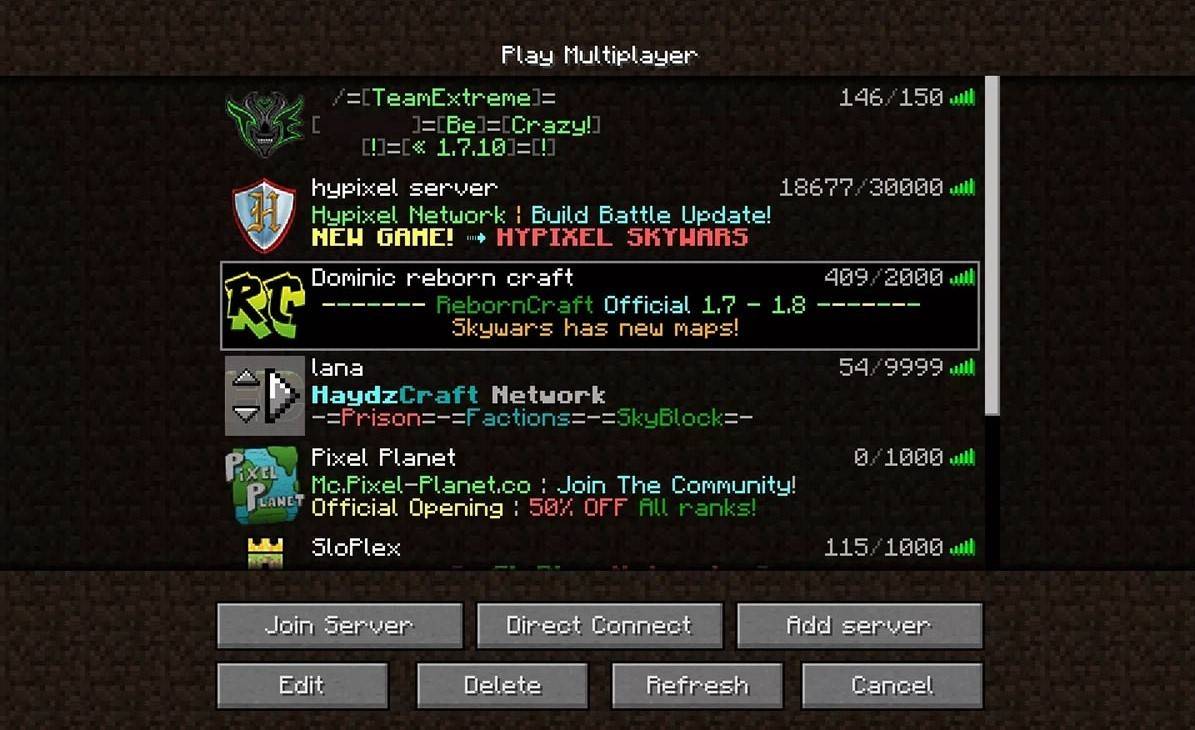 Imagem: aiophotoz.com
No seu primeiro lançamento, você será solicitado a fazer login com suas credenciais da conta da Microsoft. Se você está planejando uma aventura solo, selecione "Criar Novo Mundo". No menu de configurações mundiais, escolha entre "sobrevivência" para o desafio clássico ou "criativo" para recursos ilimitados.
Para o multiplayer, navegue até a seção "Play" no menu principal e depois até a guia "Servidores". Você pode ingressar em servidores públicos ou inserir o endereço IP de um servidor privado se tiver um convite. Para brincar com os amigos, criar ou carregar um mundo, entrar em configurações e ativar o multiplayer.
 Imagem: YouTube.com
Nos consoles Xbox (Xbox 360, Xbox One, Xbox Series X/S), faça o download do Minecraft na Microsoft Store. Inicie o jogo na tela inicial do seu console e faça login com sua conta da Microsoft para sincronizar conquistas e compras.
On PlayStation (PS3, PS4, PS5), compre e faça o download do Minecraft através da PlayStation Store. Inicie-o na tela inicial e faça login usando sua conta da Microsoft, que é crucial para a reprodução de plataforma cruzada disponível nessas versões.
Para iOS, obtenha o Minecraft na App Store; Para Android, do Google Play. Após a instalação, faça logon com sua conta da Microsoft. A versão móvel suporta reprodução de plataforma cruzada, permitindo jogos perfeitos com outros dispositivos.
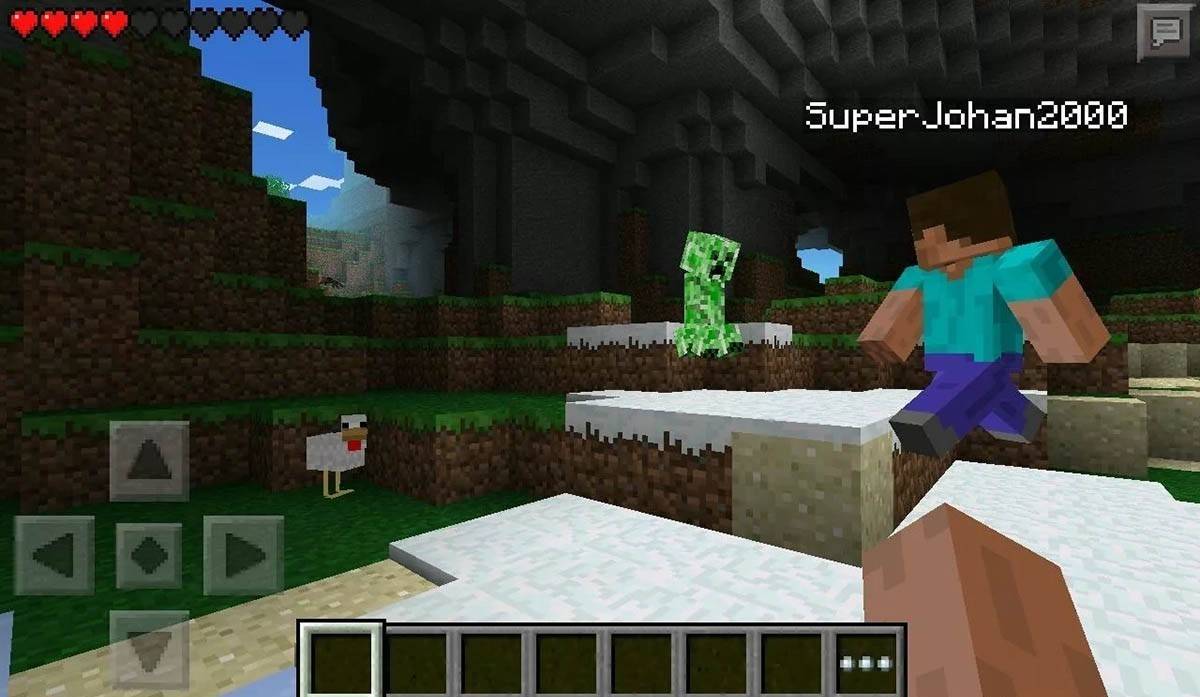 Imagem: storage.googleapis.com
Vale a pena notar que a Bedrock Edition facilita o jogo entre plataformas em todos os dispositivos mencionados, permitindo que os jogadores se conectem, independentemente de sua plataforma. O Java Edition, no entanto, é restrito ao PC e não suporta a reprodução de plataforma cruzada.
O processo de lançamento do Minecraft varia de acordo com a plataforma, mas o recurso de reprodução de plataforma cruzada da Bedrock Edition garante uma experiência coesa de multiplayer entre dispositivos.
Sair do jogo é direto. No PC, pressione a tecla ESC para abrir o menu do jogo e selecione "Salvar e desistir". Isso o levará de volta ao menu principal, de onde você pode fechar completamente o programa.
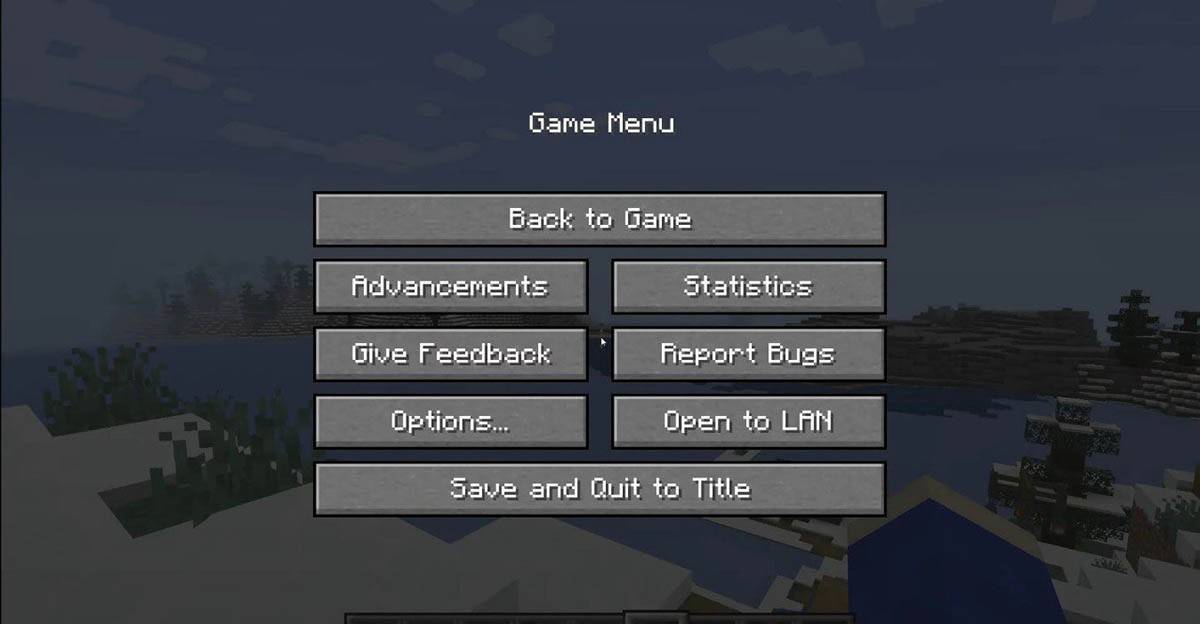 Imagem: tlauncher.org
Nos consoles, use o botão Gamepad correspondente para abrir o menu de pausa e escolha "Salvar e desistir". Para fechar completamente o Minecraft, navegue até o menu do console através do botão "Home", destaque o jogo e selecione a opção de saída.
Em dispositivos móveis, a opção "salvar e desistir" é acessível no menu do jogo. Para fechar completamente o aplicativo, saia no menu do sistema do dispositivo. No Android, deslize para cima da parte inferior para acessar aplicativos em execução e fechar o Minecraft; No iOS, toque o botão "home" ou deslize para fechar o aplicativo.
Com esses princípios básicos, você está pronto para mergulhar no mundo dos minecraft. Aproveite explorar e criar, seja sozinho ou com amigos em várias plataformas. Jogos felizes!
Girls Frontline 2: Exilium Global Website vai ao ar, junto com suas redes sociais!
Marvel Rivals: Entendendo o ônibus e pegando
Novo jogo mais em Assassin's Creed Shadows: confirmado?
Principais habilidades para priorizar para Yasuke em Assassin's Creed Shadows
Assassin's Creed Shadows Movimentos revisados por dois atletas de parkour
Death Stranding 2 Data de lançamento revelada em trailer maciço
Pokemon Go Leak provoca novos efeitos de aventura
Amazon Music Unlimited: julgamento gratuito de 3 meses disponível

Randy Pitchford defende declaração sobre Borderlands 4.
Mar 28,2026
Jogadores de Pokémon agora acham que outro card "parece muito semelhante" a arte feita por fã, mas outros não se convencem de que seja caso de plágio do Ho-Oh
Mar 26,2026
Criador de Clown Alley Lança, Crie Seu Personagem
Mar 26,2026
Aplicativo Nintendo Today Estreia como Centro de Conteúdo para Fãs
Mar 24,2026
Death Stranding 2: On the Beach divulga novo trailer
Mar 17,2026