by Blake Apr 27,2025
이 세월이 지난 후에도 Minecraft는 샌드 박스 게임의 리더로 남아 있으며, 끝없는 여행, 역동적 인 세계 세대 및 강력한 멀티 플레이어 기능을 가진 플레이어를 매혹시킵니다. 광대 한 풍경은 무한한 창의적 가능성을 제공합니다. Minecraft Adventure를 시작하기위한 필수 첫 단계로 뛰어 들어 봅시다.
Minecraft 여행을 시작하려면 먼저 Microsoft 계정을 만들어야합니다. 선호하는 브라우저를 사용하여 공식 Minecraft 웹 사이트로 이동하십시오. 오른쪽 상단 모서리에 "로그인"버튼을 찾아 클릭하십시오. 새 창이 계정을 작성하라는 메시지가 표시됩니다.
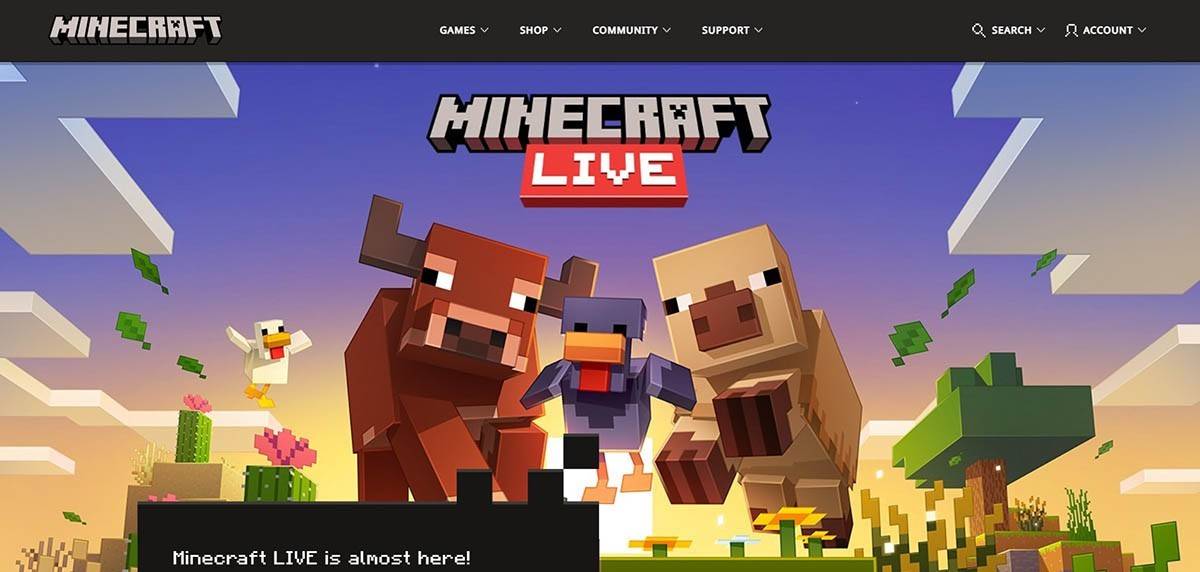 이미지 : minecraft.net
이메일 주소를 입력하고 Minecraft 계정에 대한 강력한 비밀번호를 만듭니다. 고유 한 사용자 이름을 선택하십시오. 이미 가져간 경우 시스템이 대안을 찾는 데 도움이됩니다.
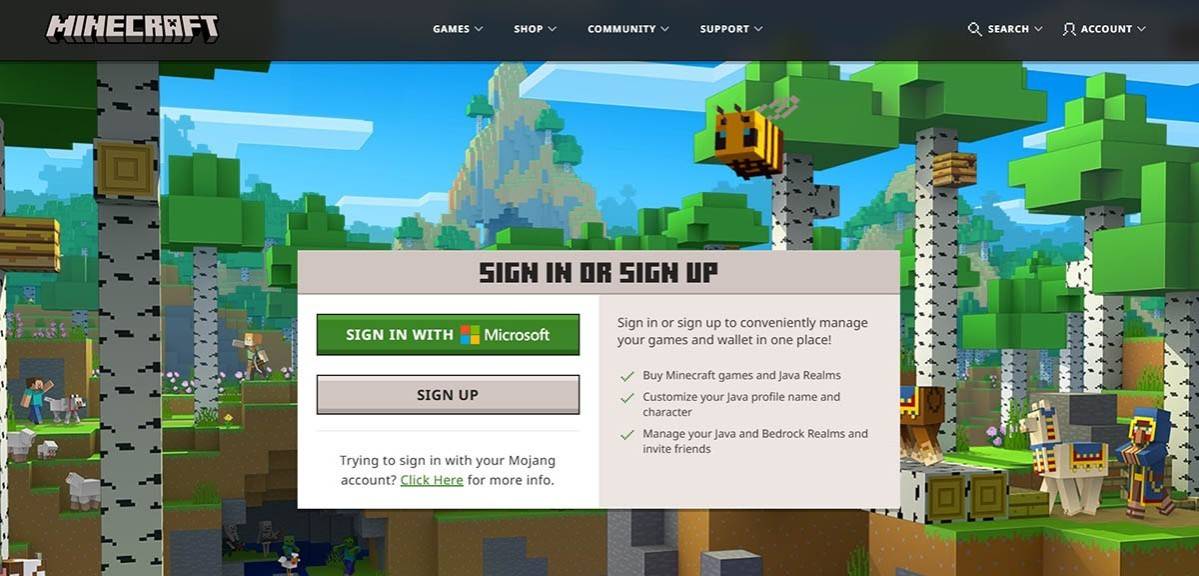 이미지 : minecraft.net
계정을 설정 한 후받은 편지함에 전송 된 확인 코드를 입력하여 이메일 주소를 확인하십시오. 이메일이 즉시 도착하지 않으면 "스팸"폴더를 확인하십시오. 일단 확인되면 프로필이 Microsoft 계정에 연결되어 아직 게임을 구매할 수 있습니다. 웹 사이트의 상점으로 이동하여 원하는 버전의 게임 버전을 선택하고 지침을 따라 구매를 완료하십시오.
PC의 Minecraft는 Java Edition과 Bedrock Edition의 두 가지 주요 버전을 제공합니다. Java Edition은 Windows, MacOS 및 Linux와 호환되며 공식 Minecraft 웹 사이트에서 다운로드 할 수 있습니다. 런처가 설치되면 Microsoft 또는 Mojang 계정으로 로그인하고 재생하려는 게임 버전을 선택하십시오.
 이미지 : aiophotoz.com
처음 시작하면 Microsoft 계정 자격 증명으로 로그인하라는 메시지가 표시됩니다. 솔로 어드벤처를 계획하고 있다면 "새로운 세계 만들기"를 선택하십시오. 세계 설정 메뉴에서 클래식 챌린지는 "생존"중에서 선택하거나 무제한 자원에 대한 "창의적"을 선택하십시오.
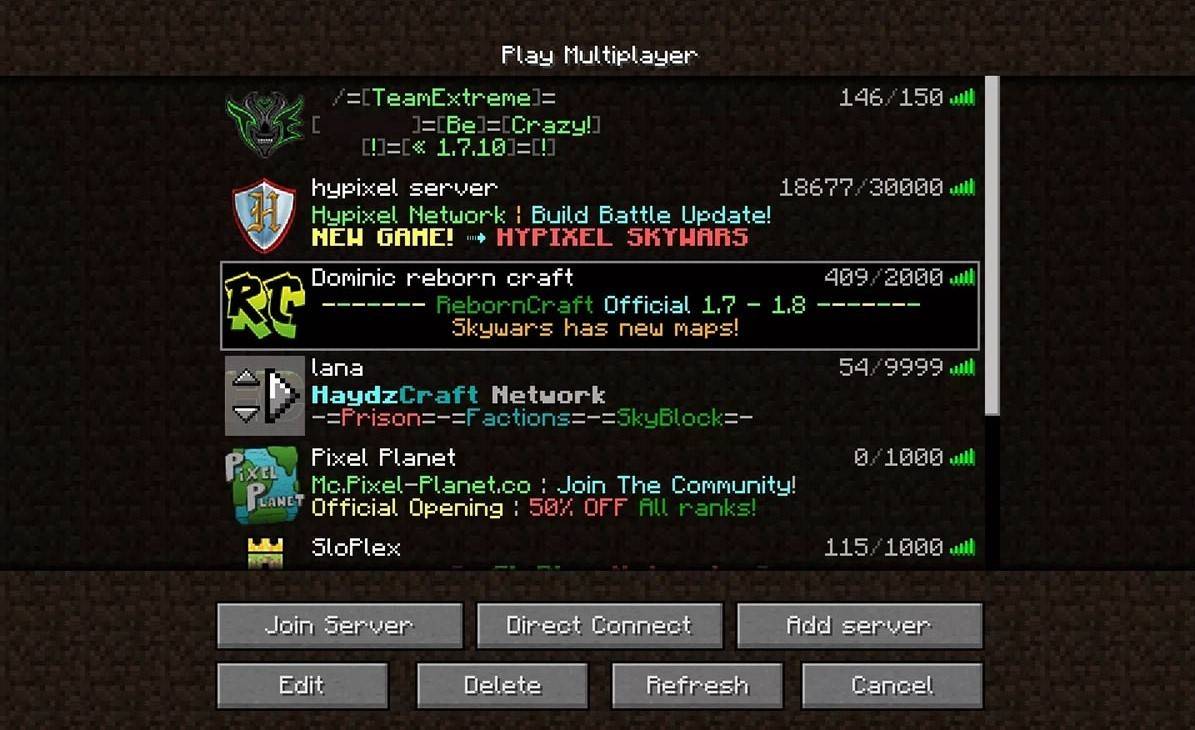
멀티 플레이어의 경우 기본 메뉴의 "재생"섹션으로 이동 한 다음 "서버"탭으로 이동하십시오. 초대가있는 경우 공용 서버에 가입하거나 개인 서버의 IP 주소를 입력 할 수 있습니다. 친구들과 놀고, 세상을 만들거나로드하고, 설정으로 이동하고, 멀티 플레이어를 활성화하십시오.
 이미지 : youtube.com
Xbox 콘솔 (Xbox 360, Xbox One, Xbox Series X/S)에서 Microsoft Store에서 Minecraft를 다운로드하십시오. 콘솔 홈 화면에서 게임을 시작하고 Microsoft 계정으로 로그인하여 성과 및 구매를 동기화하십시오.
PlayStation (PS3, PS4, PS5)에서 PlayStation Store를 통해 Minecraft를 구매 및 다운로드하십시오. 홈 화면에서 시작하여 Microsoft 계정을 사용하여 로그인하는데,이 버전에서 사용할 수있는 크로스 플랫폼 재생에 중요합니다.
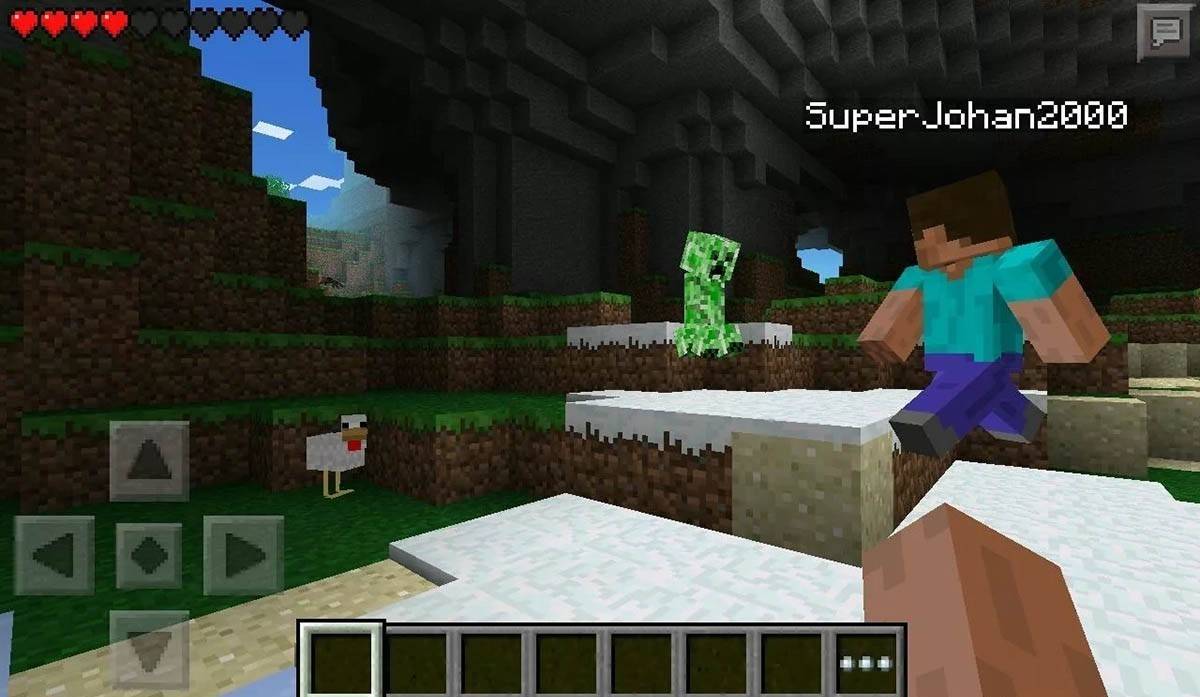
iOS의 경우 App Store에서 Minecraft를 받으십시오. Google Play의 Android의 경우. 설치 후 Microsoft 계정으로 로그인하십시오. 모바일 버전은 크로스 플랫폼 플레이를 지원하여 다른 장치와 함께 완벽한 게임을 허용합니다.
 이미지 : Storage.googleapis.com
Bedrock Edition은 언급 된 모든 장치에서 크로스 플랫폼 플레이를 용이하게하여 플레이어가 플랫폼에 관계없이 연결할 수 있다는 점은 주목할 가치가 있습니다. 그러나 Java Edition은 PC로 제한되며 크로스 플랫폼 플레이를 지원하지 않습니다.
Minecraft를 출시하는 프로세스는 플랫폼마다 다르지만 Bedrock Edition의 크로스 플랫폼 플레이 기능은 장치에서 응집력있는 멀티 플레이어 경험을 보장합니다.
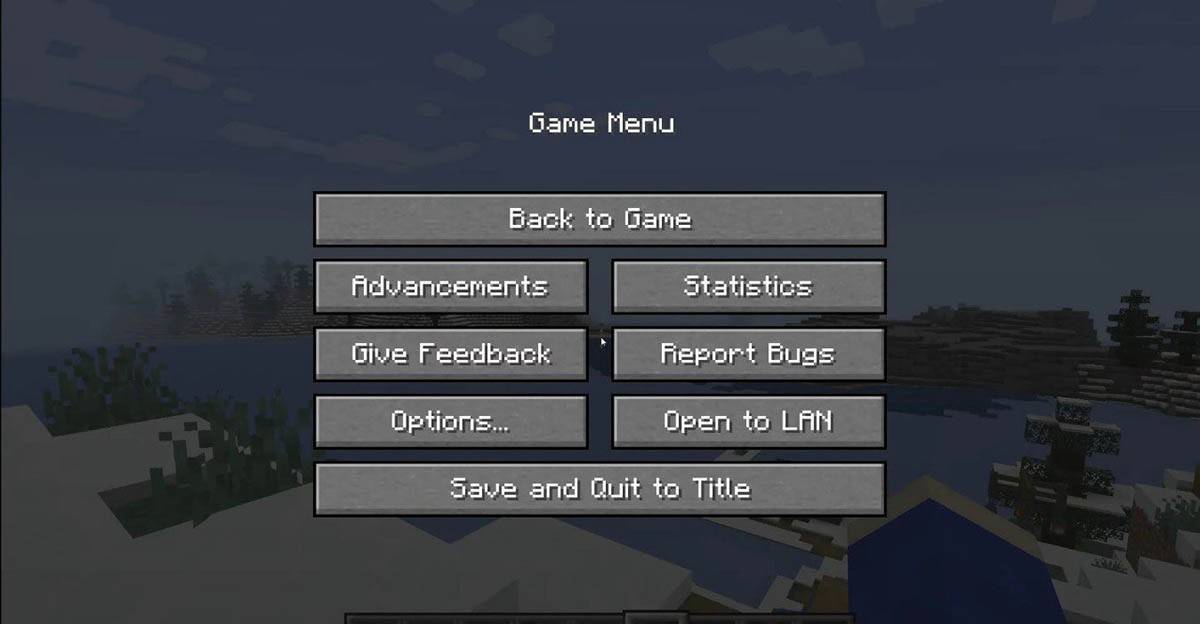
게임을 종료하는 것은 간단합니다. PC에서 ESC 키를 눌러 게임 메뉴를 열고 "저장 및 종료"를 선택하십시오. 이렇게하면 프로그램을 완전히 닫을 수있는 메인 메뉴로 돌아갑니다.
 이미지 : tlauncher.org
콘솔에서 해당 게임 패드 버튼을 사용하여 일시 정지 메뉴를 열고 "저장 및 종료"를 선택하십시오. Minecraft를 완전히 닫으려면 "홈"버튼을 통해 콘솔 메뉴로 이동하여 게임을 강조 표시하고 종료 옵션을 선택하십시오.
모바일 장치에서 "저장 및 종료"옵션은 게임 메뉴를 통해 액세스 할 수 있습니다. 앱을 완전히 닫으려면 장치의 시스템 메뉴를 종료하십시오. 안드로이드에서는 바닥에서 스 와이프하여 실행중인 앱 및 닫기 마인 크래프트에 액세스하십시오. iOS에서 "홈"버튼을 두 번 탭하거나 앱을 닫으려면 스 와이프하십시오.
이러한 기본 사항이 벨트 아래에 있으면 Minecraft의 블록 세계로 뛰어들 준비가되었습니다. 혼자 또는 다양한 플랫폼에서 친구와 함께 탐험하고 창조하는 것을 즐기십시오. 행복한 게임!
Girls Frontline 2: Exilium Global Website이 소셜 미디어와 함께 생방송됩니다!
Marvel Rivals : 버스를 이해하고 잡기
Assassin 's Creed Shadows의 새로운 게임 플러스 : 확인?
암살자의 신조 그림자에서 야스케의 우선 순위를 정하는 최고의 기술
Assassin 's Creed Shadows Movements 두 Parkour 선수가 검토했습니다
데스 스트랜드 2 릴리스 날짜가 대규모 트레일러에서 공개되었습니다
Pokemon Go Leak는 새로운 모험 효과를 괴롭 힙니다
Amazon Music Unlimited : 무료 3 개월 시험 이용 가능
 범주
범주