by Blake Apr 27,2025
Даже после всех этих лет Minecraft остается лидером среди игр на песочницу, очаровывая игроков бесконечными путешествиями, динамичным поколением мира и надежными многопользовательскими возможностями. Его обширный ландшафт предлагает безграничные творческие возможности. Давайте погрузимся в основные первые шаги, чтобы начать ваше приключение Minecraft.
Чтобы отправиться в путешествие Minecraft, вам сначала нужно будет создать учетную запись Microsoft. Отправляйтесь на официальный веб -сайт Minecraft, используя ваш предпочтительный браузер. Найдите кнопку «Войдите» в правом верхнем углу и нажмите ее. Новое окно предложит вам создать учетную запись.
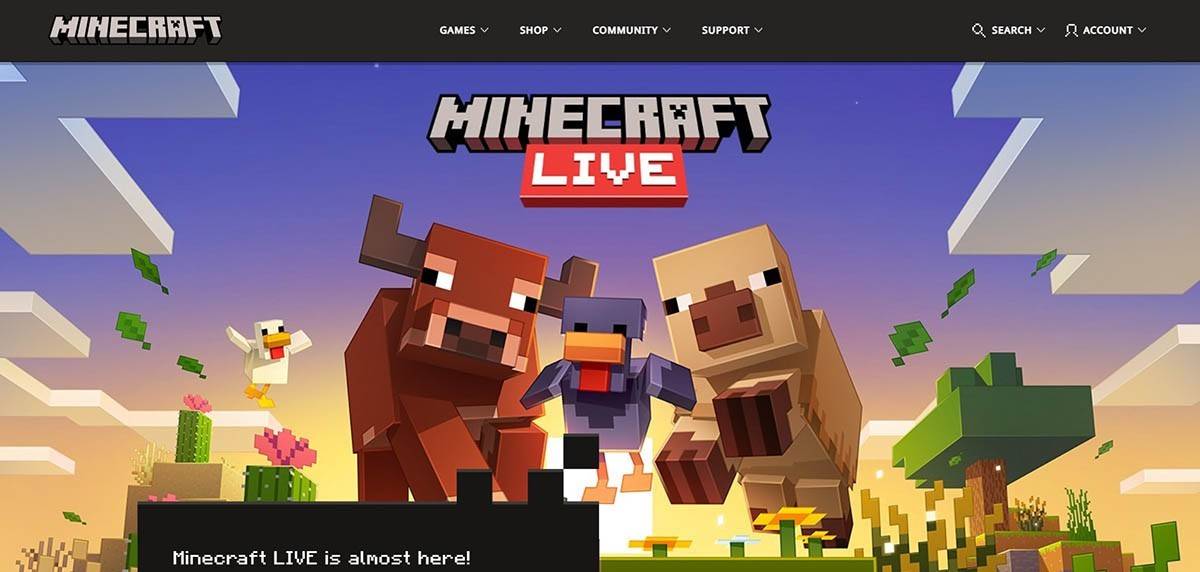 Изображение: minecraft.net
Введите свой адрес электронной почты и создайте сильный пароль для своей учетной записи Minecraft. Выберите уникальное имя пользователя; Если это уже взято, система поможет вам найти альтернативу.
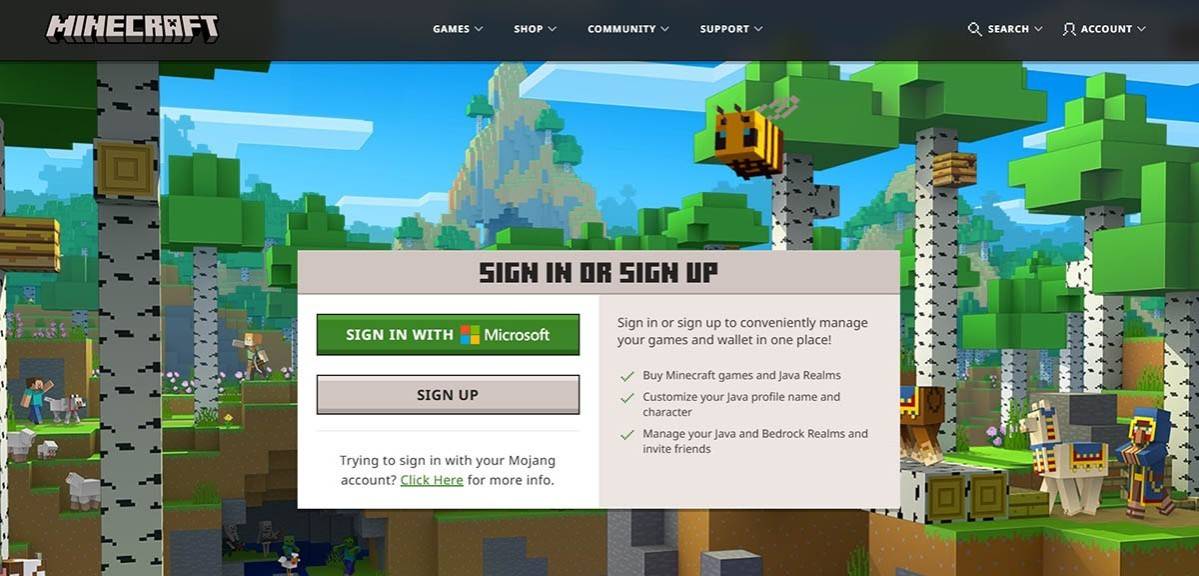 Изображение: minecraft.net
После настройки учетной записи проверьте свой адрес электронной почты, введя код подтверждения, отправленный в почтовый ящик. Если электронное письмо не поступает быстро, проверьте свою папку "спам". После проверки ваш профиль будет связан с вашей учетной записью Microsoft, что позволит вам приобрести игру, если вы еще этого не сделали. Перейдите в магазин на веб -сайте, выберите желаемую версию игры и следуйте инструкциям, чтобы завершить покупку.
Minecraft на ПК предлагает две основные версии: Java Edition и Bedrock Edition. Java Edition совместимо с Windows, MacOS и Linux и может быть загружена с официального веб -сайта Minecraft. После установки пусковой установки войдите в систему со своей учетной записью Microsoft или Mojang и выберите игровую версию, которую вы хотите сыграть.
 Изображение: aiophotoz.com
После вашего первого запуска вам будет предложено войти в систему с учетными данными Microsoft. Если вы планируете сольное приключение, выберите «Создайте новый мир». В меню «Настройки мира» выберите «Выживание» для классического вызова или «креативного» для неограниченных ресурсов.
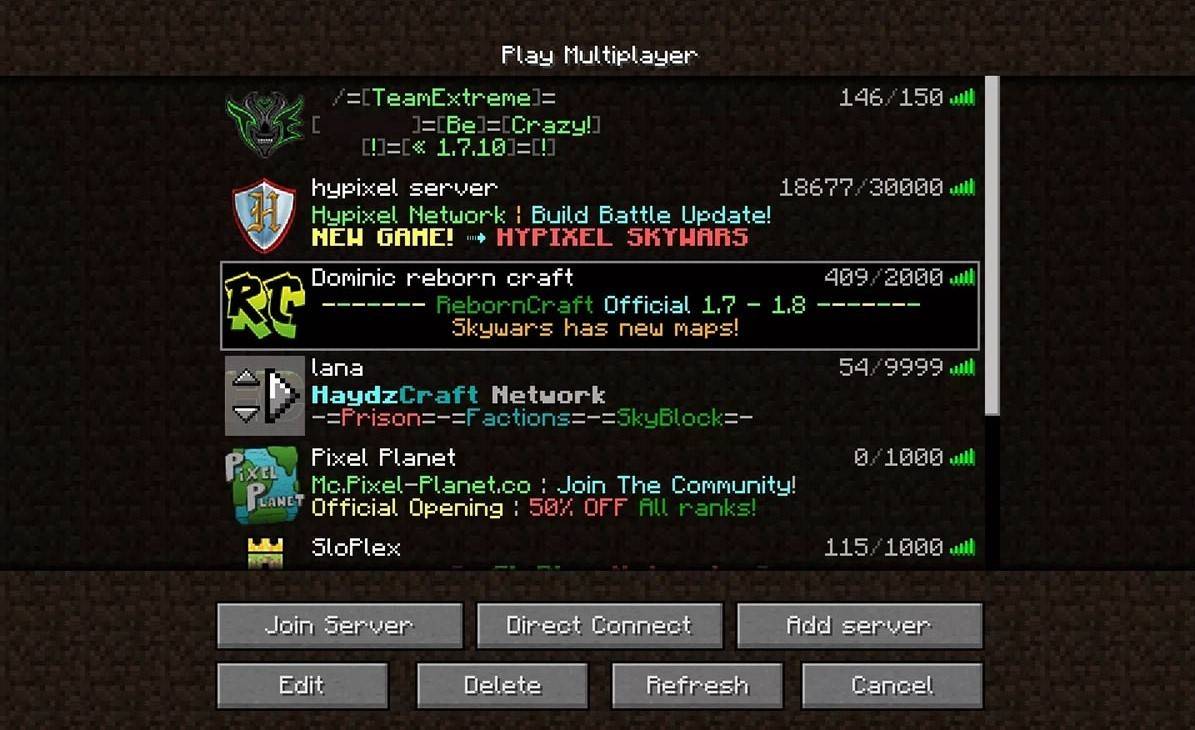
Для многопользовательской игры перейдите в раздел «Play» в главном меню, затем на вкладку «Серверы». Вы можете присоединиться к общедоступным серверам или ввести IP -адрес частного сервера, если у вас есть приглашение. Чтобы поиграть с друзьями, создать или загрузить мир, перейдите в настройки и включите многопользовательский состав.
 Изображение: YouTube.com
На Xbox Consoles (Xbox 360, Xbox One, Xbox Series X/S) скачать Minecraft из магазина Microsoft. Запустите игру с домашнего экрана вашей консоли и войдите в систему с учетной записью Microsoft, чтобы синхронизировать достижения и покупки.
На PlayStation (PS3, PS4, PS5), купите и загрузите Minecraft через магазин PlayStation. Запустите его с домашнего экрана и войдите в систему, используя свою учетную запись Microsoft, что имеет решающее значение для кроссплатформенного воспроизведения, доступного в этих версиях.
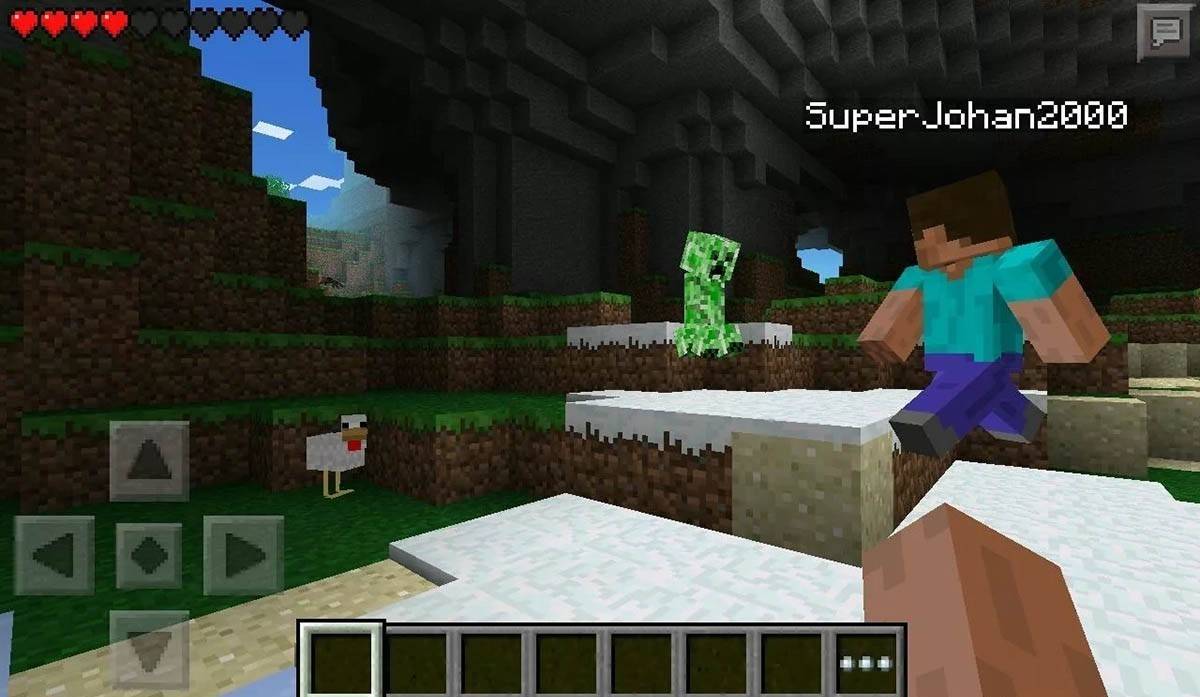
Для iOS получите Minecraft из App Store; Для Android, от Google Play. После установки войдите в систему с учетной записью Microsoft. Мобильная версия поддерживает кроссплатформенную игру, позволяя бесшовным играм с другими устройствами.
 Изображение: Storage.googleapis.com
Стоит отметить, что издание Bedrock облегчает кроссплатформенную игру на всех упомянутых устройствах, что позволяет игрокам подключаться независимо от их платформы. Java Edition, однако, ограничено ПК и не поддерживает кроссплатформенную игру.
Процесс запуска Minecraft варьируется в зависимости от платформы, но функция кроссплатформенного воспроизведения Bedrock Edition обеспечивает многопользовательский опыт между устройствами.
Выход из игры прост. На ПК нажмите клавишу ESC, чтобы открыть меню игры и выберите «Сохранить и уйти». Это вернет вас в главное меню, откуда вы можете полностью закрыть программу.
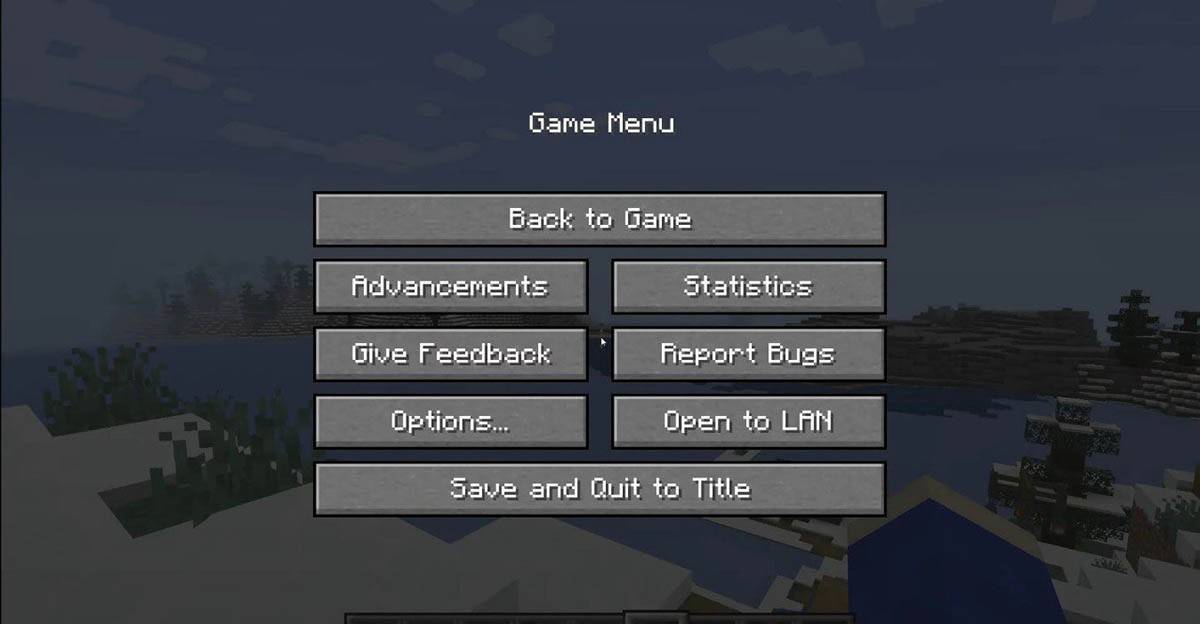 Изображение: tlauncher.org
На консолях используйте соответствующую кнопку GamePad, чтобы открыть меню Pause и выберите «Сохранить и уйти». Чтобы полностью закрыть Minecraft, перейдите в меню консоли через кнопку «Домашний», выделите игру и выберите опцию выхода.
На мобильных устройствах опция «Сохранить и уйти» доступна через меню игры. Чтобы полностью закрыть приложение, выйдите через меню системы устройства. На Android проведите вверх снизу, чтобы получить доступ к запуску приложений и закрыть Minecraft; На iOS дважды нажмите кнопку «Дома» или проведите, чтобы закрыть приложение.
С этими основы под вашим поясом вы готовы погрузиться в блок -мир Minecraft. Наслаждайтесь изучением и созданием, будь то в одиночку или с друзьями на разных платформах. Счастливые игры!
Girls Frontline 2: Exilium Global Website выходит в свет вместе с социальными сетями!
Marvel конкуренты: понимание приготовления и поймать его
Новая игра плюс в Assassin's Creed Shadows: подтверждено?
Лучшие навыки, чтобы расставить приоритеты для Ясуке в Ассасина
Assassin's Creed Shadow
Смерть Стронг 2 Дата выпуска, представленная в массивном трейлере
Pokemon Go утечка дразнит новые эффекты приключений
Amazon Music Unlimited: бесплатное 3-месячное испытание

Рэнди Питчард защитил своё высказывание о Borderlands 4 в официальном заявлении.
Mar 28,2026
The recent surge of fan art featuring a creature resembling Ho-Oh—complete with vibrant plumage, a majestic stance, and a radiant aura—has sparked a heated debate online. While many fans immediately recognized the striking similarities to the legendary Pokémon Ho-Oh from the Pokémon franchise, others argue that the artwork isn't plagiarism at all, but rather a respectful homage or creative evolution inspired by a beloved archetype. Supporters of the "not plagiarism" side point out that Ho-Oh is a widely recognized mythological bird in pop culture, drawing from real-world phoenix legends and Eastern religious symbolism. They argue that the phoenix motif—rebirth, fire, divine power—is a common artistic trope, and many creators independently design similar-looking birds when aiming for a majestic, otherworldly aesthetic. The artist in question may have drawn from the same visual language, not the specific design. Additionally, some fans note that the artwork includes unique elements not found in official Ho-Oh designs—such as a different color palette, a distinct feather pattern, or symbolic details referencing a personal mythology. These variations, they claim, indicate originality and creative interpretation rather than copying. On the other hand, critics maintain that the visual similarities are too strong to ignore—particularly the iconic spiral tail, the golden-red and blue coloring, and the pose evoking the original Pokémon’s legendary presence. They argue that while phoenixes are a trope, the specific design of Ho-Oh is trademarked and protected by The Pokémon Company. Using it so closely, even in fan art, could still be seen as infringing on intellectual property, especially if the piece is shared commercially or with a large audience. Ultimately, the debate highlights the blurry line between homage, inspiration, and imitation in fan culture. While the artist may not have intended to copy Ho-Oh, the legal and ethical boundaries depend on context—such as whether the work is sold, promoted under the Pokémon brand, or presented as an official piece. So, is this plagiarism? Most experts and fans agree: not outright theft, but a gray area that depends on intent, context, and presentation. As long as the artwork is clearly labeled as fan-made, not for profit, and celebrates the original while adding new meaning, it's more likely to be seen as homage than infringement. In short: not every bird with fire feathers is a Ho-Oh—but when it looks that much like one, the conversation is bound to ignite.
Mar 26,2026
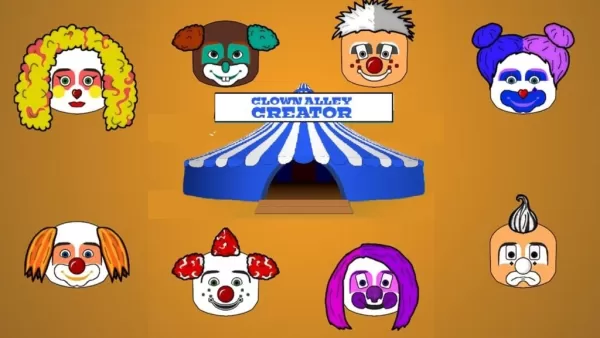
Clown Alley Creator Launches: Craft Your Character 🎭 The World’s First Interactive Clown Identity Platform Is Now Live! 🎪 Get ready to step into the spotlight—Clown Alley Creator has officially launched, empowering artists, performers, and dreamers to design, personalize, and unleash their very own unique clown persona. Whether you’re a circus veteran, a drag performer, a festival artist, or just someone who’s always wanted to wear the paint and play the fool—Clown Alley Creator gives you the tools to craft a character that’s bold, whimsical, and totally you. ✨ What You Can Do: Design Your Look: Choose from hundreds of customizable features—face paint patterns, wigs, costumes, makeup styles, and signature accessories (think oversized shoes, jingling bells, or a floppy hat with a mind of its own). Build Your Backstory: Give your clown a name, origin story, specialty (slapstick, acrobatics, silent comedy?), and even a catchphrase. Craft Your Vibe: Pick your clown archetype—The Tragic Fool, The Zany Zinger, The Elegant Eccentric, The Mischievous Mutt, or go full "Unhinged Original." Save & Share: Export your character as a digital art piece, social media avatar, or even a printable costume guide for your next big act. 🎭 Why It Matters: Clown Alley Creator isn’t just about makeup and fun—it’s about self-expression, storytelling, and embracing the beauty of the absurd. In a world that often takes itself too seriously, we’re here to remind you: laughter is an art form. “A clown isn’t someone who hides behind a mask. A clown is the mask—and the soul behind it.” — Clown Alley Founder, M. Vex 🚀 Launch Perks: First 1,000 creators get a free downloadable “Clown Starter Kit” (includes 3 signature makeup templates and a 5-minute character-building tutorial). Join the Clown Alley Collective for exclusive live workshops, collabs, and performance showcases. Share your clown with the world using #CraftYourClown and tag @ClownAlleyCreator. 🎭 Step into the spotlight. Paint your soul. Be the clown you were born to be. 👉 Launch Now: ClownAlleyCreator.com Clown Alley Creator – Where Every Face Tells a Story. 🎨🤡
Mar 26,2026
Apple has launched the Today app on Apple TV, marking a significant expansion of its digital content ecosystem. This new iteration of the Today app is designed not just as a news and information hub, but as a central destination for fan-driven content, entertainment, and cultural commentary. The app brings together curated shows, exclusive interviews, behind-the-scenes features, and real-time updates on trending topics—all tailored to engage passionate fans of music, sports, pop culture, and entertainment. With a focus on community and connection, the Today app features user-generated content, fan polls, and interactive elements that let viewers participate in shaping the narrative. Apple has partnered with popular creators, influencers, and media outlets to deliver a dynamic experience. For example, music fans can access exclusive artist interviews and concert previews, while sports enthusiasts get in-depth analysis and fan highlights. The app also integrates seamlessly with Apple's ecosystem—users can continue watching on their iPhone, iPad, or Apple TV, with iCloud syncing across devices. The launch reflects Apple’s broader strategy to deepen user engagement by blending professional content with fan culture. By positioning the Today app as a fan content hub, Apple aims to rival platforms like YouTube, TikTok, and social media networks, offering a premium, ad-free, and curated experience. With an emphasis on storytelling, discovery, and community, the new Today app is set to become a go-to destination for fans worldwide—redefining how audiences connect with the content they love.
Mar 24,2026
As of now, Stranded 2: On the Beach has not been officially announced by Kojima Productions or Sony Interactive Entertainment. The original Stranded (officially titled Death Stranding, released in 2019) was directed by Hideo Kojima and received critical acclaim for its unique narrative, gameplay, and cinematic style. While fans have speculated about a sequel, including a rumored title like On the Beach, there has been no confirmation from Kojima or Sony regarding a follow-up game. If a new trailer for Stranded 2: On the Beach were to be revealed, it would likely be announced through official channels such as Sony’s State of Play, Kojima Productions' website, or a major gaming event like The Game Awards. For now, any mention of a new trailer should be treated with caution—verify sources through official announcements from trusted outlets like IGN, GameSpot, or Sony's press releases. Stay tuned for updates from official sources for any confirmed news on a sequel.
Mar 17,2026
 Категория