by Blake Apr 27,2025
これらすべての年の後でも、Minecraftはサンドボックスゲームのリーダーであり、無限の旅、ダイナミックな世界生成、堅牢なマルチプレイヤー機能を備えたプレイヤーを魅了しています。その広大な風景は、無限の創造的な可能性を提供します。 Minecraftの冒険を始めるために、本質的な最初のステップに飛び込みましょう。
Minecraftの旅に着手するには、最初にMicrosoftアカウントを作成する必要があります。優先ブラウザを使用して、公式のMinecraft Webサイトにアクセスしてください。右上隅にある「サインイン」ボタンを見つけて、クリックします。新しいウィンドウを使用すると、アカウントの作成が促されます。
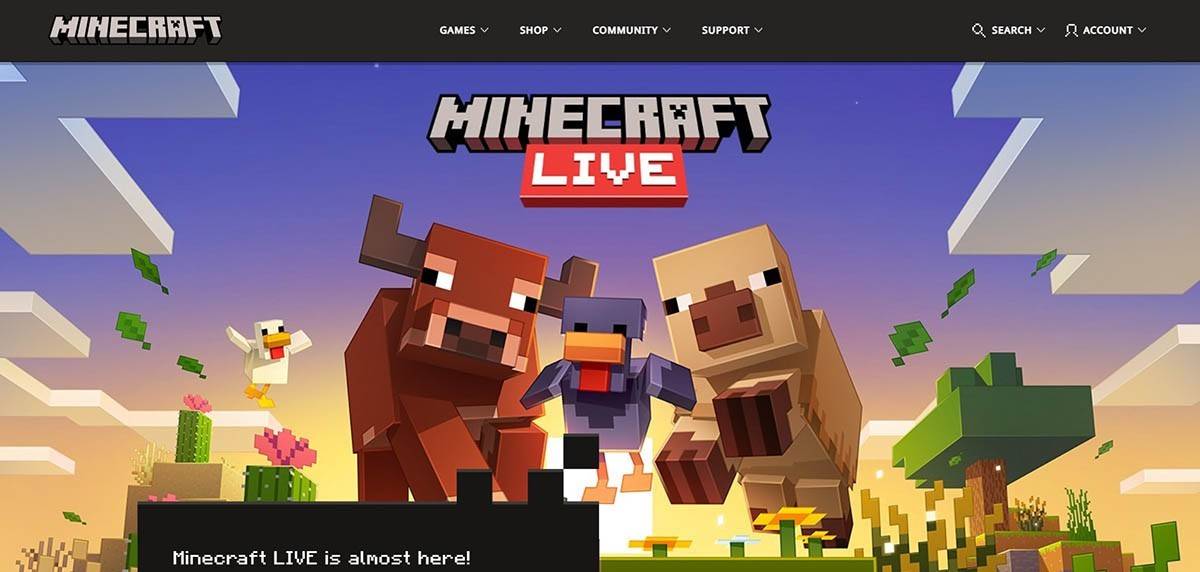 画像:minecraft.net
メールアドレスを入力して、Minecraftアカウントの強力なパスワードを作成します。一意のユーザー名を選択します。すでに撮影されている場合、システムは代替手段を見つけるのに役立ちます。
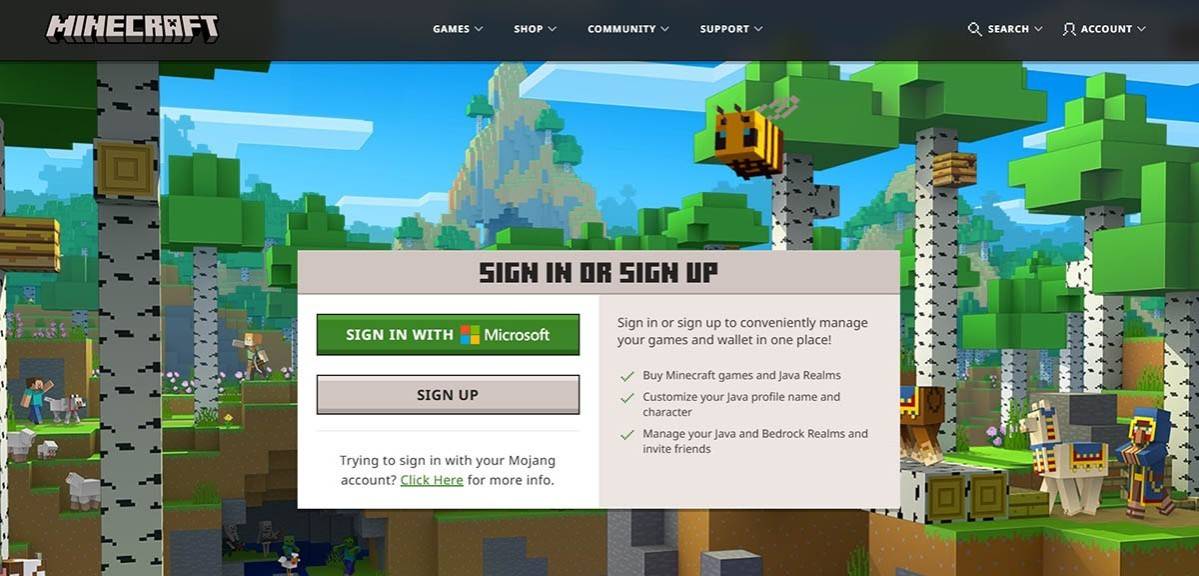 画像:minecraft.net
アカウントを設定した後、受信トレイに送信された確認コードを入力して、メールアドレスを確認します。メールが迅速に届かない場合は、「スパム」フォルダーを確認してください。検証されると、プロファイルはMicrosoftアカウントにリンクされ、まだお客様がまだない場合はゲームを購入できます。ウェブサイトのストアに移動し、ゲームの希望バージョンを選択し、指示に従って購入を完了します。
Minecraft on PCは、Java EditionとBedrock Editionの2つの主要なバージョンを提供しています。 Java Editionは、Windows、MacOS、Linuxと互換性があり、公式Minecraft Webサイトからダウンロードできます。ランチャーがインストールされたら、MicrosoftまたはMojangアカウントでログインし、プレイするゲームバージョンを選択します。
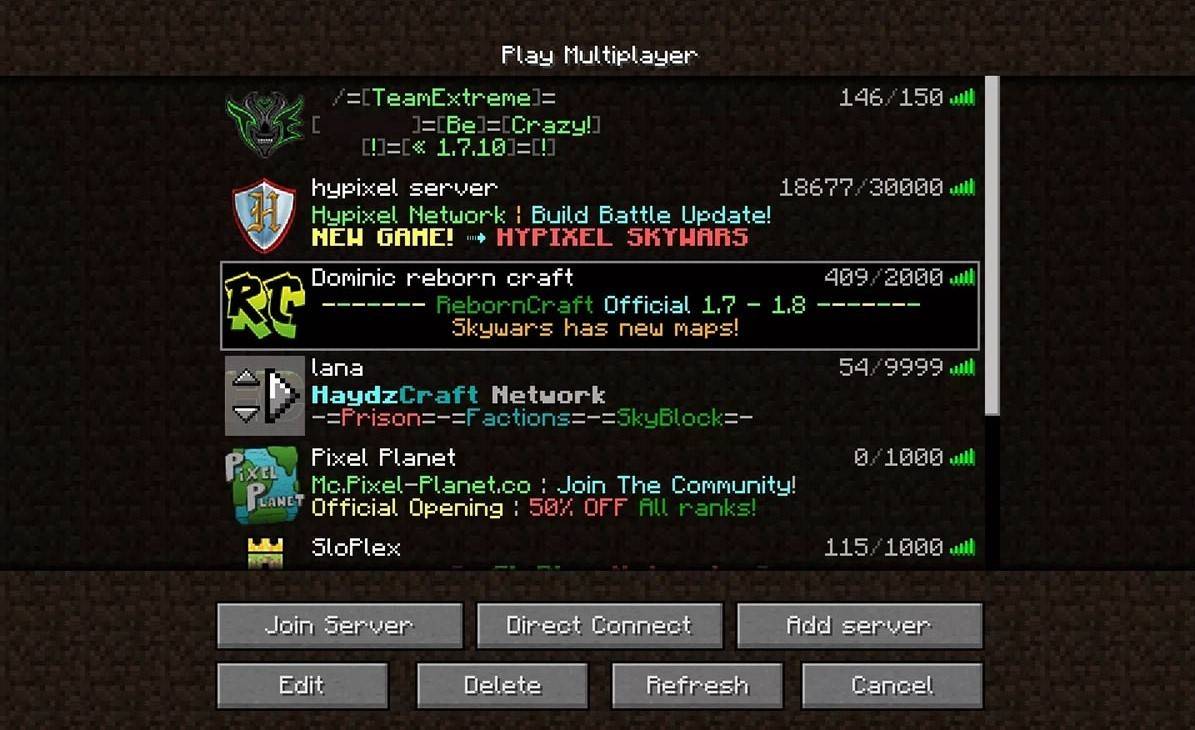 画像:aiophotoz.com
最初の起動時に、Microsoftアカウントの資格情報でログインするように求められます。ソロアドベンチャーを計画している場合は、「Create New World」を選択してください。 World Settingsメニューで、クラシックチャレンジの「サバイバル」または無制限のリソースの「クリエイティブ」を選択します。
マルチプレイヤーの場合は、メインメニューの「再生」セクションに移動し、[サーバー]タブに移動します。招待状がある場合は、パブリックサーバーに参加するか、プライベートサーバーのIPアドレスを入力できます。友達と遊ぶ、世界を作成またはロードし、設定に移動し、マルチプレイヤーを有効にします。
 画像:YouTube.com
Xboxコンソール(Xbox 360、Xbox One、Xbox Series X/S)で、MicrosoftストアからMinecraftをダウンロードします。コンソールのホーム画面からゲームを起動し、Microsoftアカウントでログインして、成果と購入を同期します。
PlayStation(PS3、PS4、PS5)で、PlayStationストアからMinecraftを購入してダウンロードします。ホーム画面から起動し、Microsoftアカウントを使用してログインします。これは、これらのバージョンで利用可能なクロスプラットフォームプレイに重要です。
iOSの場合、App StoreからMinecraftを入手してください。 Androidの場合、Google Playから。インストール後、Microsoftアカウントでログインします。モバイルバージョンは、クロスプラットフォームのプレイをサポートし、他のデバイスでシームレスなゲームを可能にします。
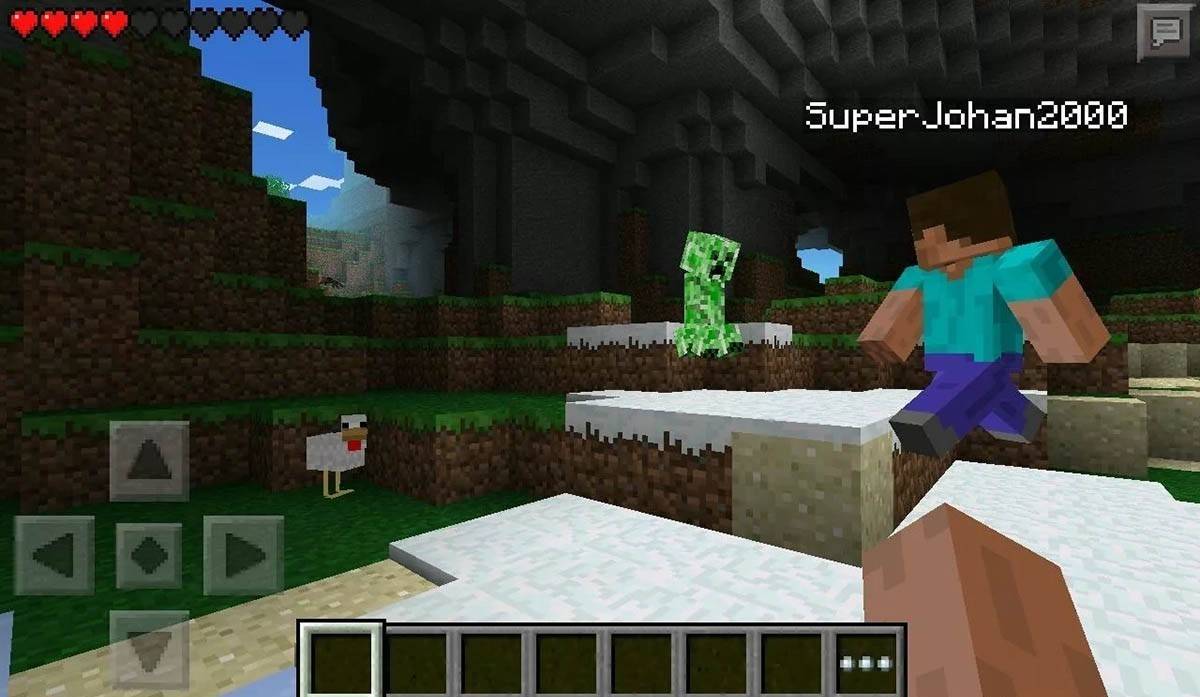 画像:Storage.GoogLeapis.com
Bedrock Editionは、言及されたすべてのデバイスでクロスプラットフォームプレイを促進し、プラットフォームに関係なくプレイヤーが接続できるようにすることは注目に値します。ただし、Java EditionはPCに制限されており、クロスプラットフォームのプレイをサポートしていません。
Minecraftの発売プロセスはプラットフォームによって異なりますが、Bedrock Editionのクロスプラットフォームプレイ機能により、デバイス全体でまとまりのあるマルチプレイヤーエクスペリエンスが保証されます。
ゲームを終了するのは簡単です。 PCで、ESCキーを押してゲームメニューを開き、「保存と終了」を選択します。これにより、プログラムを完全に閉じることができるメインメニューに戻ります。
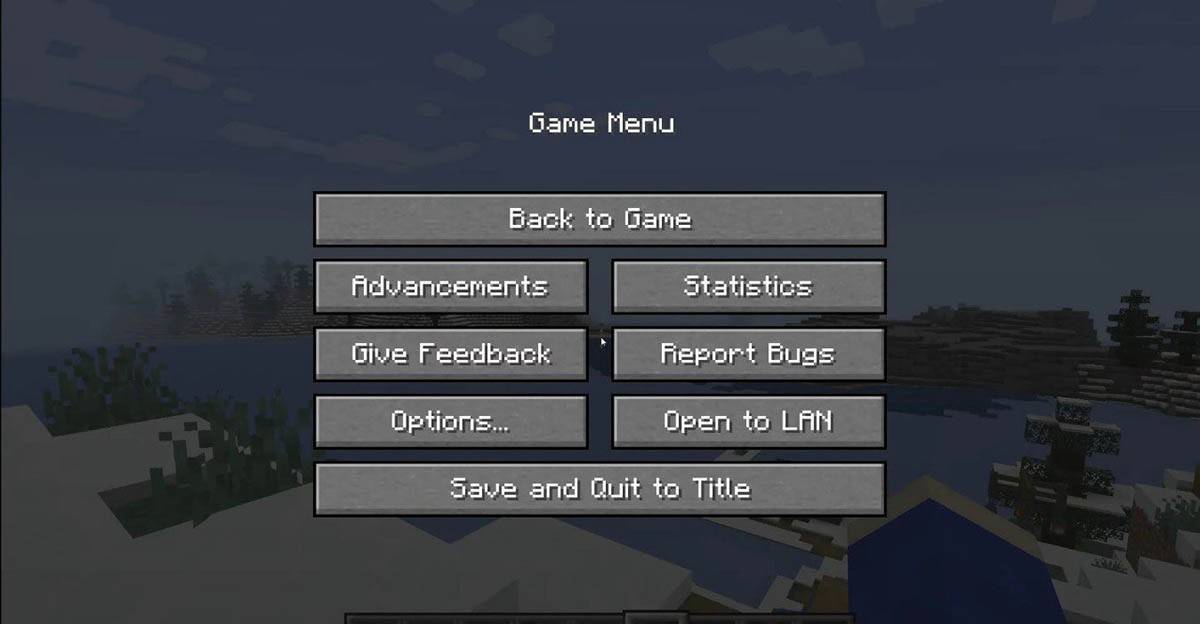 画像:tlauncher.org
コンソールで、対応するゲームパッドボタンを使用して、一時停止メニューを開き、「保存と終了」を選択します。 Minecraftを完全に閉鎖するには、「ホーム」ボタンを介してコンソールメニューに移動し、ゲームを強調表示し、[終了]オプションを選択します。
モバイルデバイスでは、ゲームメニューから「保存と終了」オプションにアクセスできます。アプリを完全に閉じるには、デバイスのシステムメニューから終了します。 Androidでは、下からスワイプして実行中のアプリにアクセスし、Minecraftを閉じます。 iOSでは、「ホーム」ボタンをダブルタップするか、スワイプしてアプリを閉じます。
これらの基本があなたのベルトの下にあるので、あなたはMinecraftのブロック状の世界に飛び込む準備ができています。さまざまなプラットフォームの単独で、または友人と一緒に探索して作成してください。ハッピーゲーム!
ドールズフロントライン 2: Exilium Global Website がソーシャル機能とともにライブ配信されます!
マーベルライバル:バスを理解し、それをキャッチします
Assassin's Creed Shadowsの新しいゲームプラス:確認されましたか?
アサシンの信条の影でYasukeに優先順位を付けるための最高のスキル
Assassin's Creed Shadowsの動きは、2人のパルクールアスリートによってレビューされました
Death Stranding 2リリース日は、大規模なトレーラーで発表されました
ポケモンゴーリークは新しいアドベンチャー効果をからかいます
Amazon Music Unlimited:無料の3か月間のトライアルが利用可能です
ランディ・ピッチフォード、『Borderlands 4』発言を声明で擁護
Mar 28,2026
The recent online debate surrounding a piece of fan art purportedly depicting Ho-Oh — a legendary Pokémon from the Pokémon franchise — has sparked heated discussion among fans, artists, and copyright observers. While some viewers immediately recognized the artwork as a clear homage or tribute to the iconic bird Pokémon, others argue it's not just inspired but potentially plagiarized, especially given similarities in design, color scheme, and pose. At the heart of the controversy is a piece of digital artwork that features a large, radiant bird with vibrant red and gold plumage, a serpentine tail, and an ethereal glow — all hallmark traits of Ho-Oh. Critics claim the artwork closely mimics official Pokémon designs, particularly from Pokémon Gold/Silver and Pokémon Legends: Arceus, to the point where it’s difficult to distinguish from official concept art. They argue that while fan art is generally accepted, this piece goes beyond homage and crosses into unauthorized replication, potentially infringing on Nintendo, Game Freak, and The Pokémon Company’s intellectual property. Supporters of the artist, however, maintain that the artwork is a loving tribute within the spirit of fan creativity. They point out that many fan artists use recognizable elements from existing franchises as a form of artistic expression, and that the piece includes unique details — such as a stylized background, a different facial expression, and a distinct composition — which they believe set it apart as original work. Legal experts weigh in that while using recognizable characters and designs is common in fan art, the line between homage and infringement depends on factors like originality, context, and commercial use. If the piece were sold, used in merchandise, or presented as official content, it would be more clearly a violation. However, as long as it’s shared non-commercially and with proper attribution, many argue it falls under fair use or at least tolerated fan culture. Ultimately, the debate reflects broader tensions in creative communities: how much inspiration is too much? When does homage become plagiarism? And how should platforms and audiences respond? For now, the artwork remains a flashpoint in the discussion — not just about a single piece, but about the evolving boundaries of creativity, fandom, and copyright in the digital age. Whether it’s seen as a heartfelt tribute or a questionable imitation may come down to individual interpretation — but the conversation it’s sparked is far from over.
Mar 26,2026
クラウン・アリーライター、キャラクターを自分で作る
Mar 26,2026
任天堂今日アプリ、ファンコンテンツ拠点として登場
Mar 24,2026
デス・ストランディング2 〜オン・ザ・ビーチ〜 新予告映像が公開
Mar 17,2026
 カテゴリー
カテゴリー